Windows 10 20in1 (x86/x64) + LTSC by Eagle123 19.11.2018 [Ru/En]Версия сборки: 19.11.2018 / 8.4.1 Язык интерфейса: Русский, Английский
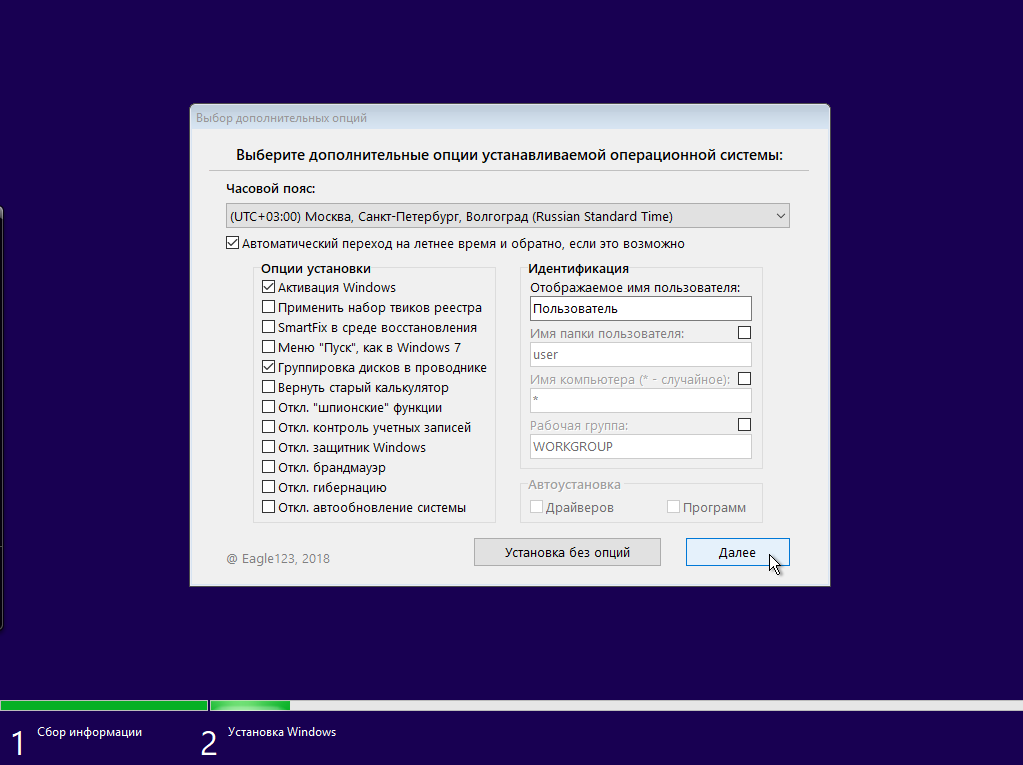
Лечение: в комплекте Тип лекарства: активаторы AAct и KMSAuto Net, опционально (галочка "Активация Windows")
Системные требования:
32-разрядный (x86) или 64-разрядный (x64) процессор с тактовой частотой 1 гигагерц (ГГц) или выше;
2 гигабайт (ГБ) (для 32-разрядной системы) или 4 ГБ (для 64-разрядной системы) оперативной памяти (ОЗУ);
16 гигабайт (ГБ) (для 32-разрядной системы) или 20 ГБ (для 64-разрядной системы) пространства на жестком диске;
графическое устройство DirectX 9 с драйвером WDDM версии 1.0 или выше.
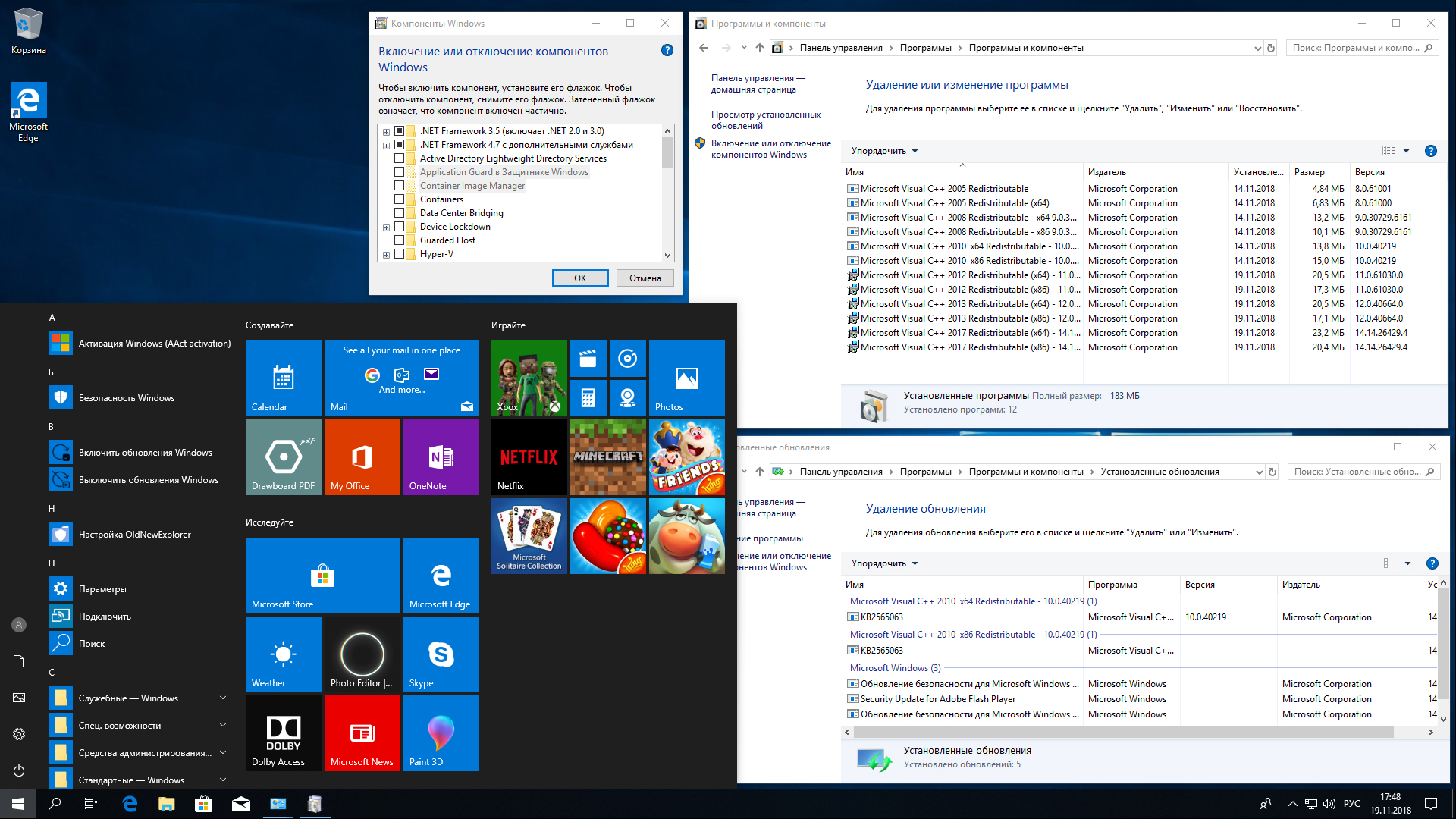
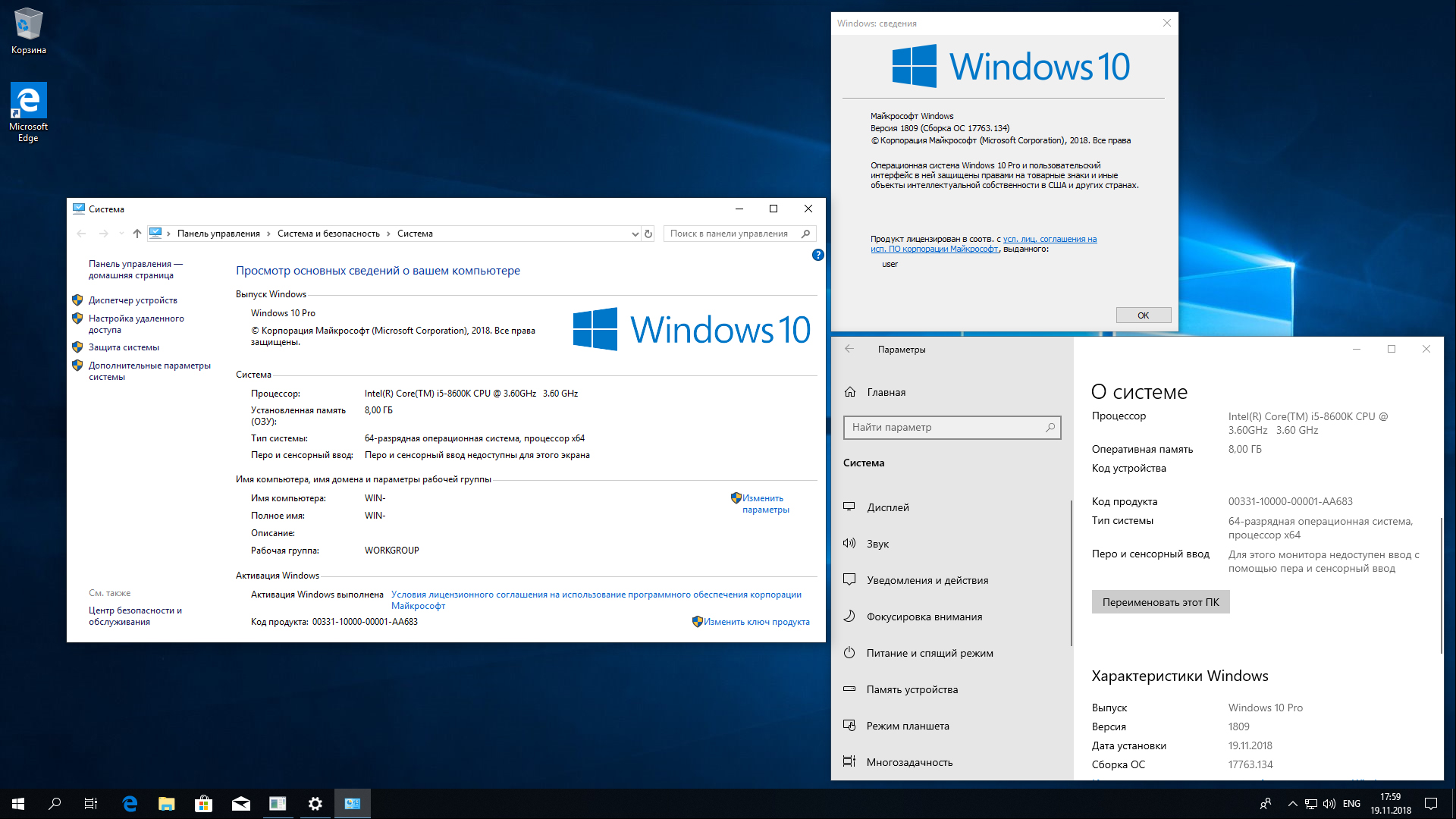
Описание: Данная сборка Windows 10 1809 10.0.17763.134 включает в себя 10 русских редакций и 10 английских редакций, основанных на оригинальных образах, с интегрированными обновлениями по 11.2018, системными библиотеками для 32-битного (x86) и для 64-битного (x64) ядра, с возможностью выбора опций установки, а также автоустановкой драйверов и программ.
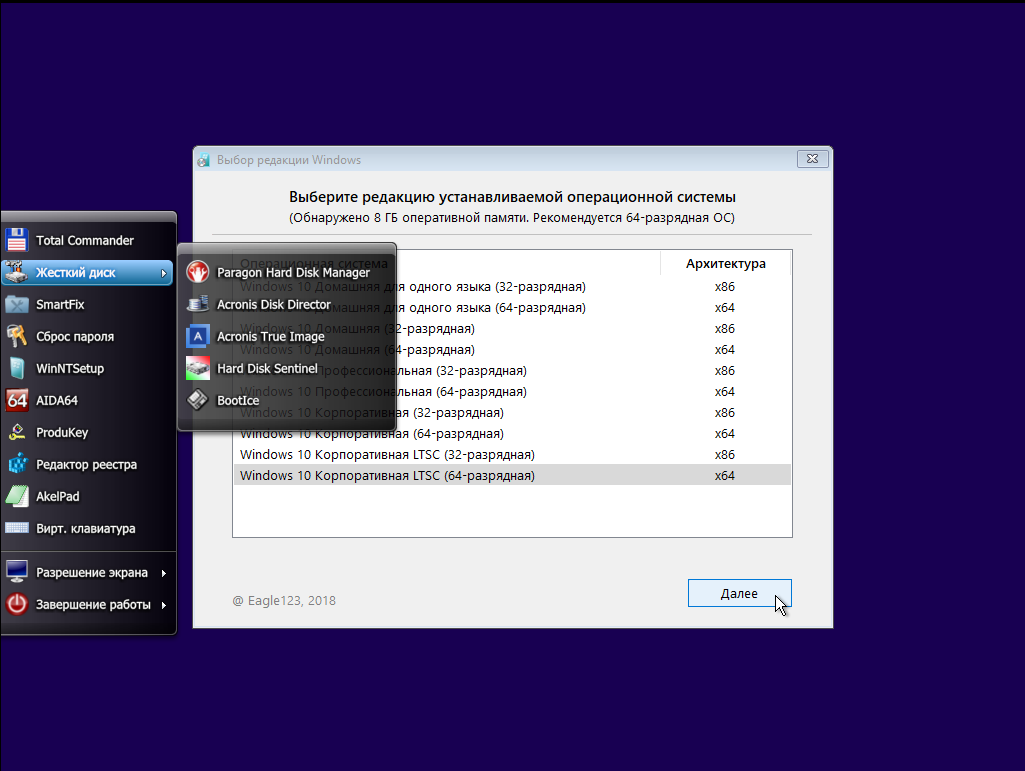
Список редакций, входящих в сборку: - Windows 10 Корпоративная LTSC x86 (32-разрядная) Русская - Windows 10 Корпоративная LTSC x64 (64-разрядная) Русская - Windows 10 Корпоративная x86 (32-разрядная) Русская - Windows 10 Корпоративная x64 (64-разрядная) Русская - Windows 10 Профессиональная x86 (32-разрядная) Русская - Windows 10 Профессиональная x64 (64-разрядная) Русская - Windows 10 Домашняя x86 (32-разрядная) Русская - Windows 10 Домашняя x64 (64-разрядная) Русская - Windows 10 Домашняя для одного языка x86 (32-разрядная) Русская - Windows 10 Домашняя для одного языка x64 (64-разрядная) Русская
- Windows 10 Enterprise LTSC x86 (32-bit) English - Windows 10 Enterprise LTSC x64 (64-bit) English - Windows 10 Enterprise x86 (32-bit) English - Windows 10 Enterprise x64 (64-bit) English - Windows 10 Professional x86 (32-bit) English - Windows 10 Professional x64 (64-bit) English - Windows 10 Home x86 (32-bit) English - Windows 10 Home x64 (64-bit) English - Windows 10 Home Single Language x86 (32-bit) English - Windows 10 Home Single Language x64 (64-bit) English
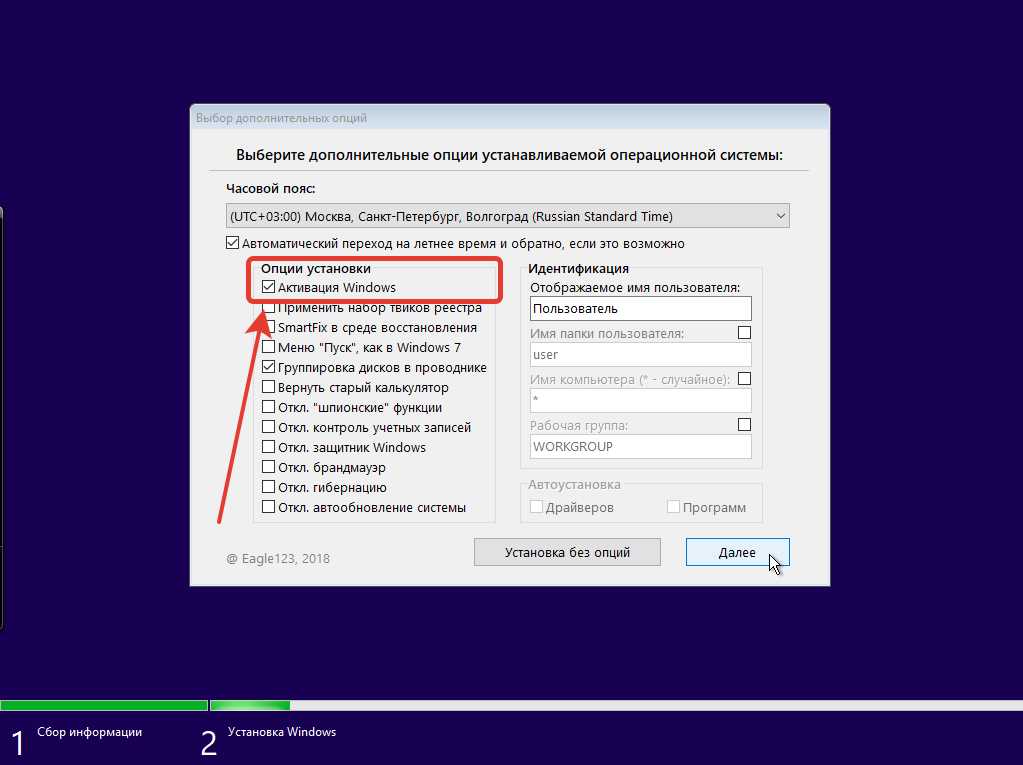
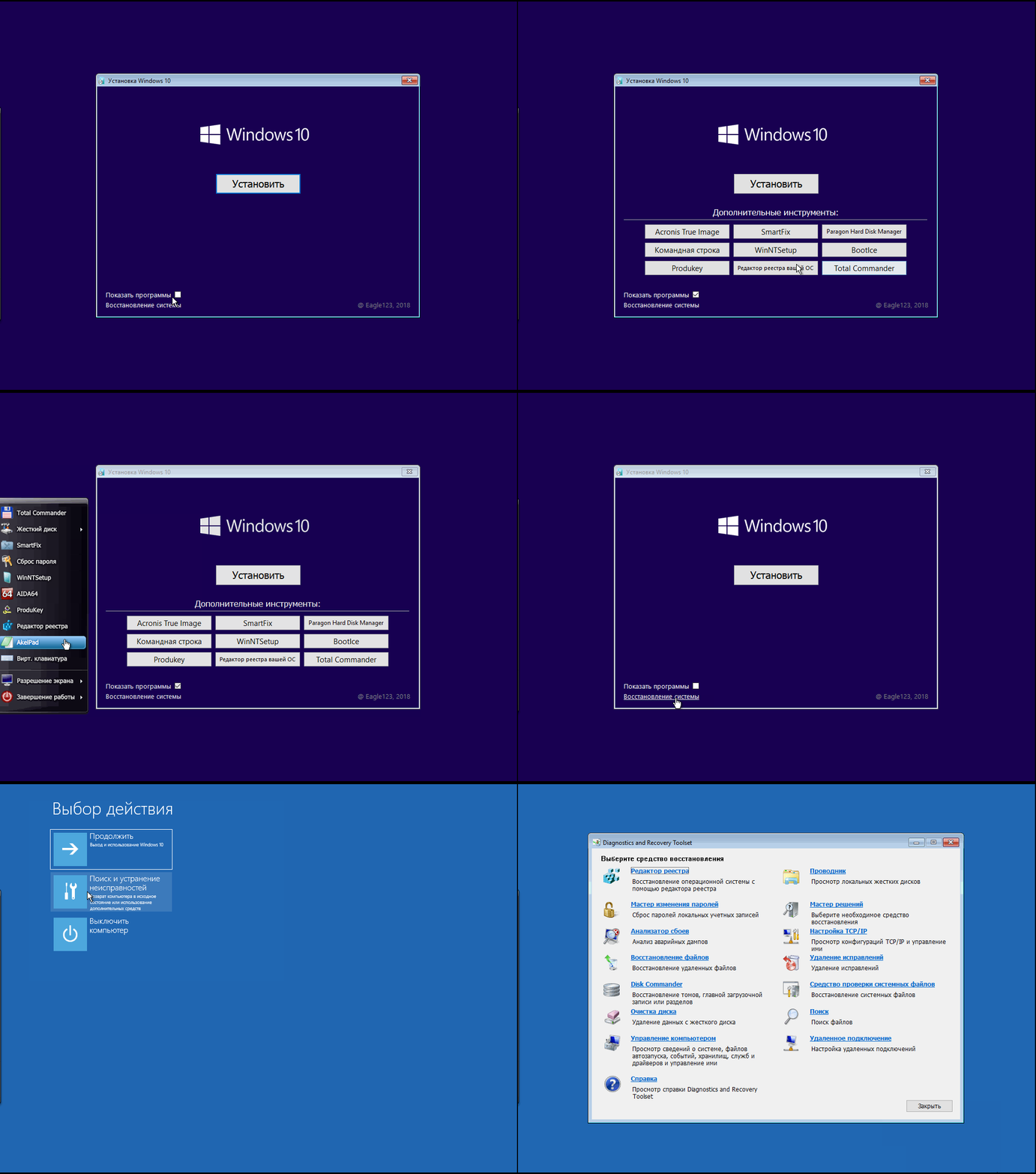
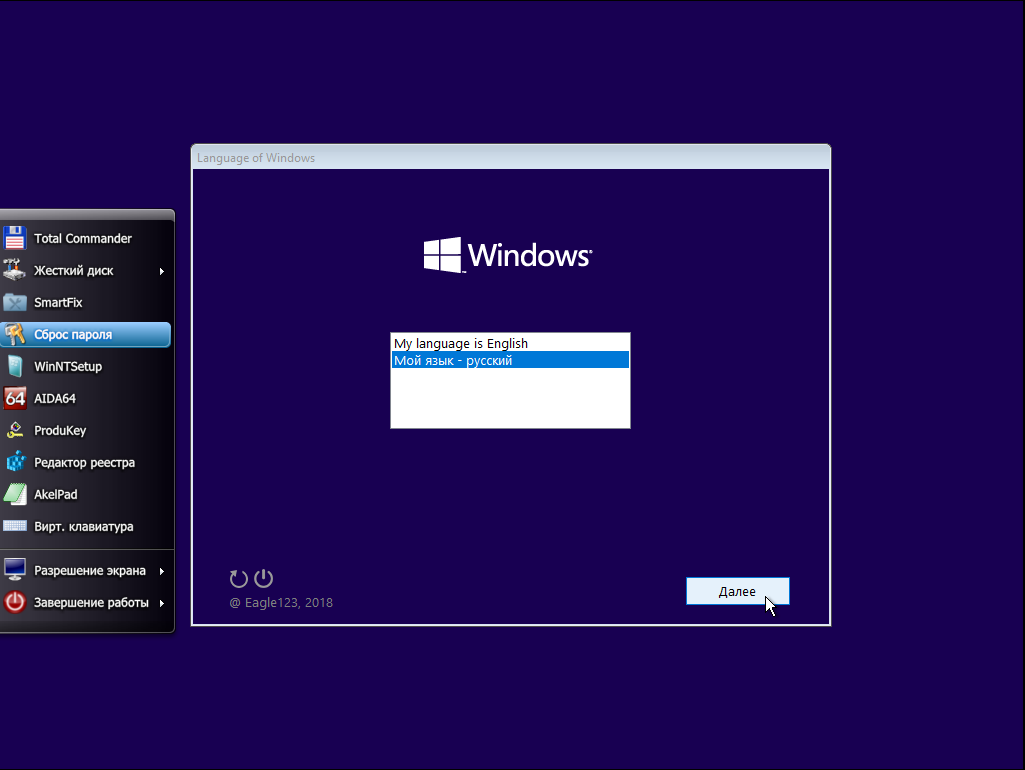
- На самом раннем этапе установки имеется предзагрузочное меню, в котором можно выбрать разрядность первичной оболочки, то есть какой установщик будет использован, 32-битный или 64-битный. Благодаря этому, можно не беспокоиться, что 64-битная версия ОС может не встать на RAID, и что ее пользователи могут оказаться без службы восстановления системы. - Перед началом установки Windows доступны для запуска программы: Total Commander, Paragon Hard Disk Manager, Acronis Disk Director, Acronis True Image, Hard Disk Sentinel, BootIce, SmartFix, сброс пароля Windows от Simplix, WinNtSetup, AIDA64, ProduKey. - В службу восстановления системы, как в запускаемую с установочного носителя, так во встроенную в саму систему, интегрирован модуль Microsoft Diagnostics and Recovery Toolset (MSDaRT) 10, который значительно расширяет возможности по реанимации системы. - Исправлена особенность установщика Windows 10, из-за которой в мультиязычной сборке, при запуске установки из-под уже имеющейся системы, не было выбора языка интерфейса установщика. В данной сборке подобный выбор предоставляется. - Восстановлен функционал загрузочного меню по нажатию клавиши F8 при запуске компьютера. - В связи с тем, что сборка представляет из себя совмещенный x86-x64-дистрибутив, да еще и имеющий на борту больше одного языка, установка из-под уже имеющейся системы в формате выборочной установки в режиме BIOS Legacy как для 32-битной, так и для 64-битной ОС недоступен. Возможны следующие варианты установки: с установочного носителя как с загрузочного устройства в режиме BIOS Legacy как для 32-битной, так и и 64-битной ОС; с установочного носителя как с загрузочного устройства в режиме EFI/UEFI только для 64-битной ОС. - Есть возможность подключить автоматическую установку драйверов из Snappy Driver Installer или SamDrivers, а также автоматическую установку программ из MinstAll. - При наличии вшитого в БИОС ключа Windows 10, активация Windows происходит автоматически с помощью этого ключа. Если этого ключа у вас нет, то есть возможность в процессе установки поставить галочку автоматической активации Windows с помощью KMS-активаторов AAct и KMSAutoNet от Ratiborus. Хоть активация и автоматическая, но ярлык к исполняемому файлу активатора все равно будет скопирован в меню "Пуск". С помощью этого активатора можно активировать не только Windows, но и Office 2016/2019 VL. - Внесены небольшие доработки в интерфейс установщика, исправляющие огрехи программистов Майкрософт.
(описание частично взято из Windows-релизов от m0nkrus)
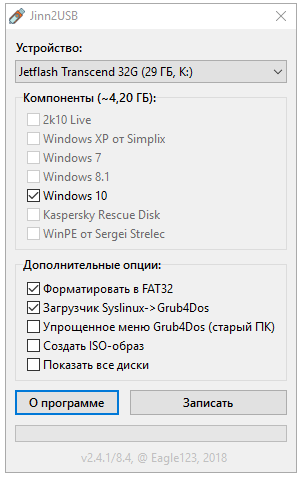
1) Запустите из смонтированного ISO-образа файл "JINN\Записать на флешку"; 2) выберите устройство (USB-накопитель), на которое будете записывать сборку. Если ваше устройство не отображается в списке или высвечивается "Съемные устройства не найдены!", то попробуйте поставить галочку у пункта "Показать все диски" в нижней части утилиты; 3) снимите галочку (не рекомендуется), если НЕ хотите форматировать ваш USB-накопитель в FAT32 с удалением на нем всех разделов; 4) нажмите кнопку "Записать" и дождитесь появления сообщения "Запись компонентов завершена!".
Мультизагрузочный USB-накопитель создан!
Если у вас внешний жесткий диск и вы хотите сделать на нем два раздела FAT32 и NTFS, то создайте эти два раздела любой утилитой по работе с дисками, например, "Paragon Hard Disk Manager" или "Acronis Disk Director" - создайте первый раздел для файлов сборки нужного вам размера в FAT32, а второй раздел, в NTFS. Затем выполните инструкцию по созданию флешки, описанную выше, только не забудьте ОТКЛЮЧИТЬ ФОРМАТИРОВАНИЕ. И не бойтесь, что утилита показывает в одной строке оба раздела вашего внешнего HDD. В этом случае, т.к. форматирование будет отключено, то два ранее созданных раздела останутся, а файлы сборки скопируются на первый смонтированный операционной системой логический раздел вашего внешнего жесткого диска с "младшей" буквой.
1) По желанию: отформатируйте вашу флешку. Для поддержки EFI загрузки, настоятельно рекомендуется форматировать в FAT32; 2) вручную скопируйте папки "EFI" и "JINN" из смонтированного ISO-образа на флешку (папка "boot" и файл "bootmgr" для флешки не нужны); 3) запустите с флешки файл "JINN\Сделать флешку загрузочной.exe"; 4) нажмите кнопку "Установка", затем немного подождав, нажмите "ОК".
Мультизагрузочный USB-накопитель создан!
Как войти в загрузочное меню или BIOS?
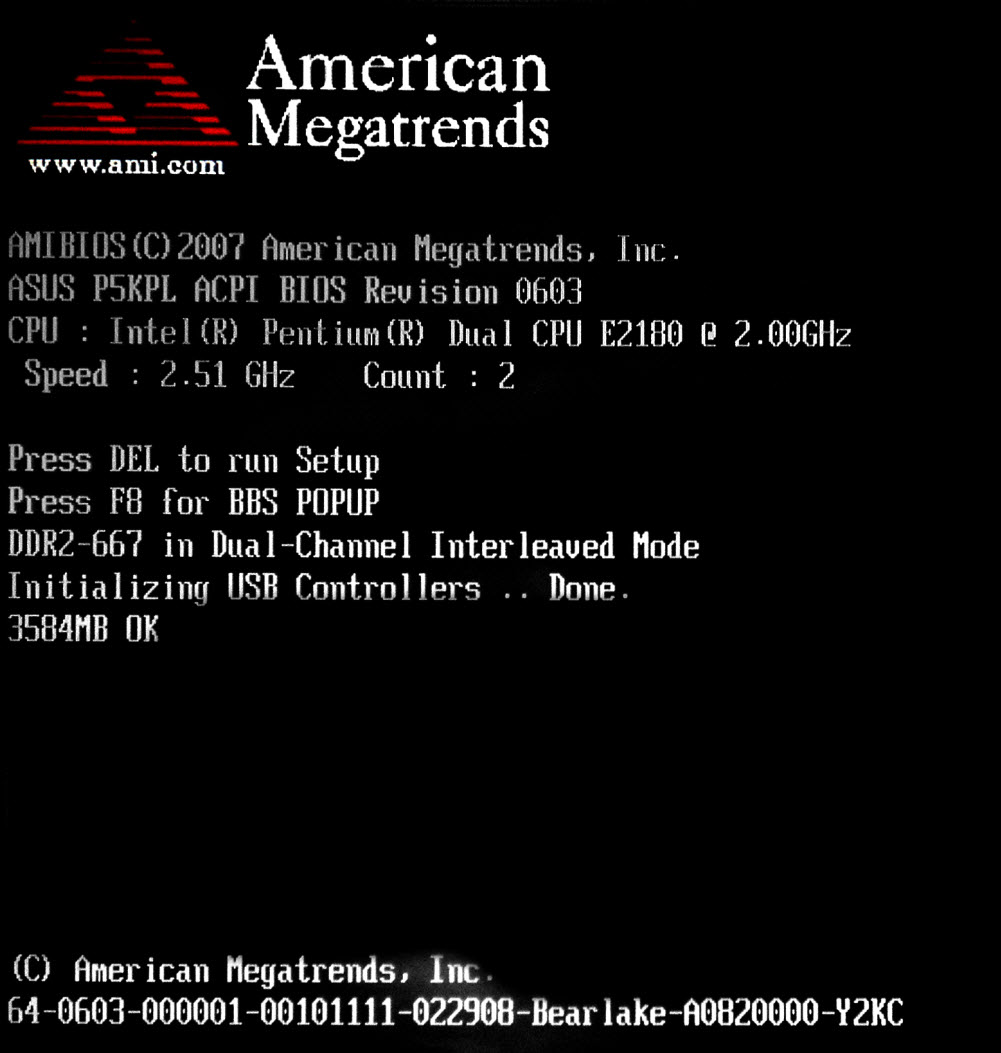
Универсальной кнопки не существует ни для входа в загрузочное меню ни для входа в BIOS. Всё зависит от производителя компьютера (материнской платы), все они разные - клавиши тоже разные. Самый правильный способ найти нужную клавишу - прочитать инструкцию от компьютера (материнской платы). Для некоторых самых распространённых плат - клавиши приведены ниже. Едино лишь время, когда надо эти клавиши нажимать - во время самотестирования сразу после включения компьютера (англ. - Power-On Self-Test или POST). Если не вдаваться в подробности, длится POST от включения компьютера до начала загрузки операционной системы (появление логотипа или меню выбора ОС). Выглядит проход POST примерно так, как на картинке справа.
Во время POST может отображаться графическая заставка с названием производителя компьютера или материнской платы.
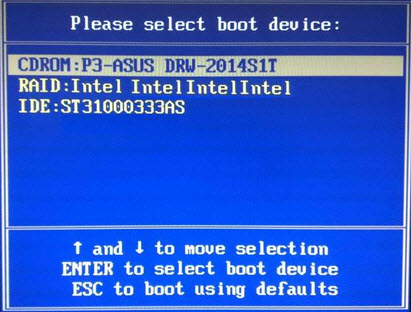
Клавиши для входа в меню загрузки и краткая инструкция: Как отмечалось выше, у каждого производителя своя клавиша для входа в меню загрузки. Вот небольшой список самых распространённых из них: Acer Esc или F12 или F9 Asrock F11 Asus Esc или F8 Compaс Esc или F9 Dell F12 ECS F11 Fujitsu Siemens F12 Gigabyte F12 HP Esc или F9 Intel F10 Lenovo F12 MSI (Micro-Star) F11 Packard Bell F8 Samsung Esc Sony Vaio F11 или отдельная кнопка ASSIST Toshiba F12 В некоторых ноутбуках Fn + одна из этих клавиш Выглядит загрузочное меню примерно так, как на картинке справа. Вам остаётся лишь выбрать нужное устройство из списка. Если всё сделано правильно, диск или флешка записаны корректно, загрузка/установка должна начаться. (описание частично взято с сайта oszone.net)
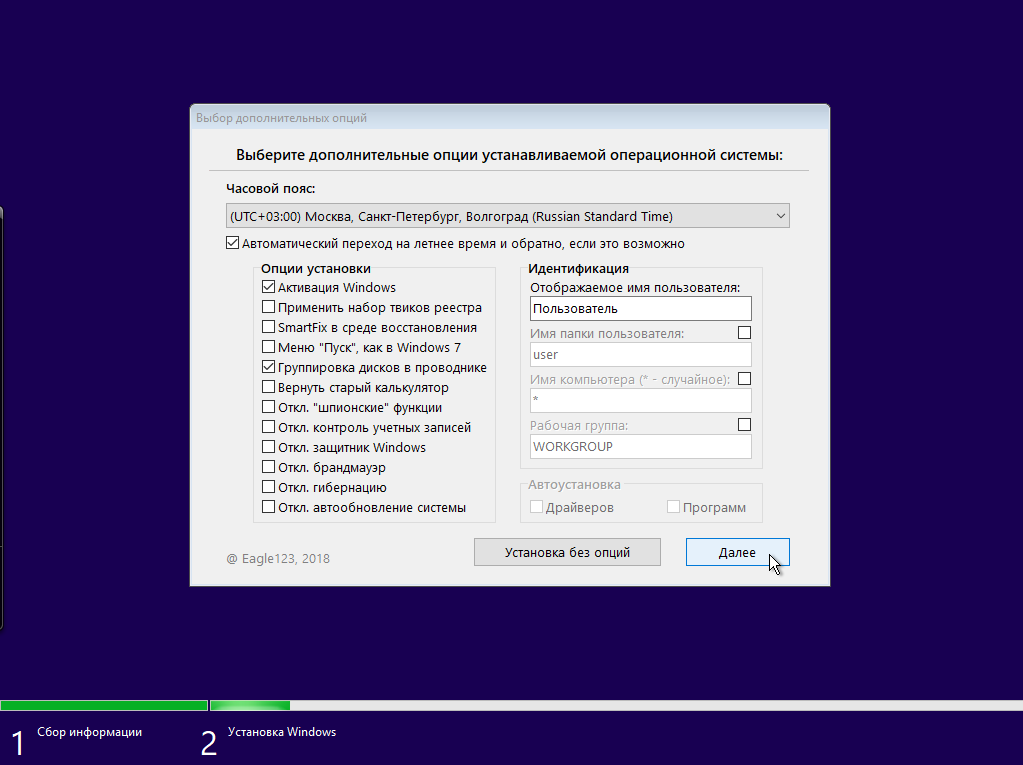
Во время установки Windows доступна галочка "Активация Windows". Независимо от состояния галочки "Активация Windows" - если будет найден лицензионный ключ Windows 8 или 10 "вшитый в BIOS" и он подойдет к устанавливаемой редакции Windows, то он и будет использован для активации. Для полной активации, необходимо подключиться к интернету. "Вшитый" в BIOS ключ от Windows 8, автоматически НЕ переносится в Windows 10 - в этом случае необходимо вручную посмотреть ключ, например, в программе "ProduKey", или сразу после установки в файле "C:\Windows\Setup\Scripts\Activation\MSDM Key\BIOSKEY.txt". Затем этот ключ можно ввести вручную в "Параметры\Обновления и безопасность\Активация".
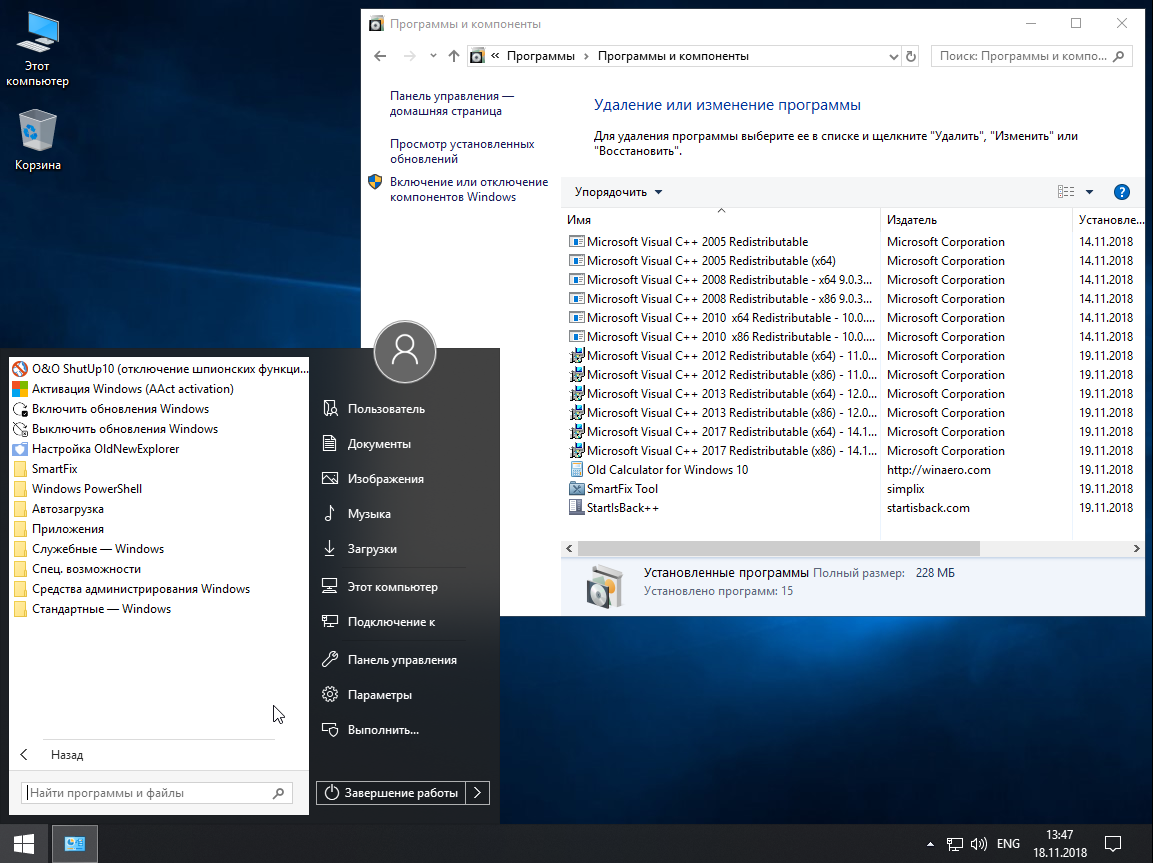
При установленной галочке "Активация Windows" и если не найден ключ "вшитый в BIOS" или он не подошел к устанавливаемой редакции, то будут задействованы альтернативные методы активации. В случае успешной активации, система (и Office) будут в активированном состоянии при первом появлении рабочего стола при помощи AAct/KMSAuto Net. В планировщике задач будет создана задача для периодической переактивации. Также будет создан ярлык активатора AAct/KMSAuto Net в меню "Пуск". Настоятельно рекомендуется добавить следующие папки и файлы в исключения вашему антивирусу: "C:\ProgramData\KMSAutoS" "C:\Windows\AAct_Tools"
В Windows Defender эти исключения уже внесены.
Твики расположены по пути "JINN\WinSetup\OEM\10_$OEM$\$$\Setup\Scripts\Tweaks". Вы можете открыть reg-файлы текстовым редактором и отредактировать их на свое усмотрение.
Используется программа O&O ShutUp10. Для нее будет создан ярлык в меню "Пуск". В том числе отключает OneDrive.
Будет установлена программа StartIsBack++.
ВНИМАНИЕ! Способ установки драйверов и программ, описанный ниже, рискованный, установка "универсальных" драйверов из драйверпаков (Snappy Driver Installer/SamDrivers) может привести к "синему экрану смерти" (BSOD), а также установка программ в тихом режиме из репаков (MInstAll), может привести к неожиданным последствиям! Рекомендуется устанавливать драйвера, предварительно скачав их с официального сайта производителя вашего ПК/ноутбука, конкретно под вашу модель ПК/ноутбука и операционную систему. Устанавливая драйвера и программы нестандартным способом, вы берете все риски и последствия на себя! И не надо обсуждать в этой теме последствия ваших экспериментов!
Если вы согласны со всем вышеописанным, понимаете и принимаете все последствия, в том числе подтверждаете, что вы не хотите выкачивать официальные драйвера и программы, и при этом не будете потом спрашивать, а почему у вас синий экран после установки драйверов, тормозит компьютер или другие непредвиденные последствия, то можете приступать выполнять нижеописанные действия, но не забывайте о рисках!!!
Добавить можно как только автоустановку драйверов или только автоустановку программ, так и обе автоустановки сразу. После установки Windows запустится автоустановка драйверов, а после перезагрузки ПК, автоустановка программ. Автоустановка драйверов и программ происходит прямо с флешки, поэтому если вы ее вытаскивали в процессе установки, то перед первым запуском рабочем стола, после начала установки Windows, флешка с драйверами и/или программами уже должна быть вставлена в компьютер.
Для автоустановки драйверов после установки Windows 7, 8.1 и 10, вам необходимо: 1) скачать Snappy Driver Installer Origin или Snappy Driver Installer или SamDrivers на ваше усмотрение. 2) создать папку "JINN\Drivers" на флешке и скопировать содержимое раздачи драйверпака, распаковав его из ISO-образа (если это необходимо) в эту папку таким образом, чтобы сохранялась следующая структура папок: "JINN\Drivers\drivers\" "JINN\Drivers\indexes\" "JINN\Drivers\tools\" "JINN\Drivers\*SDI*.exe" После установки Windows появится окно драйверпака, автоматически установит только отсутствующие драйвера (обновляться ничего не будет) и через несколько секунд произойдет перезагрузка компьютера.
Примечание: вы можете задать свой путь до папки с драйверпаком и свои параметры их запуска в файле "JINN\WinSetup\config.ini". Можно запустить любой exe-файл (любой драйверпак), главное указать его расположение и параметры запуска.
Для автоустановки программ после установки Windows 7, 8.1 и 10, вам необходимо: 1) скачать MInstAll 2) скопировать папку MInstAll в папку "JINN" на вашей флешке, таким образом, чтобы путь до файла "MInst.exe" был "JINN\MInstAll\MInst.exe" 3) запустите "JINN\MInstAll\MInst.exe" с флешки, выделите в профиле по умолчанию программы, которые будут установлены по умолчанию. По желанию, вы можете удалить вообще все программы из MInstAll, оставить только "JINN\MInstAll\MInst.exe" и дальше самостоятельно добавить только нужные вам программы. А также вы можете взять для основы или примера MInstAll (примерно на 500Мб), в котором на мой субъективный взгляд, уже есть основной набор программ, который нужен для установки большинству пользователей. Этот MInstAll вы можете скачать с Google Drive, Mail.Ru Облака или Яндекс Диска на ваш выбор. После установки Windows и первой перезагрузки ПК, запустится автоустановка программ из MInstAll.
Примечание: вы можете задать свой путь до папки с программами и свои параметры их запуска в файле "JINN\WinSetup\config.ini". Можно запустить любой exe-файл (любой набор с программами), главное указать его расположение и параметры запуска.
Если запускаете из legacy, то вверху пункт меню запуска JINN\WinSetup\boot10x86.wim, а если нажать клавишу TAB, то можно попасть в нижнее меню - там должно быть JINN\WinSetup\boot10x64.wim. Если запускаете из EFI, то в верхнем меню будет только JINN\WinSetup\boot10x64.wim. Очень странно, что не видит файлов сборки последний официальный boot*.wim от Майкрософт. Ладно бы еще boot.wim был от Windows 7, то там шанс выше, но в boot.wim от 10-ки (как здесь) такого быть не должно. Может диск зацарапанный (или немного царапанный/пыльный/грязный) или DVD-ROM глючит? У меня всё грузится с флешки, диска и ISO-образа, да и вообще подобных проблем с загрузкой уже ооочень никто давно не озвучивал. ISO-образ на болванку записывается без утилиты "Записать на флешку" обычными способами.
_________________ Jinn'sLiveUSB - флешка с Windows 7, 8.1, 10 и 11
Nexus2007
Стаж: 15 лет 10 мес.
Сообщений: 31
Ratio: 1.049
0.82%
на стационарном компе установка пошла норм а на ноуте не хочет, может там проблема с DVD Rom. диск новый не поцарапанный. вообщем поставил на ноут семерку другого сборщика с DVD диска встала норм. спасибо за уделенное мне внимание и быстрые ответы. удачи в начинаниях. надеюсь и дальше будите радовать нас своими сборками
P.S записывал оба диска Ashampoo Burning Studio 19 c последующей проверкой записанных файлов, с отключенным антивирусом установку запускал из legacy ноут ASUS не мой так что не стал разбирался в чем причина не пошедшей установки
RAN1982
Стаж: 16 лет 1 мес.
Сообщений: 388
Ratio: 2.445
Поблагодарили: 15
70.17%
Откуда: Крым, Ялта
Eagle123 Доброго времени суток, когда ожидать обновления и возможно ли добавить offline активатор? так как есть проблема с активацией на ноутбуке который подключается через Wi-Fi к интернету
_________________ Я Тут, Я Там, Я Всегда!!!
Eagle123 ®
Олигарх+
Uploader 2500+ RG Soft
Стаж: 16 лет 3 мес.
Сообщений: 4851
Ratio: 5204.482
Поблагодарили: 115482
100%
RAN1982 Здравствуйте, обновление Jinn'sLiveUSB скоро на днях будет, может даже сегодня. Затем позже 10-ку тут обновлю. В сборке и так есть KMS-активаторы - им для активации не нужен интернет.
_________________ Jinn'sLiveUSB - флешка с Windows 7, 8.1, 10 и 11
RAN1982
Стаж: 16 лет 1 мес.
Сообщений: 388
Ratio: 2.445
Поблагодарили: 15
70.17%
Откуда: Крым, Ялта
Eagle123 в том то и дело, что активация без инета не проходит...
_________________ Я Тут, Я Там, Я Всегда!!!
Eagle123 ®
Олигарх+
Uploader 2500+ RG Soft
Стаж: 16 лет 3 мес.
Сообщений: 4851
Ratio: 5204.482
Поблагодарили: 115482
100%
RAN1982 Чем активировали? Попробуйте оба активатора - KMSAutoNet и Aact.
_________________ Jinn'sLiveUSB - флешка с Windows 7, 8.1, 10 и 11
Спасибо большое за сборку! Пользуюсь до сих пор LTSC-версией. Обновляется, работает как часы. Перевел обновления в ручной режим-без меня сама не обновлется. Полностью "ручная" винда. Всё чётенько



 (Голосов: