Windows 10 22H2 Compact (19045.6691) [Ru]Версия программы: 22H2 (build 19045.6691) Официальный сайт:Microsoft Язык интерфейса: Русский
Лечение: в комплекте Тип лекарства: скрипт
Системные требования:
64-разрядный (x64) процессор с тактовой частотой 1 гигагерц (ГГц) или выше;
4 ГБ для x64 оперативной памяти (ОЗУ);
18-20 ГБ пространства на жестком диске;
Графическое устройство DirectX 9 с драйвером WDDM версии 1.0 или выше.
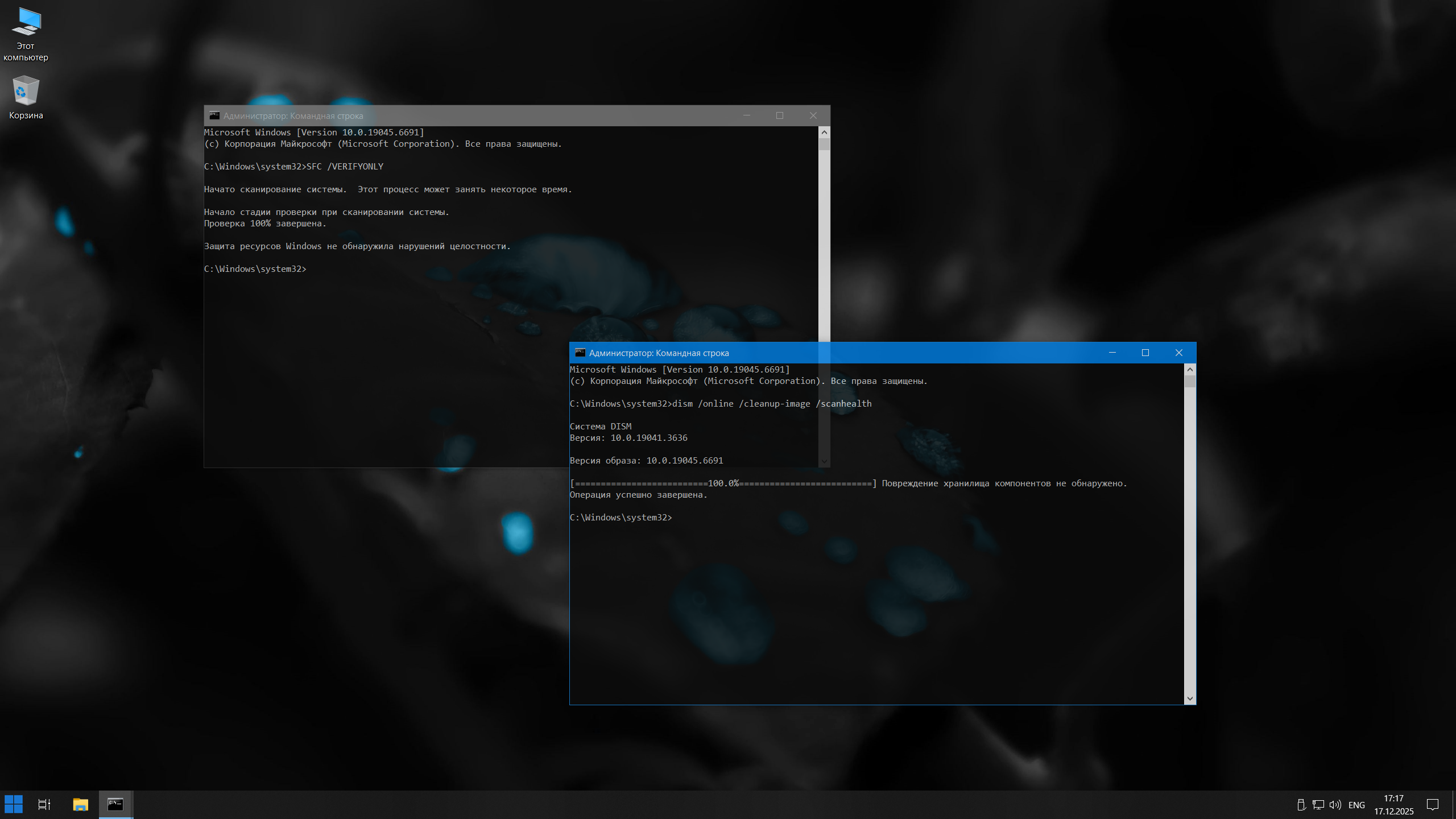
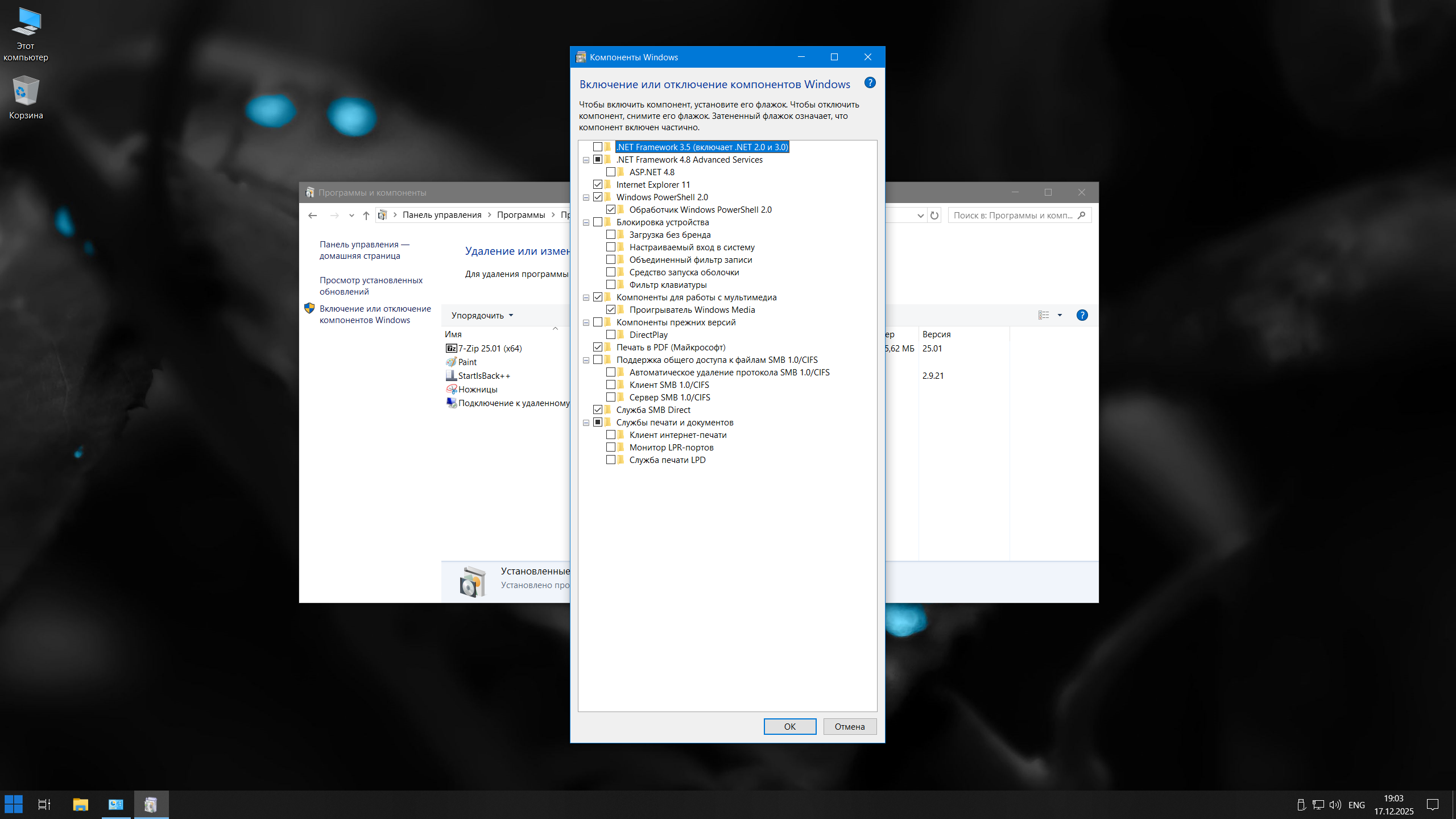
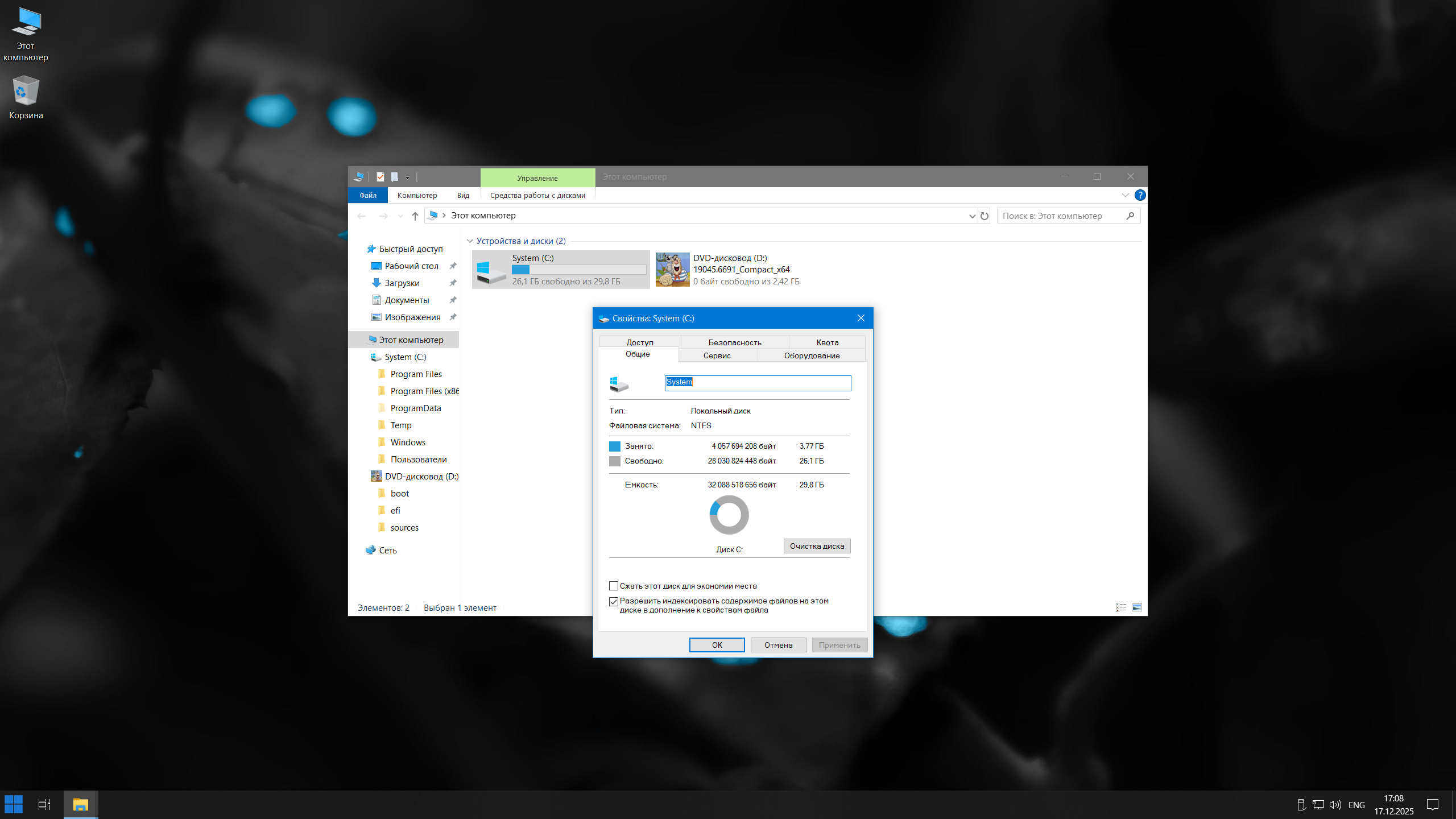
Описание: ● Компактная необновляемая сборка на основе оригинального образа MSDN. Базовая редакция Pro, при установке конвертируется в любую из доступных. ● Интегрированы все обновления на 17.12.2025 (OS Build 19045.6691), обновлён кодек VP9Video. ● Удалён Windows Defender, Microsoft Edge, OneDrive, все плиточные приложения, бóльшая часть компонентов(см.скриншоты), формат esd. ● Microsoft Store, .NET Framework 3.5, Visual C++ и DirectX 9.0c, 7-zip и StartIsBack++ — устанавливаются на усмотрение пользователя. ● Активация (MAS 3.9: HWID/KMS38) - на усмотрение пользователя. ● Косяк индусов кочующий из билда в билд с ошибкой sfc /scannow исправлен.
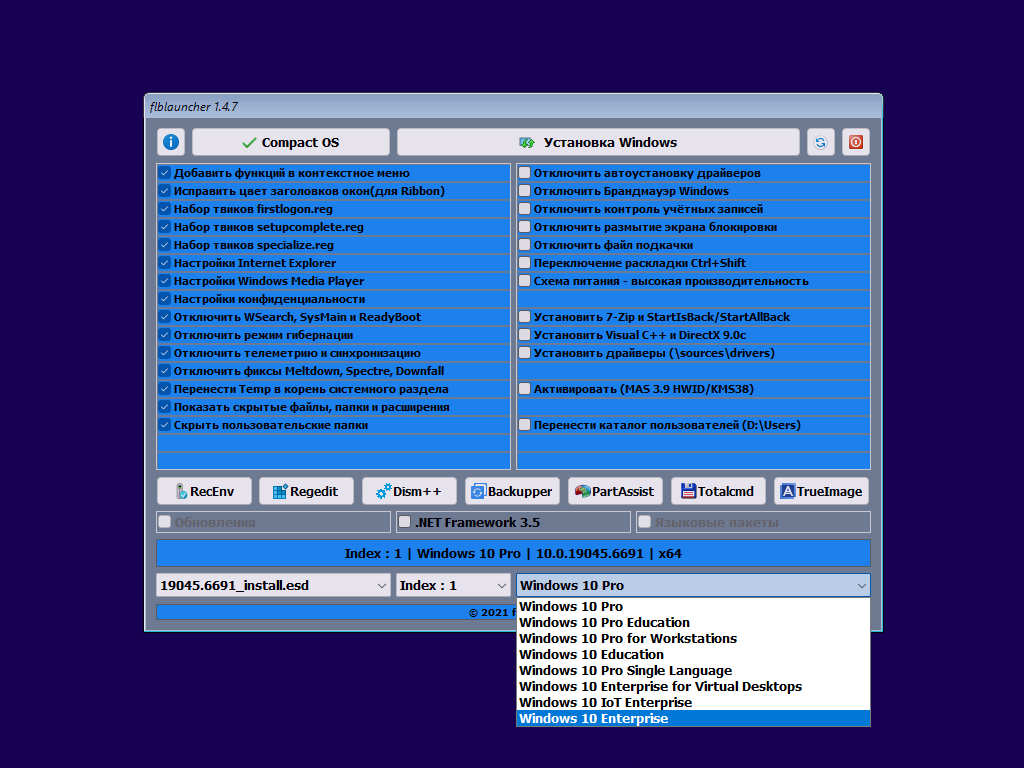
Быстрая полуавтоматическая установка - языки выбраны, соглашения приняты, ключи введены, ползунки отключены. В начале установки выбираем только раздел, в конце имя пользователя.flblauncher 1.4.7 Чекбоксы с твиками и настройками, кнопки с программами, цветовые схемы и шрифты задаются в ini-файле - \sources\flbfiles\flblauncher.ini Кнопок и чекбоксов будет создано столько, сколько их прописано в ini. Образов wim/esd можно накидать сколько угодно и выбрать при установке, имя файла должно содержать *install*.esd, *install*.wim Файлы *install*.wim *install*.esd могут находиться как на флешке в sources, так и на любом разделе и носителе. Как создать свои кнопки с программами, чекбоксы с твиками, изменить расположение wim/esd, цвета и шрифты - см. ini. Основные возможности: v Интеграция обновлений, .NET Framework 3.5 и языковых пакетов прямо при установке, сразу же после распаковки установочных файлов, в оффлайн образ. v Тихая установка своих программ и UWP-приложений. v Применение твиков, настроек и смена редакций. Кнопка Compact OS - это не версия сборки, это применить/отменить сжатие к выбранному индексу. Горячие клавиши: F1 - помощь и смена разрешения. Ctrl+Shift+Esc - диспетчер задач. Shift+F10 - командная строка (хоткеи для cmd хоть и есть, но её не вызвать до инициализации и запуска setup.exe, теперь можно когда угодно.) Tab - переключение между основным окном и нижней панелью. Структура папок: \sources\flbfiles\packages\lang - для языковых пакетов, см. "Ответы на часто задаваемые вопросы" и flblauncher.ini. \sources\flbfiles\packages\netfx3 - для пакетов .Net 3.5, добавлен пакет netfx3 19041. \sources\flbfiles\packages\upd - для пакетов обновлений. Обновления сортируются в алфавитном порядке, если у них какой-то иной порядок интеграции - их следует переименовать. После интеграции обновлений выполняется /cleanup-image /startcomponentcleanup /resetbase и очистка папки \Windows\WinSxS\Backup\*.*
Папки specialize, setupcomplete, firstlogon - для ваших твиков и настроек в чекбосках, прописываются в ini и применяются на соответствующих этапах. \sources\flbfiles\panther\firstlogon \sources\flbfiles\panther\setupcomplete \sources\flbfiles\panther\specialize
Папка setup - всё её содержимое копируется в %SystemRoot%\Windows\Setup. \sources\flbfiles\setup\appx - для UWP-приложениий, добавлен Microsoft Store. \sources\flbfiles\setup\scripts - папка со скриптами, изменять не рекомендуется. \sources\flbfiles\setup\silent - для тихой установки своих программ, добавлены 7-Zip и StartIsBack++, по аналогии можно накидать что угодно. Программы для WinPE: \sources\programs\Acronis_True_Image.exe \sources\programs\AOMEI_Backupper.exe \sources\programs\AOMEI_Partition_Assistant.exe \sources\programs\Total_Commander.exe Каталог \sources\programs\ тут необязателен, эти вообще могут быть расположены где угодно, хоть на флешке, хоть на HDD/SSD. Главное чтоб они работали в WinPE и соответствовали её разрядности. Прописываем путь в ini и появятся новые кнопки. При нажатии кнопок на нижней панели программы сворачиваются/разворачиваются, лаунчер теперь действительно лаунчер.
В общем добавить можно что угодно, всё ограничивается только вашей фантазией и знаниями. Перенос своих wim/esd в любое расположение: По умолчанию в ini прописана папка sources в корне любого раздела, пути могут быть и длиннее, но без кириллицы и пробелов. В эту папку можно накидать сколько угодно своих wim/esd, имя файлов должно содержать *install*.esd, *install*.wim.
Папку \sources\flbfiles тоже можно вынести, хотя это и не было запланировано. Главное путь должен быть таким же \sources\flbfiles в корне любого раздела. *install*.esd, *install*.wim при этом можно накидать в эту новую sources, или создать отдельную папку указанную в ini. Скрытая функция для экстремалов: Скрытая менюшка - ПКМ по нижней полоске с копирайтом "Тотальная кастрация хранилища WinSxS" - останется в районе 100Мб на x64 системе. После этого никакие компоненты будет не включить, так что если нужен .Net 3.5 - интегрируем при установке установив галочку. Как создать загрузочную флешку Windows 10 в командной строке
Все плитки! Microsoft Store устанавливается командой в PowerShell wsreset -i Microsoft Edge, WebView2 c оф.сайта MS. Языки интерфейса, Дикторы, Рукописный ввод, Проверка орфографии - устанавливаются из меню "Языковых параметров"(службы DoSvc, UsoSvc и wuauserv должны быть включены). Всё остальное восстановлению не подлежит: SmartScreen, Windows Defender вместе со своим "Центром" и всеми потрохами, Holographic, PPIProjection, BitLocker, WinSATMediaFiles, IME, InputMethod, Migration, Migwiz, QuickAssist, HelloFace, Copilot, Новости и интересы. Удалён WinRE, очищена папка WinSxS\Backup. Удалена бóльшая часть компонентов(см.скриншоты). Накопительные обновления безопасности установить невозможно, вся эта т.н. "безопасность" вырезана. Но обновления для Net 3.5 или Net 4.8 должны устанавливаться без проблем. Если не пользуетесь Магазином - после установки языков интерфейса, драйверов, .NET Framework 3.5, всевозможных доп.компонентов службы DoSvc, UsoSvc и wuauserv можно вырубить.
В окне "Компоненты Windows" - Клиент интернет-печати, Рабочие папки, MSRDC, WCF, XPS. GameDVR, Помощник по совместимости программ, Автоматическое обслуживание. Телеметрия по большей части выпилена, что не выпилено, отключено и добивается твиком "Отключить телеметрию". По возможности отключены логи, дампы, отчёты, дополнительные журналы событий и другая бесполезная писанина по сбору данных. Отключены все назойливые предложения, предупреждения, автоматические скачивания и установки чего-либо без запроса. Имя ПК - HOME-PC, рабочая группа - WORKGROUP, профиль сети "Общедоступная", раскладка по умолчанию en-US.(Эти параметры можно изменить в файле ответов). Восстановлены ассоциации PhotoViewer и классический калькулятор. Отключено предупреждение при запуске файлов скачанных из интернета.
Microsoft .NET Framework 3.5 - если не включен при установке, назначается использование последнего 4.8 вместо 3.5 и более ранних. В 90% случаев этого достаточно. Но если какое-то раритетное ПО всё же отказывается работать без него, всегда можно включить. После установки/включения NetFx3.5 следует выполнить команды:
Развёртывание системы из-под Windows работает только из-под Windows 10!
Накидываем своих *install*.wim *install*.esd в папку sources и устанавливаем на чистый заранее подготовленный раздел. И не нужны никакие флешки, устанавливать можно прямо из смонтированного образа или распакованного в отдельную папку. Единственный недостаток такого способа - нельзя установить новую систему на текущий раздел с виндой. Для этого надо грузиться с флешки или из WinPE, там вместо кнопки "Выбор раздела" будет кнопка "Установка Windows 10" которая запустит родной виндовый установщик, открыв диалог выбора разделов.
Любым известным стандартным способом - Rufus, UltraISO и тп... Флешку писать с отключенным антивирусом, Secure Boot должен быть отключен. И не нужно флешку каждый раз полностью форматировать, её достаточно создать один раз, потом можно просто заменять/копировать/удалять файлы. Параллельно с образом на ней может храниться что угодно. Рекомендуемый способ:
1. Создаём командный файл, называем его, к примеру, directplay.cmd:
@echo off
Dism /Online /Enable-Feature /FeatureName:"DirectPlay" /All
exit /b
Наличие exit /b в конце каждого файла обязательно!
2. Кидаем его в папку \sources\flbfiles\panther\setupcomplete\directplay.cmd. 3. Указываем к нему путь: в \sources\flbfiles\flblauncher.ini, в секции [Checkboxes], добавляем такую строку:
Ну и всё, грузимся и отмечаем свои галочки... или не грузимся, и развёртываем систему прямо из образа. В имени исполняемых файлов .reg, .cmd - избегаем пробелов и кириллицы.
@echo off
cd /d "%SystemRoot%\setup\silent"
Office_ProPlus_2016_RePack.exe /aiS
exit /b
(Сборка MsOffice 2016 от Specialist)
Из-за разницы версий языковых пакетов и самой сборки, после их интеграции могут быть лаги в интерфейсе. Это лечится повторной установкой накопительного обновления, соответствующего версии сборки. Оригинальная Windows делает то же самое, после установки языковых пакетов она заново устанавливает обновления. На необновляемых огрызках новые накопительные обновления установить не получится, но до этой же версии установятся обновив языковые файлы. Пакеты en-US кидаем в папку \sources\flbfiles\packages\lang. Для LTSB, 1809, LTSC и Full сборок: любое актуальное обновление кидаем в папку \sources\flbfiles\packages\upd и интегрируем вместе с языковым пакетом. Для необновляемых огрызков - только то, до которого уже обновлена сборка. Никакие другие не установятся! Отмечаем галочки "Языковые пакеты" и "Обновления", всё будет сделано автоматически, после интеграции пакетов будет подчищен мусор. После установки получаем полностью английскую винду, без каких-либо русских "хвостов", как это бывает при установке языковых пакетов на уже установленной системе.
Обновления брать в Каталоге Microsoft. Узнать какому билду какое обновление соответствует всегда можно здесь. Для текущей сборки 19045.6691 это будет KB5071546.
На русском только бутвим и распаковка файлов, после первой же перезагрузки уже всё на английском, начиная с "Getting..."
Устанавливаем Xbox, XboxGameOverlay и XboxIdentityProvider. По пути HKLM\SOFTWARE\Microsoft\Windows\CurrentVersion\Policies\Explorer находим параметр SettingsPageVisibility и удаляем все значения связанные с Xbox и gaming.
1. Включаем "Службу маршрутизации push-сообщений" или выполняем в командной строке:
Где Х - буква вашего раздела. Папка с драйверами может быть расположена как на флешке, так и на любом из разделов.
Никаких личных сайтов у меня нет. Все эти якобы "официальные сайты" никакого отношения ко мне не имеют. Всё что вы там скачиваете — на свой страх и риск.
Jforceby, будут. Я наконец добрался до своего гуголдиска, где эти вредные индусы заблокировали скачивание готового набора пакетов en-US+FOD'ы, перезалил: LanguagePack~en-US~19041_pass_123.7z
Надеюсь я ничего криминального не совершил) Народ-то просит.
Скрипты PowerShell GUI для скачивания нужных языковых пакетов на выбор и от W10_1809 до W11_26H1 и по архитектурам. Всё автоматом, включая конвертацию esd в cab.
aleksei.lj
Стаж: 17 лет 5 мес.
Сообщений: 166
Ratio: 1.183
100%
Откуда: Гондурас!
aldeniko писал(а):
Но вырезана поддержка Hyper-V...
В теме Win10 22H2 Compact (19045.3803) by Flibustier [Ru] встречалось. Не пробовал и не в курсе, подойдёт ли сюда... https://transfiles.ru/hazpb
FENOZIPAM
Стаж: 16 лет 4 мес.
Сообщений: 27
Ratio: 1.381
100%
Спешу поделиться с "замечательным" опытом накатки от вчера сборки под тегом "индусская подлость". Флешка со всем необходимым была собрана по всем канончикам, и вот настал тот самый трепетный момент погружения в финальную сборочку со всем необходимым на борту. В итоге - синий экран со словами "your device ran into a problem and needs to restart" с разными вариациями кода ошибки на подступах к драгоценному лаунчеру и автоперегруз. Бросился ваш испытатель дёргать всё возможное железо в коробочке ненаглядной, играть на оперативке как на губной гармошке, дёргать саты и тд. Настроение с каждым часом падало, а ошибка как висела неприступно, так и продолжала надсмехаться надо мной. После кучи нелепейших вариаций решения проблемы, в которые не верил и сам, решил сунуть флешку с образом в покрытый паутиной кухонный агрегат на 775 сокете (тоже пребываюший на старой сборке от уважаемого Flibustier, к слову), стоявший там ради песен Бутырки под готовку плова. И, о чудо, - мы видим долгожданное окно лаунчера. Аналитический склад ума в этот момент пробил небо, и выводы были незамедлительно применены на главной ПеКе. Не претендую на звание первооткрывателя, но суть беды была в воткнутой оптике Lan в комп. Искренне нигде не натыкался на такую рекомендацию, потому был изрядно удивлён такой наглости. Интернетик у меня по принципу "воткнул - работай" без всяких там дополнительных элементов входа, и, видать, индусы воткнули какой-то "превью-скрипт" свой, который, получив доступ к оптике, мигом вычислил мои пиратские потуги и заблочил подступы к установке дальнейшей. Пишу, ибо могу быть не единственным с такой траблой. Втыкайте провод после первой перезагрузки после прохода инсталляции, чтоб винда по-людски активировалась. Всех с наступающим! Маэстро спасибо за сборку!
hokandi
Стаж: 12 лет 10 мес.
Сообщений: 99
Ratio: 32.889
10.3%
Сборка классная, большое спасибо автору! Только у меня нарисовался небольшой косяк - в "Папке пользователя" отсутствуют папки "Видео", "Музыка", "Документы" и "Загрузки". В папке "Быстрого доступа" все они имеются. Переустановил систему, но проблема осталась. Создал ярлыки для этих папок, но хотелось бы, чтобы все работало штатно. Подскажите пенсионеру, можно ли вернуть эти папки малой кровью? Не критично, но все-таки.
Werrdyy
Стаж: 13 лет 10 мес.
Сообщений: 144
Ratio: 4.514
33.98%
hokandi Галочку в лаунчере на последнем пункте справа, когда устанавливали систему - "перенести каталог пользователей" случайно не поставили?
hokandi
Стаж: 12 лет 10 мес.
Сообщений: 99
Ratio: 32.889
10.3%
Werrdyy Нет, я все переношу вручную.
Werrdyy
Стаж: 13 лет 10 мес.
Сообщений: 144
Ratio: 4.514
33.98%
hokandi Ну а по какому адресу они находятся у вас в системе в данный момент? ну т.е. какой путь в ярлыке прописался..
Alex5611
Стаж: 15 лет 2 мес.
Сообщений: 61
Ratio: 1.75
1.01%
[quote="hokandi";p="12895811"][/b] Вот эту галку убрать при установке. Должно помочь. Но точно ответит только автор.
Werrdyy
Стаж: 13 лет 10 мес.
Сообщений: 144
Ratio: 4.514
33.98%
Alex5611 Эта опция убирает папки с окна "Этот компьютер". А человек пишет про папку пользователя, если я правильно понял.
Цитата:
в "Папке пользователя" отсутствуют папки "Видео", "Музыка", "Документы" и "Загрузки".
Alex5611
Стаж: 15 лет 2 мес.
Сообщений: 61
Ratio: 1.75
1.01%
Werrdyy Так ему это и нужно же. Разьве нет?
Ему нужно чтобы так было. Тогда убираем эту галку
Werrdyy
Стаж: 13 лет 10 мес.
Сообщений: 144
Ratio: 4.514
33.98%
Alex5611 Возможно, но посмотрите как называется это окно )) Может просто неправильно сформулировал вопрос..
Jforceby
Стаж: 13 лет 7 мес.
Сообщений: 39
Ratio: 17.413
0.03%
Flibustier писал(а):
Jforceby, будут. Я наконец добрался до своего гуголдиска, где эти вредные индусы заблокировали скачивание готового набора пакетов en-US+FOD'ы, перезалил: LanguagePack~en-US~19041_pass_123.7z
Надеюсь я ничего криминального не совершил) Народ-то просит.
Для полного понимая процесса, хотел бы уточнить по поводу накопительного обновления для установки языков. Нужно скачивать имеено вот это пакет KB5071546 для вашей сборки отмеченный на скриншоте ниже?
Благодарю
sergio-nord
Стаж: 16 лет 11 мес.
Сообщений: 169
Ratio: 8.438
100%
НЕ в данную тему, но в общем и целом. ВЫ принесете= привезете в дом бомжа?) Ответ очевиден. На доске будете писать логины-пароли? См. очевиден. Ставить ЭТО, странно, но ежели хочется поострее, кто же вас удержит)
hokandi
Стаж: 12 лет 10 мес.
Сообщений: 99
Ratio: 32.889
10.3%
Alex5611 Папок не видно даже с включенной функцией "Показать скрытые папки". Их просто там нет. А вот папка "Рабочий стол" и прочие на месте.
Flibustier ®
Стаж: 16 лет 2 мес.
Сообщений: 459
Ratio: 1.967
Поблагодарили: 12487
27.91%
hokandi, вот эта вот галочка не для красоты. С ней установили и папки скрылись.
Достаём из образа файлик \sources\flbfiles\panther\setupcomplete\folders.cmd Там в конце каждой строчки значение "Hide", заменяем его чем угодно, к примеру "show" и выполняем. Возможно потребуется перезапустить проводник.



 (Голосов: