Microsoft® Windows® 10 Professional VL x86-x64 1903 19H1 RU by OVGorskiy® 05.2019 2DVD V2Версия программы: 10.0 build 18362 (19H1) 1903 (10.0.18362.116). Официальный сайт:www.microsoft.com Язык интерфейса: Русский (Russian). Лечение: в комплекте, KMS активатор Автор сборки:OVGorskiy®
Системные требования: Если вы хотите использовать на своём компьютере Windows 10, вам понадобится: - Процессор: Не менее 1 ГГц или SoC - ОЗУ: 1 ГБ (для 32-разрядных систем) или 2 ГБ (для 64-разрядных систем) - Место на жёстком диске: 14 ГБ (для 32-разрядных систем) или 20 ГБ (для 64-разрядных систем) - Видеокарта: DirectX версии 9 или выше с драйвером WDDM 1.0 - Дисплей: 800 x 600 точек. (Подробнее...)
Описание: сборка на основе оригинальных русских образов новейшей операционной системы Windows 10 Pro VL (x86-x64) от Microsoft с дополнительным материалом разных разрядностей на 2-х разных DVD (x86 и x64). Установка полностью стандартная "вручную" с выбором параметров установки ОС. Интегрированы: программа для возврата в систему привычных нам кнопки и меню "Пуск", гаджеты для рабочего стола, дополнительные темы и картинки рабочего стола, обновления и пр. Сборка предназначена для тех, кто желает оформить систему на свой вкус.
Название операционной системы: Microsoft® Windows® 10 Professional VL (Профессиональная) Версия системы: 10.0 build 18362 (19H1) Version 1903 May 2019 Update (10.0.18362.116). Канал распространения: Volume License (VL). Язык интерфейса: Русский (Russian). Разрядность: 32/64 бит (x86/x64). Лечение: требуется, присутствует. Тип лекарства: KMS активатор. Дата выпуска: май 2019 г.
Сборки основаны на официальных образах MICROSOFT MSDN (Version 1903 Build 18362.30 (May 2019 Update)): ru_windows_10_business_editions_version_1903_x86_dvd_1b5e2088.iso ru_windows_10_business_editions_version_1903_x64_dvd_8dbb0a6c.iso
Интегрированы:
- обновления по 22 мая 2019 г. важные и рекомендуемые; - дополнительные темы оформления, фоновые изображения, гаджеты, аватарки пользователя.
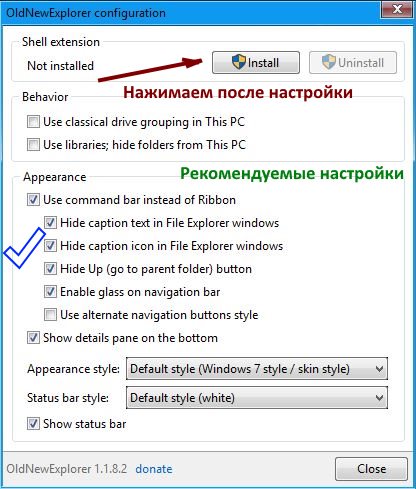
Автоматически устанавливаемые приложения в процессе установки ОС: - StartIsBack++ 2.8.5 Final (Ru/Ml), программа для возврата в систему привычных атрибутов ОС - кнопки и меню "ПУСК" (см. примечания); - UltraUXThemePatcher 3.6.1, программа-патчер для добавления возможности применения сторонних тем оформления; - OldNewExplorer v1.1.8.4, программа для корректного отображения сторонних тем оформления; - 8GadgetPack v29.0, программа для установки в систему гаджетов рабочего стола; - дополнительные темы оформления, фоновые изображения, гаджеты, аватарки пользователя.
Контрольные суммы х86 образа Windows 10 x86 Pro VL 1903 19H1 Ru by OVGorskiy 05.2019 v2.iso CRC32: 7A16BEC9 MD5: FC77E54E0341CD45086B8B4CBA3490BF SHA-1: 90C8A12F05DEB7CF694590F53E607611D774C60E Размер 3,04 ГБ (3 268 345 856 байт). - - - - - - - - - - - - - - - - - - - - - - - - - - - Контрольные суммы х64 образа Windows 10 x64 Pro VL 1903 19H1 Ru by OVGorskiy 05.2019 v2.iso CRC32: 2DFBE8F9 MD5: 7737BC22C915295616B2C09475C3FFB7 SHA-1: B35F691111658B05C7569B651F36680DD2D18427 Размер 4,03 ГБ (4 329 963 520 байт).
Установка операционной системы ничем не отличается от установки операционной системы с оригинала. Время установки ОС варьирует от 30 до 60 минут в зависимости от разрядности и мощности компьютера. Приложения устанавливаются методом post-install внутренним установщиком ОС. Содержимое образов можно перенести на загрузочную флешку или записать на DVD диск по соответствующей процедуре по созданию загрузочных носителей. Сборка проверялась во всех вариантах установки на реальной машине с DVD диска и с загрузочной флешки. Ошибок установки не обнаружено. Самый оптимальный вариант установки с флешки как наиболее быстрый и надёжный. Рекомендуется использовать для создания загрузочной флешки Rufus (скачать). Настоятельно рекомендую отключать антивирус или защитник Windows при создании загрузочной флешки или записи DVD диска во избежание удаления активаторов. Работоспособность сборки гарантируется только при установке на "чистую", т.е. при установке из под начальной загрузки компьютера на чистый, отформатированный раздел (диск) с загрузочного установочного носителя. Так же рекомендую сразу после установки системы перезагрузить компьютер для принятия настроек текущего пользователя. Владельцам компьютеров с дисками со структурой GPT напоминаю, что установка возможна только 64-х битной версии из под UEFI интерфейса с DVD или флешки, созданной с соблюдением определённых условий, например программой Rufus (UEFI to GPT, FAT32) Для упрощения установки, на компьютерах с прямым подключением к интернету, советую временно отключить подключение физически. После установки система абсолютно спокойно и без проблем автоматически устанавливает нужные и совместимые драйверы при отсутствии их в системе или обновляет устаревшие с сайта MS. Необходимое требование, это настроенное подключение к интернету и чтобы кривые руки не мешали это делать. Если у вас автоматически не устанавливаются драйверы, значит у вас нет подключения к интернету, либо для вашего оборудования компьютера не существует драйверов под 10-ку. Необходимые драйверы можно установить и в ручную. Если у вас не устанавливаются драйверы в ручную, то значит устанавливаемый драйвер не совместим либо с вашим оборудованием, либо с самой системой Win10. Все остальные варианты можно отнести к кривым рукам и отсутствием необходимых знаний.
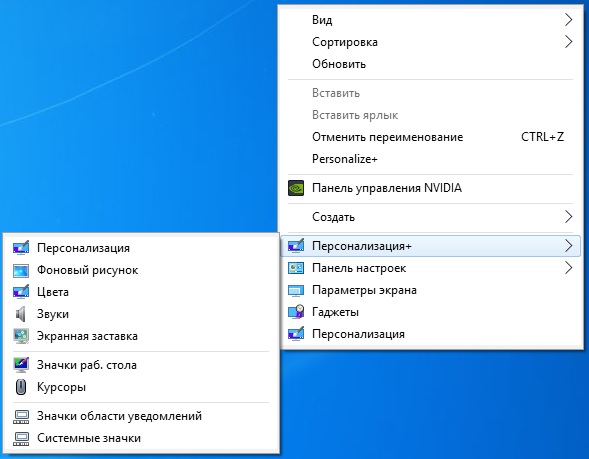
Для удобства в работе в образе ОС произведены небольшие изменения: - запущен компонент ОС .NetFramework 3.5 (2.0 и 3.0 включительно), требуется некоторым программам; - показать "Мой Компьютер", "Панель Управления" и Internet Explorer на рабочем столе; - в меню рабочего стола добавлены дополнительное подменю "Персонализация+" (См.) для работы с классическими окнами настроек оформления (См. скриншоты) и подменю "Панель настроек" (См.) для быстрого доступа к настройкам компьютера; - в меню "файл" добавлено "открыть файл блокнотом", "переместить в...", "скопировать в..."; - в меню "компьютер" добавлено "Диспетчер устройств"; - из окна "Мой компьютер" удалены ярлыки 7 папок "Пользовательских библиотек"; - показать скрытые файлы и папки; - показать расширение файлов; - добавлены сайты поиска Google, Yandex в IE11, добавлена домашняя страница автора сборки; - включена прозрачность нижней панели (зависит от включённой темы); - добавлены дополнительные фоновые картинки для рабочего стола; - добавлены дополнительные темы оформления рабочего стола; - добавлены дополнительные гаджеты. ► Отключены: Контроль учётных записей (UAC) и SmartScreen (подробнее см. замечания к сборке п.9). ► Отключена гибернация, оптимизирован файл подкачки в связи с не актуальностью. ► Произведена небольшая настройка конфиденциальности пользователя. (см. замечания к сборке п.9). ► Службы, процессы и компоненты Windows оставлены по умолчанию. Ничего не удалялось и не менялось.
Все изменения в сборке, твики реестра, добавление материала производились стандартными средствами DISM, Windows ADK. Приложения устанавливаются методом post-install внутренним установщиком ОС. Так же в образ DVD диска добавлен дополнительный материал.
1. Заменены образы источники на официальные установочные образы ОС 1903 VL May 2019 Update с сайта Microsoft MSDN. 2. Заменены автоматически устанавливаемые программы на актуальные версии. 3. Добавлены новые рабочие активаторы, проверенные на дату май 2019 г. 4. Интегрированы обновления на 22 мая 2019 г. 5. Добавлены новые темы оформления для рабочего стола, новые гаджеты совместимые с версией 1903, удалены не совместимые. 6. Установочный Файл образа системы install.wim максимально сжат для уменьшения размера. 7. В DVD образ добавлены программы для создания флешки, см. скриншоты. 8. Classic Shell заменён на StartIsBack++, а UxStyle заменён на патчер Ultra UXTheme Patcher в связи с несовместимостью. 9. В меню рабочего стола добавлены подменю "Персонализация+" (См.) для работы с классическими окнами настроек оформления (См. скриншоты) и подменю "Панель настроек" (См.) для быстрого доступа к настройкам компьютера. 10. Отключены: Контроль учётных записей (UAC), SmartScreen, гибернация, оптимизирован файл подкачки. Произведена небольшая настройка конфиденциальности пользователя.
После установки системы на системном диске C: создадутся папки с дополнительным материалом. Папка "Bonus" содержит дополнительный материал для оформления системы: ярлык программы включения, отключения и настройки вида окон OldNewExplorer (См.), программа для изменения информации в панели свойств (OEM Info Updater), утилиты для настройки прозрачности окон. Папка "Activators" содержит несколько разных активаторов для данной системы. В папке "Avatars" содержатся аватарки пользователей. На рабочий стол добавлена папка Patches_FIX с патчами системы, инструменты для работы с исправлениями Spectre Meltdown CPU, твик реестра, исправляющий не установку накопительных обновлений из за антивируса, твики для включения защитника Windows и SmartScreen. Так же в самом установочном DVD образе добавлены программы для создания флешки, постер и обложка для dvd. В папке "AntiSpy" находятся антишпионские программы ShutUp10 и Ashampoo AntiSpy. Извлечь материал можно монтированием образа на виртуальный дисковод или любым архиватором, ну и конечно с установочного носителя. Примечание: весь дополнительный материал предназначен для самостоятельной установки по вашему желанию.
1. Прежде, чем устанавливать эту систему (Win10), убедитесь, что ваш компьютер (ноутбук) её поддерживает, а так же существуют ли драйверы на всё оборудование под данную систему. Скачайте нужные драйверы и сохраните их на какой нибудь носитель. 2. Самый правильный и надёжный способ установки системы, это установка с DVD, при условии его правильной и безошибочной записи и полной исправности дисковода. Самый оптимальный вариант установки с флешки как наиболее быстрый. 3. Владельцам компьютера с дисками со структурой GPT нужно знать, что доступна установка только 64-х битной версии, и при установке системы с флешки, она должна быть отформатирована в FAT32. Рекомендую программу Rufus последних версий с выбором в ней соответствующих параметров. Установка доступна только из под UEFI интерфейса. 4. В сборку включена финальная версия программы StartIsBack для возврата в систему привычных нам кнопки и меню Пуск. Представленное в системе меню от Microsoft не совсем привычно и удобно, на мой взгляд. 5. Сборка устанавливается не активированной, сразу после установки активируйте её по предложенным рекомендациям. 6. После установки советую настроить StartIsBack под свой вкус, выбрать нужный язык интерфейса, вид меню и выбрать кнопку Пуск. Так же зайти в персонализацию, выбрать тему оформления и картинку рабочего стола на свой вкус. В настройках пользователя можно выбрать себе аватарку из соответствующей папки. Имейте ввиду, что темы от предыдущих версий 10-ки (1809 и ниже) к данной версии не подходят, так что не пытайтесь их применить в этой версии. 7. При установке можно использовать как учётную запись Microsoft, так и создать локальную учётную запись. Некоторые приложения требуют учётной записи Microsoft. Подписываться или нет, решать вам. 8. Обновления и драйверы с сайта обновлений устанавливаются автоматически при подключении к интернету, поэтому компьютер поначалу сильно притормаживает. Подключение к интернету может происходить автоматически на стадии установки системы при наличии его физического подключения. 9. Встроенный антивирус Защитник Windows запускается после первой перезагрузки и поначалу довольно сильно тормозит систему. Отключать или нет его, решать вам. В системе приостановлена работа SmartScreen и UAC для возможности бесконфликтной активации и настройки системы после установки. После удачной активации рекомендую всё это запустить обратно вручную, либо с помощью твиков реестра из дополнительного материала (папка Patches_FIX). А ещё лучше установить какой либо сторонний антивирус. Многие сторонние антивирусы поддерживают Windows 10 только в своих последних версиях. Не пытайтесь установить старые версии антивирусов. Произведена небольшая настройка конфиденциальности пользователя. Отключён несанкционированный доступ приложений к камере, микрофону, радио, расположению, контактам, календарю и др. Отключена закачка рекламных приложений и игр. Отключена фоновая работа метро приложений. Все изменения можно вернуть в настройках конфиденциальности. Окно поиска в панели задач свёрнуто в ярлык. Удалено скрытое хранилище системы в 7 ГБ. Запущена функция создания точек восстановления, которая отключена в новой версии. Отключено размытие фона окна при входе в систему. Кто пользуется программами Skype, Почта и др. необходимо зайти в настройки конфиденциальности и разрешить доступ к камере, микрофону, почте, сообщениям и календарю данным программам. 10. Общие впечатления от системы в основном положительные, если её немного настроить под "себя". Microsoft регулярно исправляет ошибки системы и делает новые, но всё же процесс налицо. 11. Голосовой помощник Cortana не работает в русской версии системы вне зависимости, какой язык выбран как основной. 12. Пользователям, которые болезненно относятся к своей конфиденциальности советую при установке системы не принимать стандартные параметры, а настроить их под себя, отключить всё, что отслеживает пользователя и завести локальную учётку. Так же настроить данные параметры можно и после установки системы из панели "Конфиденциальность" (Параметры - Настройки). В новой версии увеличено количество настроек конфиденциальности. Дополнительно в сборке добавлена папка "AntiSpy" с антишпионскими программами. Все пользователи должны сами выбрать для себя баланс между своей конфиденциальностью и новыми удобствами и фишками системы. Внимание, при работе с антишпионскими программами будьте осторожны, не удалите лишнего!
Скриншоты x86.
Good luck!
[NNM-Club.me]_Windows 10 x86-x64 Pro VL 1903 19H1 Ru by OVGorskiy 05.2019 v2 2DVD.torrent
Я задавал автору этот вопрос, он ответил, что сборка получилась немного сыроватой и пока он не хочет ее выкладывать на трекеры. Как сделает более стабильную, так сразу выложит.
a100546
Стаж: 17 лет 3 мес.
Сообщений: 282
Ratio: 0.348
Поблагодарили: 2009
15.1%
Откуда: Кемеровская область.г.Прокопьевск
Подскажите пожалуйста,Теперь нельзя использовать ,,ICOnPack,,на этой сборке ?
shadowthegod
Стаж: 15 лет 3 мес.
Сообщений: 22
Ratio: 10.172
2.76%
Устанавливал от этого автора вин 10 корп LTSC 1809. Все отлично на 5+. Летает, багов, глюков нету. Сейчас не знаю как на 1903 перейти... Сама обнова не приходит, всякие помощники по обновлению не помогают (обратитесь к сис адмену). У автора еще нет новой сборки. Скачал офф образ: корпоративная 1903. Если обновить систему, настройки слетят? Вырезанные не нужные службы появятся?
Eastoop
Сталкер
Экс-Куратор
Стаж: 17 лет 2 мес.
Сообщений: 30075
Ratio: 554.752
Поблагодарили: 274747
100%
shadowthegod LTSC никак не сможет обновиться до 1903. Так что только переустанавливать. Или оставаться на LTSC/
shadowthegod
Стаж: 15 лет 3 мес.
Сообщений: 22
Ratio: 10.172
2.76%
Eastoop Блин подстава... А если от данного автора сборку подождать и просто обновить сверху?
Eastoop
Сталкер
Экс-Куратор
Стаж: 17 лет 2 мес.
Сообщений: 30075
Ratio: 554.752
Поблагодарили: 274747
100%
shadowthegod Проще и быстрее будет установить актуальные для этой редакции обновления. Потому что следующая сборка LTSC от автора будет точно такая же, только с интегрированными обновлениями.
P.S. Можно полюбопытствовать? Вы ОС на компьютере держите только ради переустановок и обновлений или она вам нужна для работы и развлечений?
shadowthegod
Стаж: 15 лет 3 мес.
Сообщений: 22
Ratio: 10.172
2.76%
Eastoop Все разобрался. LTSB и LTSC это отдельные редакции, enterprise просто как базовый образ/редакция/сборка. По факту можно удалить слово enterprise, будет Windows 10 LTSC. Да его сами мелкие называют LTSC 2019. LTSC вышло в январе, это и есть само крупное обновление для долгосрочной редакции LTSB 2016. Следующее крупное обновление будет что-то типа LTSD, может через год, может через два.
Десятку ставил в 15 году, потом откатился на 7. Потому что обычной вин 10 про пользоваться было невозможно, один большой мусор. Еще часть ресурсов отъедает. Судя по ноуту с 1803, ничего особо не изменилось. В ноут нужно будет тоже LTSC поставить. В феврале обновил ПК, дров на 8.1 нету. Есть только на 7 и 10. Вин 7 ставить не актуально уже, тем более нашлась вин 10 как вин 7. Так что всех нюансов по обновлению не знал.
П.С. Если вышло обновление, почему бы не обновить. Как пример мелким еще пилить и пилить 10 на свои плитки, чтобы окончательно избавиться от классической панели управления. LTSC + StartIsBack пользуюсь потому что это = вин 7 (во всяком случаи конкретно сборка от этого автора), только быстрее и лучше дружит с новым железом. У автора не выйдет крупное обновление, потому что его пока не существует) А мелкие обновление безопасности, исправления и так ставятся.
jackeyy
Стаж: 15 лет 3 мес.
Сообщений: 29
Ratio: 1.084
0%
Ребята, кто успел потестить? как работает? Сильные отличия от 1809?
prorabrostov
Стаж: 14 лет 1 мес.
Сообщений: 43
Ratio: 9.894
0.13%
Co-Pilot писал(а):
prorabrostov писал(а):
Тут присутствует пароль при входе в систему? Или как ее удалить?
Пароля нет. Кого - её - удалить Вы предлагаете?
Накатил пришлось установить пин код при входе в систему, хотелось бы чтоб небыло ни пин кодов ничего подобго)
А хоть описание сборки читал? Цитирую "Работоспособность сборки гарантируется только при установке на "чистую". К чему тогда вопросы?
ivan196408
Стаж: 14 лет 7 мес.
Сообщений: 364
Ratio: 3.16
Раздал: 1.311 TB
90.53%
prorabrostov писал(а):
Co-Pilot писал(а):
prorabrostov писал(а):
Тут присутствует пароль при входе в систему? Или как ее удалить?
Пароля нет. Кого - её - удалить Вы предлагаете?
Накатил пришлось установить пин код при входе в систему, хотелось бы чтоб небыло ни пин кодов ничего подобго)
да не оскудеет земля Русская....альтернативно мыслящими
ovgorskiy ®
RG Soft
Стаж: 16 лет 1 мес.
Сообщений: 1947
Ratio: 155.374
Поблагодарили: 539027
100%
shadowthegod писал(а):
Устанавливал от этого автора вин 10 корп LTSC 1809. Все отлично на 5+. Летает, багов, глюков нету. Сейчас не знаю как на 1903 перейти... Сама обнова не приходит, всякие помощники по обновлению не помогают (обратитесь к сис адмену). У автора еще нет новой сборки. Скачал офф образ: корпоративная 1903. Если обновить систему, настройки слетят? Вырезанные не нужные службы появятся?
Периодичность выхода новых версий Enterprise LTSC или LTSB (Long-Term Servicing Channel – «Канал долгосрочного обслуживания») составляет 30 месяцев. Т.е. новая версия LTSx редакции выйдет немного менее, чем через 3 года. А пока будет обновляться только Win10 Ent LTSC 1809 текущими обновлениями. Данные вопросы не относятся к обсуждения релиза и будут удаляться.
a100546
Стаж: 17 лет 3 мес.
Сообщений: 282
Ratio: 0.348
Поблагодарили: 2009
15.1%
Откуда: Кемеровская область.г.Прокопьевск
ovgorskiy Здравствуйте! Можно или нельзя поменять папки и значки из папки ,,ICOnPack,,на этой сборке?
Спасибо.Определился.
ak142
Стаж: 15 лет 5 мес.
Сообщений: 53
Ratio: 3.352
34.02%
как полноценно восстановить one drive? Что бы так же работала синхронизация рабочего стола. Не хватает.
viclx50
Стаж: 13 лет 5 мес.
Сообщений: 74
Ratio: 11.24
100%
Откуда: Донецк, ДНР, Россия
я вот вчера решил сменить тему, сменил на "Блу неон".. запустил игру Дарк Соулс 3, минут через 10 вылетел экран с ошибкой и таким режущим звуком - что я подумал "писец всему"..) секунд через 10 комп сам ребутнулся... тему сменил обратно и слава Богу - все норм...)