Microsoft® Windows 10 x86-x64 Ru 1903 19H1 8in2 Orig-Upd 06.2019 by OVGorskiy® 2DVDВерсия программы: 10.0 build 18362 (19H1) (10.0.18362.145). Официальный сайт:www.microsoft.com Язык интерфейса: Русский (Russian). Лечение: в комплекте, KMS активатор Автор сборки:OVGorskiy®
Системные требования: Если вы хотите использовать на своем компьютере Windows 10, вам понадобится: • Процессор: Процессор с частотой 1 гигагерц (ГГц) или быстрее или система на кристалле SoC • ОЗУ: 1 гигабайт (ГБ) для 32-разрядных систем или 2 ГБ для 64-разрядных систем • Место на жестком диске: 16 ГБ для 32-разрядных систем или 32 ГБ для 64-разрядных систем • Видеокарта: DirectX 9 или более поздней версии с драйвером WDDM 1.0 • Дисплей: 800 x 600 точек. (Подробнее...)
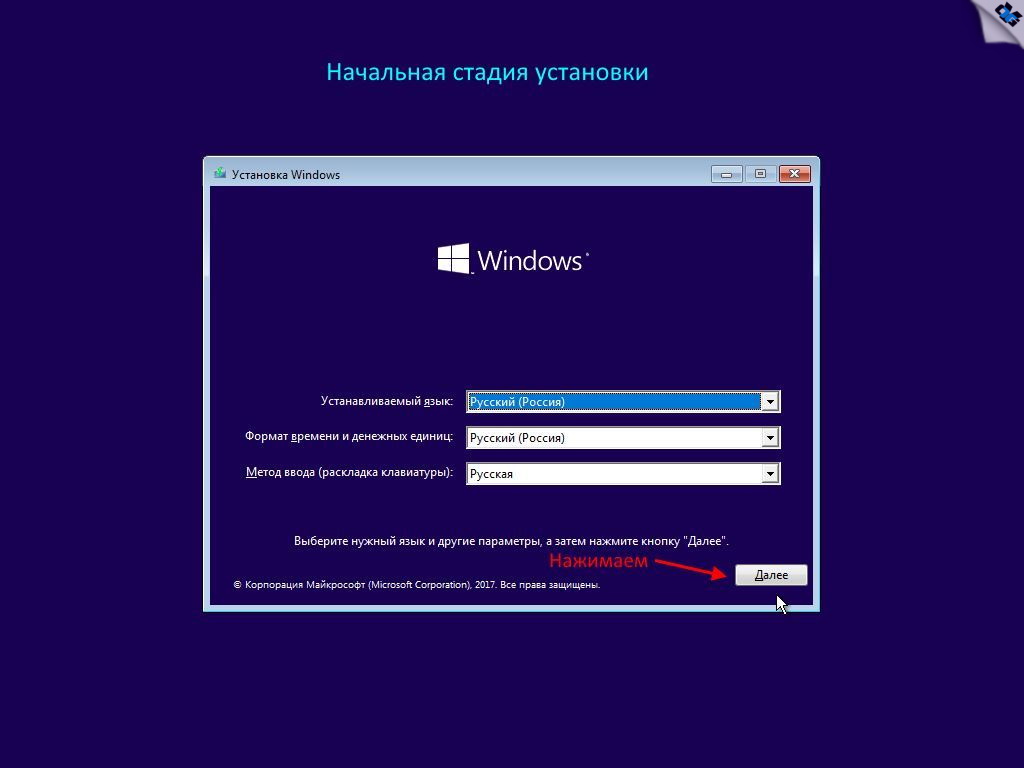
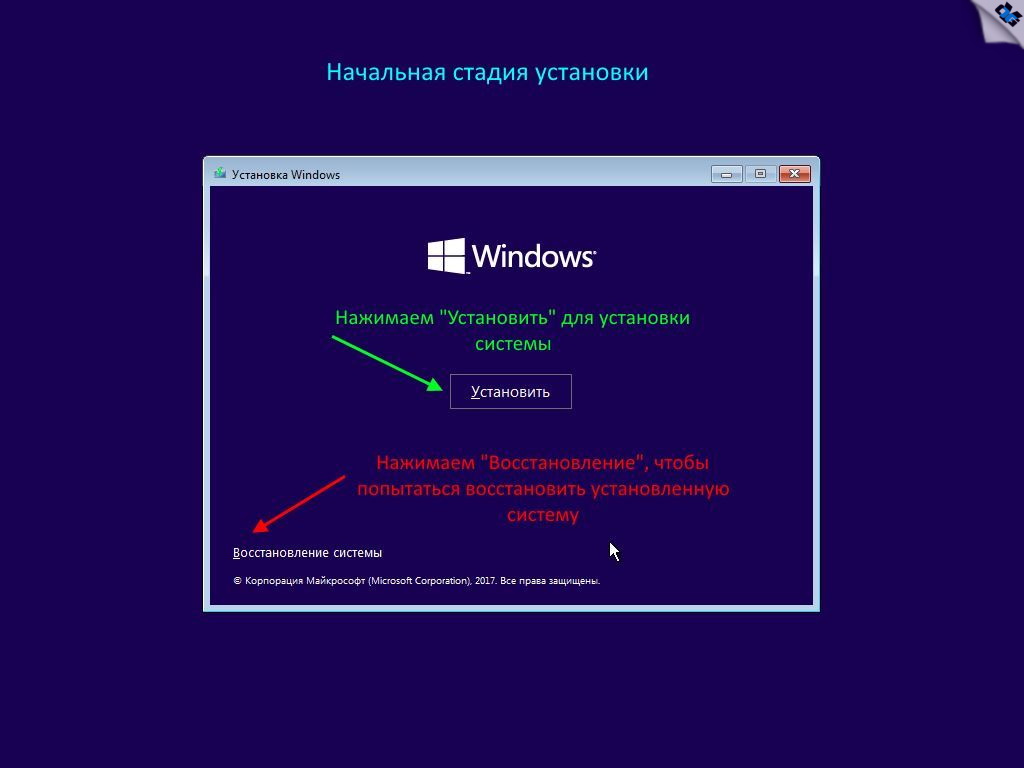
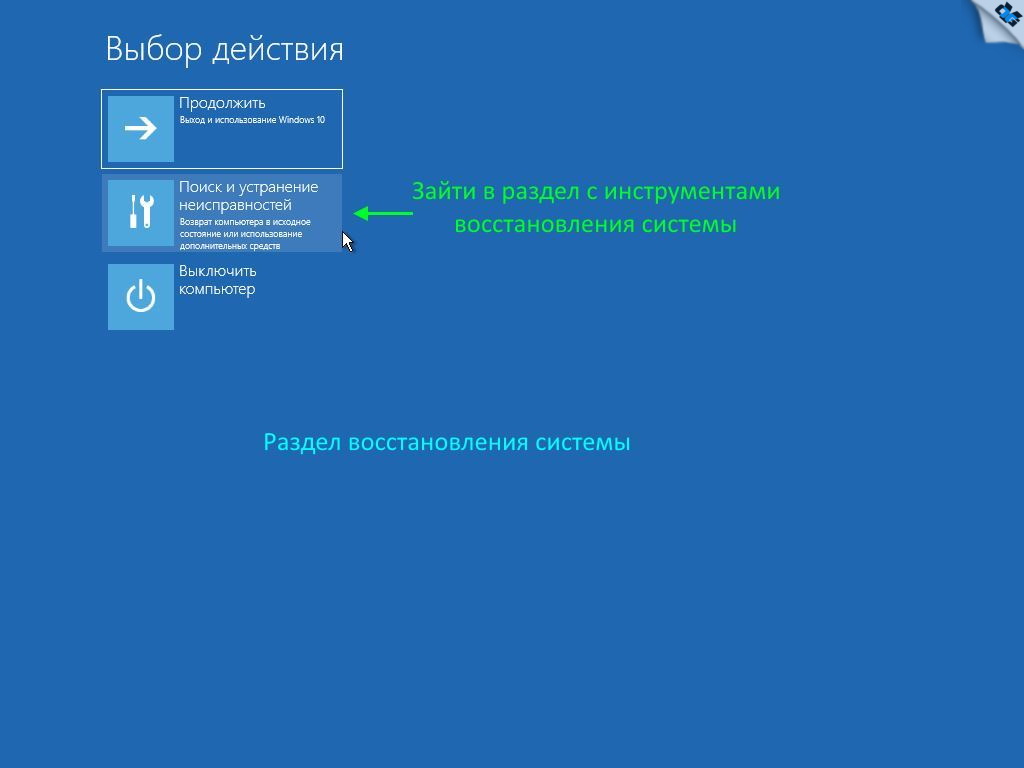
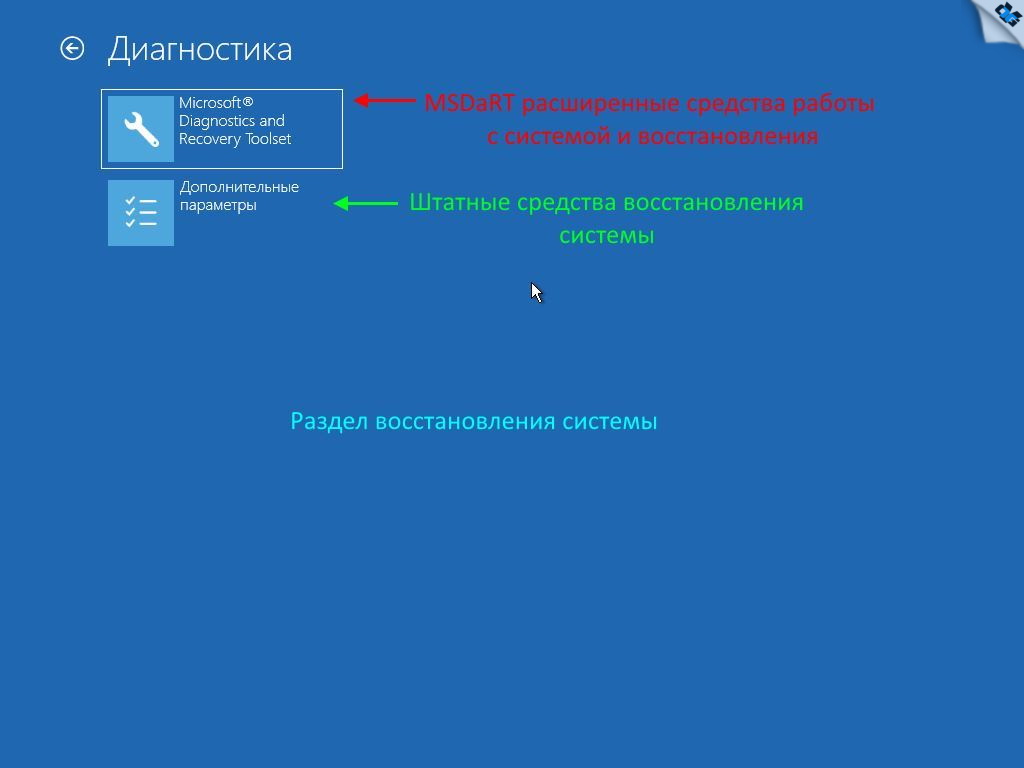
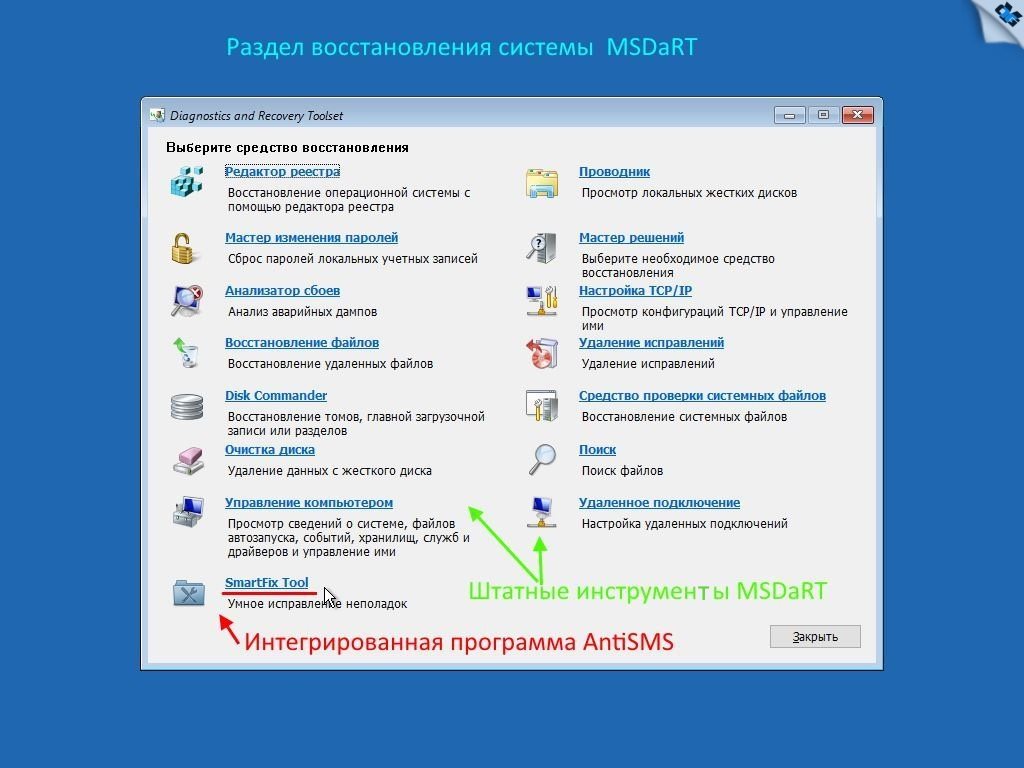
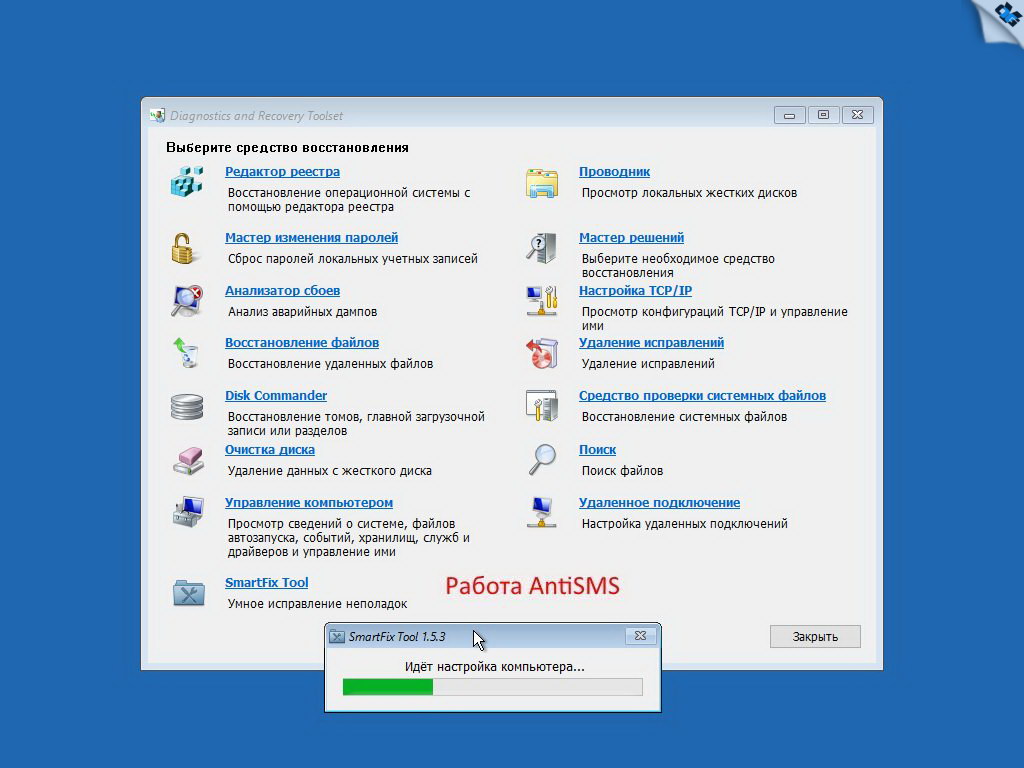
Описание: обновленные оригинальные русские образы ОС “Windows® 10™” от Microsoft разных разрядностей и редакций, объединенных в 2 образа (x86 и x64) стандартными средствами от Microsoft ADK (DISM) на 2 DVD. Включает в себя обновлённые "чистые" не модифицированные образы ОС Windows 10 Pro, Home и Enterprise x86/x64 с интегрированным в загрузчик-установщик набором инструментов Microsoft Diagnostics and Recovery Toolset (DaRT10) а так же утилиту SmartFix Tool (StopSMS). В систему интегрированы только обновления по 30 мая 2019 г. включительно и ссылка на сайт автора. Больше никаких изменений не производилось. Сборка разработана по многочисленным просьбам тех, кому необходима чистая система после установки, кому не нужны изменения в системе, а вопросами оформления готов заняться сам. Всё это предоставляет данная сборка, чистая обновлённая система и большое количество дополнительного материала для ручной установки и возможность работы с компьютером с загрузочного носителя для восстановления и работы с уже установленной системой.
Версия ОС: 10.0 build 18362 (19H1) - Version 1903 May 2019 Update (10.0.18362.145). Состав сборки: Core Home Single Language, Core Home, Professional, Enterprise. Канал распространения: Retail (VL для Корп.). Разрядность: 32/64 бит (x86/x64). Дата выпуска: июнь 2019 г.
Сборки основаны на официальных образах MICROSOFT MSDN (May 2019 Update (10.0.18362.30)): ru_windows_10_consumer_editions_version_1903_x86_dvd_c7a56b3d.iso ru_windows_10_consumer_editions_version_1903_x64_dvd_af20974d.iso и др.
Изменения в образах ОС: - Интегрированы обновления по 30 мая 2019 г. важные и рекомендуемые; - Запущен компонент ОС .NetFramework 3.5 (2.0 и 3.0 включительно), требуется некоторым программам.
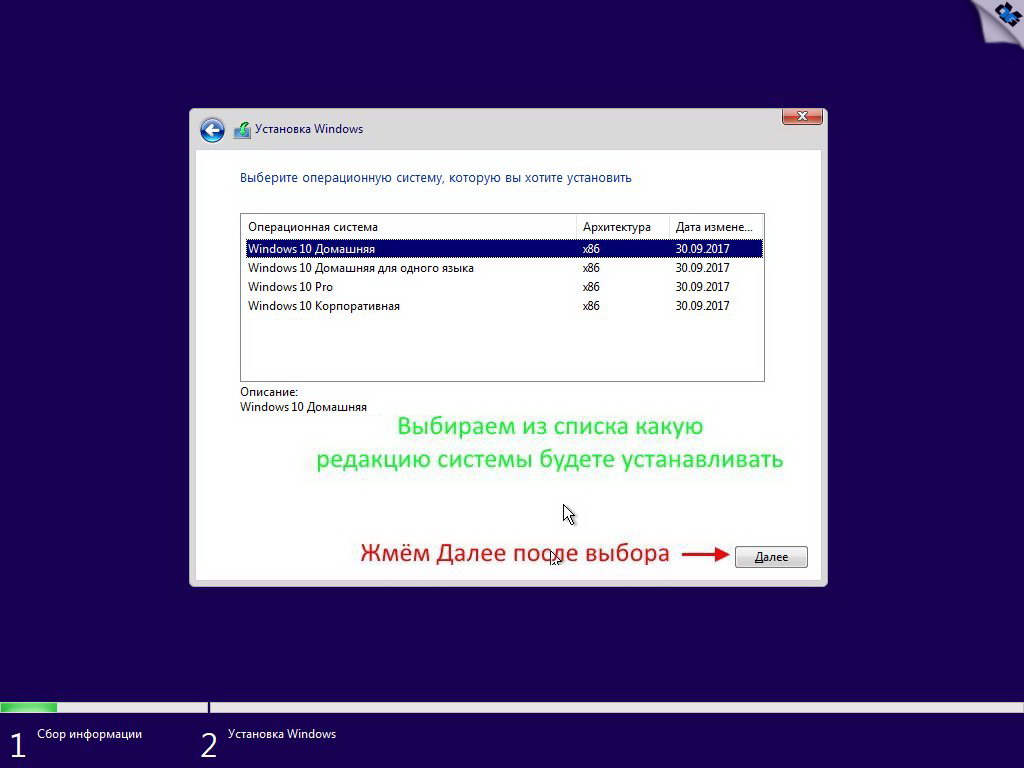
Состав образов (x86-x64 8 in 2): 32-х битный образ - Core Home single language (Домашняя для одного языка) x86, - Home Core (Домашняя) x86, - Professional (Профессиональная) x86, - Enterprise (Корпоративная) x86, 64-х битный образ - Core Home single language (Домашняя для одного языка) x64, - Home Core (Домашняя) x64, - Professional (Профессиональная) x64, - Enterprise (Корпоративная) x64.
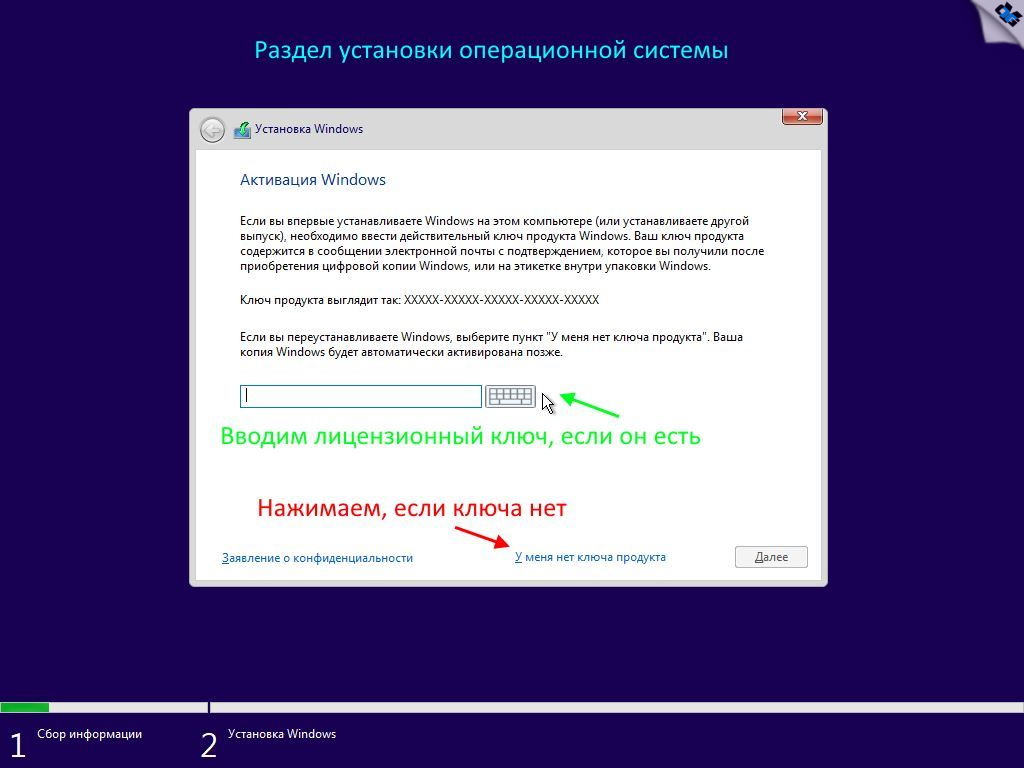
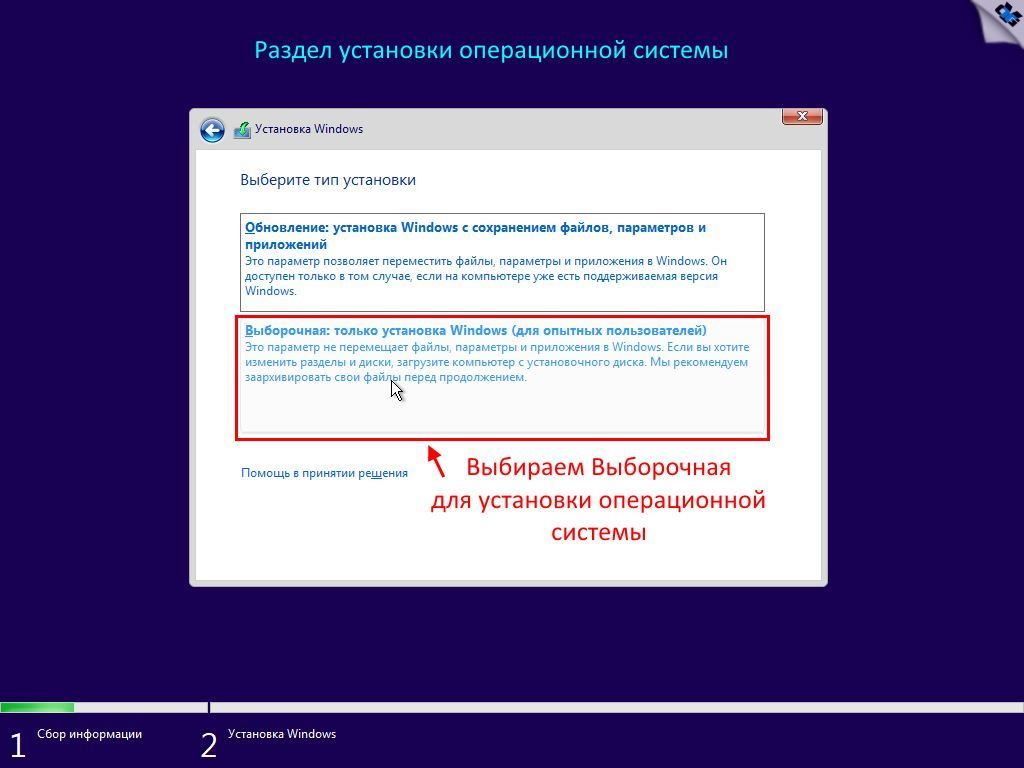
1. Установка операционной системы ничем не отличается от установки операционной системы с оригинала. При запросе ключа установки нажмите, "у меня нет ключа" либо воспользуйтесь ключом установки из файла "Ключи установки.txt" в корне установочного образа. В самом начале установки нужно выбрать редакцию системы, которую вы хотите установить. Время установки ОС варьирует от 20 до 35 минут в зависимости от разрядности и мощности компьютера. 2. Содержимое образов можно перенести на загрузочную флешку или записать на DVD диск по соответствующей процедуре по созданию загрузочных носителей. Сборка проверялась во всех вариантах установки на реальной машине с DVD диска и с загрузочной флешки. Ошибок установки не обнаружено. Самый оптимальный вариант установки с флешки как наиболее быстрый, или с DVD, как самый надёжный. Рекомендуется использовать для создания загрузочной флешки Rufus (присутствует в установочном образе или скачать). 3. Работоспособность сборки гарантируется только при установке на "чистую", т.е. при установке из под начальной загрузки компьютера на чистый, отформатированный раздел (диск). Так же рекомендую сразу после установки системы перезагрузить компьютер для принятия настроек текущего пользователя. 4. Владельцам компьютеров с системным диском со структурой GPT напоминаю, что установка возможна только 64-х битной версии из под UEFI интерфейса с DVD или флешки, созданной с соблюдением определённых условий, например программой Rufus (UEFI to GPT, FAT32). Подробнее на форуме. 5. Для упрощения установки, на компьютерах с прямым подключением к интернету, советую временно отключить подключение физически. 6. В загрузчик-установщик установочного образа интегрирован набор инструментов для работы и восстановления установленной системы Microsoft Diagnostics and Recovery Toolset (DaRT10) а так же программа SmartFix Tool, которая автоматически исправляет наиболее распространённые проблемы и лечит компьютер даже от неизвестных вредоносных программ, с которыми не справляются антивирусы. 7. Так же в установочные образы dvd диска добавлен дополнительный материал.
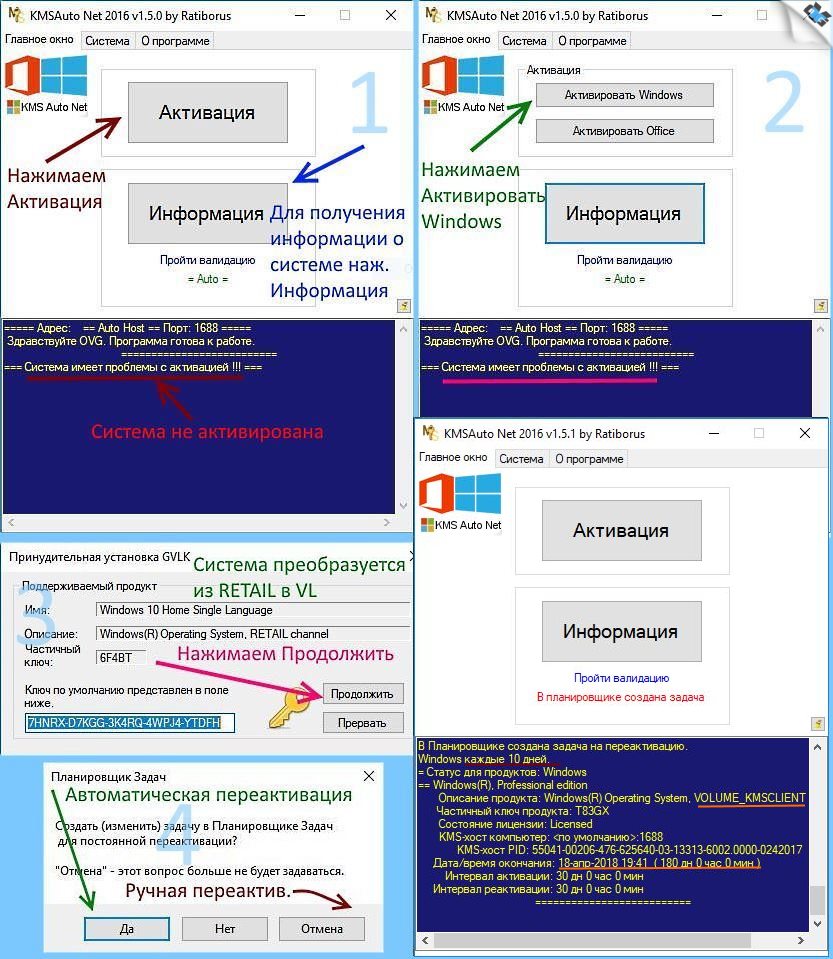
После установки системы на системном диске (C) будет создана папка "Activators", содержащая активаторы системы. Проследите за тем, чтобы ваши антивирусы не удалили их. Вирусов там нет. Внесите папку в список доверенных в настройках антивируса или защитника. В установочные образы добавлен дополнительный материал (папка "Доп материал") содержащая: • Папка "Программы" содержит наиболее востребованные программы и плагины для установки вручную (установка рекомендуется, читайте ReadMe.txt) См. скриншоты. • Папка "Гаджеты рабочего стола" содержит доп. гаджеты для рабочего стола. Содержимое копируем в C:\Program Files\Windows Sidebar\Shared Gadgets. Можно скопировать все или отдельные гаджеты на выбор (папка "с названием гаджета"). Папка появится после установки программы 8GadgetPack. • Папка "Темы рабочего стола" содержит темы и стили рабочего стола. Содержимое папки копируем в C:\Windows\Resources\Themes. Можно скопировать все или отдельные темы на выбор (файл название темы.theme + папка "название темы"). Для лучшего отображения тем, советую установить утилиту OldNewExplorer и произвести пропатчивание системы программой UltraUXThemePatcher. • Папка "Обои рабочего стола", копируем картинки из неё в C:\Windows\Web\Wallpaper\Windows, или в свои картинки, или просто в любое место и применяем по необходимости. • Папка "Картинки аккаунта" содержит картинки для аватарки пользователя. Можно установить из начального экрана "Метро" в настройках пользователя. • Папка "Кнопки Пуск" содержит картинки для кнопки "Пуск" программы ClassicShell или StartIsBack++. Помещаем в папку C:\Program Files (x86)\StartIsBack\Orbs • Папка "Анти Шпионы" содержит антишпионские программы, программа антишпион Destroy Windows 10 Spying, программы O&O ShutUp10 и Ashampoo AntiSpy.
Приложения, которые я рекомендую установить после установки ОС: - StartIsBack++, программу для возврата в систему привычных атрибутов ОС - кнопки и меню "ПУСК". В дополн. материалах есть папка с кнопками "ПУСК". - Ultra UXTheme Patcher, программа-патчер для добавления возможности применения сторонних тем оформления; - 8GadgetPack, программа для установки в систему гаджетов рабочего стола. - Adobe Flash Player, плагин для браузеров. - OEM Info Updater для установки своей информации в свойствах системы. - OldNewExplorer, программа для лучшего отображения сторонних тем оформления. Так же в самом DVD образе добавлены программы для создания флешки, постер и обложка для dvd. Извлечь материал можно монтированием образа на виртуальный дисковод или любым архиватором ну и конечно установить с самого установочного носителя. Примечание: весь дополнительный материал предназначен для самостоятельной установки по вашему желанию.
1. Прежде, чем устанавливать эту систему (10), убедитесь, что ваш компьютер (ноутбук) её поддерживает, а так же существуют ли драйверы на всё оборудование (иногда подходят от Win8.1) под данную систему. Скачайте нужные драйверы и сохраните их на какой нибудь носитель. 2. Самый правильный и надёжный способ установки системы, это установка с DVD, при условии его правильной и безошибочной записи и полностью рабочем дисководе. Самый быстрый, с флешки. 3. Владельцам компьютера с дисками со структурой GPT нужно знать, что доступна установка только 64-х битной версии, и при установке системы с флешки, она должна быть отформатирована в FAT32. Рекомендую программу Rufus последних версий с выбором в ней соответствующих параметров. Установка системы на GPT диск возможна только из под UEFI интерфейса. 4. Советую после установки системы установить программу StartIsBack для возврата в систему привычных нам кнопки и меню Пуск. Представленное в системе меню от Microsoft не совсем привычно и удобно, на мой взгляд. 5. Сборка устанавливается не активированной, сразу после установки активируйте её по предложенным рекомендациям. 6. После установки можно настроить оформление системы под свой вкус из предложенного дополнительного материала, настроить вид меню и выбрать кнопку Пуск. Так же можно выбрать тему оформления и картинку рабочего стола на свой вкус, можно выбрать себе аватарку из соответствующей папки. Имейте ввиду, что темы от предыдущих версий 10-ки (1809 и старее) к данной версии не подходят, так что не пытайтесь их применить в этой версии. 7. При установке можно использовать как учётную запись Microsoft, так и создать локальную учётную запись. Некоторые приложения требуют учётной записи Microsoft. Подписываться или нет, решать вам. 8. Компьютер поначалу, при подключении к интернету сильно притормаживает, потому что система автоматически скачивает обновления самой системы, обновления баз защитника Windows, обновления приложений с сайта обновлений, скачивает новые функции и рекламные приложения и устанавливает их. Защитник Windows производит первичную проверку и пр. пр. Поэтому рекомендую на некоторое время оставить систему в покое. Подключение к интернету может происходить автоматически на стадии установки системы при наличии его физического подключения. 9. Встроенный антивирус "Защитник Windows" поначалу довольно сильно тормозит систему. По умолчанию он запущен. Отключать его или нет, решать вам. Многие сторонние антивирусы поддерживают Windows 10 только в своих последних версиях. Не пытайтесь установить старые версии антивирусов. 10. Общие впечатления от системы в основном положительные, если её немного настроить под "себя". Microsoft регулярно исправляет ошибки системы и делает новые, но всё же процесс налицо. 11. Голосовой помощник Cortana не работает в русской версии системы вне зависимости, какой язык выбран как основной. 12. Пользователям, которые болезненно относятся к своей конфиденциальности советую при установке системы не принимать стандартные параметры, а настроить их под себя, отключить всё, что отслеживает пользователя и завести локальную учётку. Так же настроить данные параметры можно и после установки системы из панели "Конфиденциальность" (Параметры - Настройки). Дополнительно в сборке добавлена папка "Анти Шпионы" с антишпионскими программами. Все пользователи должны сами выбрать для себя баланс между своей конфиденциальностью и новыми удобствами и фишками системы. Внимание, при работе с антишпионскими программами будьте осторожны, не удалите лишнего! 13. В папке с дополнительным материалом, в папку Программы добавлена подборка наиболее популярных программ, браузеров, системных утилит и пр. См. скриншоты. После установки системы рекомендую перенести папку с установочного носителя себе на жёсткий диск.
Скриншоты 32-х бит. система (оригинальное оформление).
Скриншоты 64-х бит. система (оригинальное оформление).
wwww45 Она не работает и в оригинальных (MSDN) дистрибутивах русской локализации.
Valtar
Стаж: 15 лет 4 мес.
Сообщений: 102
Ratio: 5.139
9.67%
Доброго! Подскажите как правильно установить на SSD M2? Взяли новую мать на работе, которая поддерживает только Win10 и впервые буду ставить на такой диск. Что выбирать MBR или GPT и не совсем понимаю мне в fat32 флешку делать или ntfs? записываю обычно UltraISO а перед этим форматирую стандартными средствами. Ответ нужен срочно, систему ставить послезавтра!!! Заранее благодарю!
mario63
Стаж: 16 лет 1 мес.
Сообщений: 307
Ratio: 133.674
100%
Valtar писал(а):
Доброго! Подскажите как правильно установить на SSD M2? Взяли новую мать на работе, которая поддерживает только Win10 и впервые буду ставить на такой диск. Что выбирать MBR или GPT и не совсем понимаю мне в fat32 флешку делать или ntfs? записываю обычно UltraISO а перед этим форматирую стандартными средствами. Ответ нужен срочно, систему ставить послезавтра!!! Заранее благодарю!
Выбираем UEFI GPT fat32
rezonator01
Стаж: 16 лет
Сообщений: 21
Ratio: 1.384
2.82%
Установил сборку, затем после всех настроек программой из комплекта Destroy-Windows-10-Spying по умолчанию пропатчил от шпионства (галка по умолчанию на магазин microsoft осталась), но после не запускается магазин. Что делать? Пишет нет сети. Предыдущая майская сборка работает хорошо.
ded10
Стаж: 15 лет 9 мес.
Сообщений: 25
Ratio: 7.923
54.99%
UltraUXThemePatcher_3.6.1 не работает
gol969
Стаж: 16 лет
Сообщений: 27
Ratio: 2.55
0.15%
Откуда: Оrel
Народ подскажите обновился до 1903 не ставятся последние драйвера nvidia на видеокарту 1660 ti ???
rezonator01
Стаж: 16 лет
Сообщений: 21
Ratio: 1.384
2.82%
ded10 писал(а):
UltraUXThemePatcher_3.6.1 не работает
У меня сработал, как и другие в папке "Программы".
klasspacan
Стаж: 15 лет 10 мес.
Сообщений: 30
Ratio: 4.844
16.52%
Всем доброго дня! Установил данную сборку, вроде всё хорошо, настроил под себя, но сразу же появилась проблема при выключении компьютера - на мониторе надпись "Подготовка Windows. Не выключайте компьютер". Я подумал сначала, что реально нужное что-то там доустанавливается (а windows у меня на SSD, загружается за 10 секунд примерно), оставил в ожидании. Через пару часов комп выключился. Запускаю Windows снова, при выключении снова та же надпись - "Подготовка Windows. Не выключайте компьютер". Снова подождал около часа, комп выключился. На третий раз та же фигня. Снова ждал около часа. Теперь та же надпись при выключении продолжает появляться, но я просто выключаю комп из сети, ибо ждать каждый раз по часу смысла нет. Но это явно неправильно. Гуглил данную проблему, решения адекватного нет.
Те, кто сталкивался с такой проблемой - подскажите пожалуйста, как её всё-таки решить? Что и где нужно отключить, чтобы комп выключался нормально?
andrey87999
Стаж: 7 лет 8 мес.
Сообщений: 60
Ratio: 3.062
100%
Уважаемый klasspacan такая проблема была уменя только на какой сборке и какого автора-не помню!!! Для начала проверьте целостность системных файлов sfc /scannow и dism /online /cleanup-image /restorehealth через командную строку.Если этими командами не удастся исправить эту проблему,то попробуйте другую сборку Windows 10 Pro VL 1809 17763.475 x64 Rus by OneSmiLe (04.05.2019) или Windows 10 Enterprise v1809.107 x64 by molchel [Ru] .И вообще,и в частности когда ставите сборку обязательно проверяйте целостность системных файлов,чтобы в дальнейшем не возникало никаких прблем.Проверяйте обязательно!!!!!!
klasspacan
Стаж: 15 лет 10 мес.
Сообщений: 30
Ratio: 4.844
16.52%
andrey87999 писал(а):
Уважаемый klasspacan такая проблема была уменя только на какой сборке и какого автора-не помню!!! Для начала проверьте целостность системных файлов sfc /scannow и dism /online /cleanup-image /restorehealth через командную строку.Если этими командами не удастся исправить эту проблему,то попробуйте другую сборку Windows 10 Pro VL 1809 17763.475 x64 Rus by OneSmiLe (04.05.2019) или Windows 10 Enterprise v1809.107 x64 by molchel [Ru] .И вообще,и в частности когда ставите сборку обязательно проверяйте целостность системных файлов,чтобы в дальнейшем не возникало никаких прблем.Проверяйте обязательно!!!!!!
Благодарю за информацию, попробую. Но мне кажется, что тут дело в каком-то неудачно вставшем обновлении. Переустанавливать виндовс из-за такой мелочи не хотелось бы, заново всё настраивать, проги устанавливать. Здесь автор уважаемый, и вряд ли проблема в его сборке. Вот и хочу понять, в чём проблема.
ovgorskiy ®
RG Soft
Стаж: 16 лет 1 мес.
Сообщений: 1947
Ratio: 155.374
Поблагодарили: 538999
100%
klasspacan писал(а):
...Те, кто сталкивался с такой проблемой - подскажите пожалуйста, как её всё-таки решить? Что и где нужно отключить, чтобы комп выключался нормально?
Нет, ни на сборка, ни на оригинальных системах с такой проблемой не сталкивался. Однозначно, что это не проблема сборки. Трудно что то сказать определённое. Много зависит от того, как устанавливал систему, на "чистую" или методом обновления старой. В любом случае попробуй запустить в ручную обновления и как закончится эта процедура. Тщательно проверить установленные драйверы, установить именно свои родные с поддержкой 10-ки. Проверить установленные программы и проверить их на работоспособность, при необходимости обновить или переустановить.
klasspacan
Стаж: 15 лет 10 мес.
Сообщений: 30
Ratio: 4.844
16.52%
ovgorskiy Спасибо! После твоих советов гуглил ещё, у кого есть данная проблема, излазил форумы, где отвечают крутые спецы Майкрософта, дают советы, которые не помогают ни разу, и среди тонны всего этого дерьма нашёл наконец один-единственный комментарий, который легко решил проблему. На всякий случай оставлю это здесь: Проблема: при выключении компьютера - на мониторе надпись "Подготовка Windows. Не выключайте компьютер", которая идёт часами. Решение: Глюк из-за того, что система не может загрузить обновления. Данный глюк сборки 1809. Решается так: Надо прописать любой шлюз в адаптере - свойства, выбираем IP версии4 (ipv4) и свойства, в новом окне выбираем,- дополнительно, в новом окне в параметрах IP там где Шлюз, добавить - вбить любой. Всё.
sgw2006
Стаж: 14 лет 11 мес.
Сообщений: 228
Ratio: 92.064
Поблагодарили: 10361
100%
Обновил свою сборку 1607 на 1903, всё коректно установилось. Спасибо!
X_Rus
Стаж: 17 лет 4 мес.
Сообщений: 325
Ratio: 3.484
Раздал: 1.55 TB
Поблагодарили: 125
100%
Откуда: Россия
Кто ставил - Enterprise (Корпоративная) x64? Подскажите, она легкая как ЛТСК? Есть ли в ней Эдж? будет ли получать обновления? (жаль что при установке нельзя сразу применить твики, темы, меню)
_________________
braniac1
Стаж: 13 лет 1 мес.
Сообщений: 6
Ratio: 5.233
0.27%
Не работает магазин. Ставил в чистую на ноутбук, еще никакие программы и антивирусы не накатывал, сразу не работает магазин. Чистка кэша и переустановка самого магазин не помогла. При вызове магазина выходят сразу 2 ошибки: "Для работы магазина необходимо подключение которого похоже нет...." закрывается и потом сразу - "не удается загрузить страницу..." Сам интерент есть, прокси не включено, в брандмауре ничего подозрительного не нашел