| Автор |
Сообщение |
kat@kat ®
Сталкер
Стаж: 16 лет
Сообщений: 37973
Ratio: 260.076
Поблагодарили: 572803
100%
|
OS X Mavericks 10.9
Тип издания: Installer Релиз состоялся: 23 октября 2013 Номер сборки: 13A603 Разработчик: Apple Inc. Официальный сайт: ссылкаApp Store: ссылкаЯзык интерфейса: Русский, Английский, Испанский, Итальянский, Немецкий, Французский и др. Системные требования:Intel only (10.6.8 +)
2 ГБ оперативной памяти
10-12 ГБ доступного дискового пространства.
OS X 10.9 можно установить на следующие модели компьютеров:
• iMac 2007 середины года и новее
• Mac Pro (модель начала 2008 года или новее)
• Mac mini (модель начала 2009 года или новее)
• MacBook (алюминиевая модель конца 2008 года, модель начала 2009 года или новее)
• MacBook Pro (модель середины 2007 года и новее (15 и 17”) либо 2009 года и новее (13”)
• MacBook Air (модель конца 2008 года или новее)
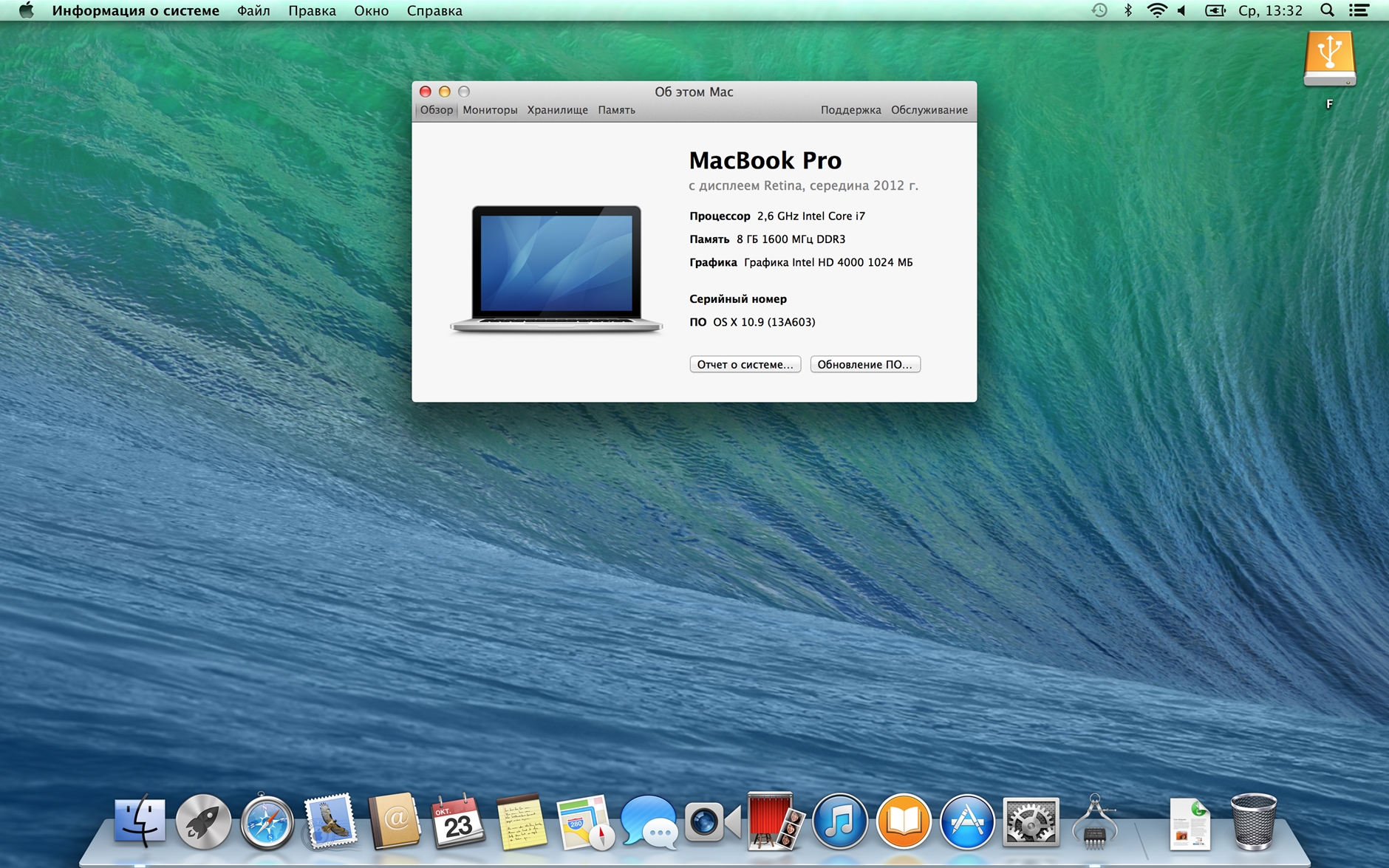
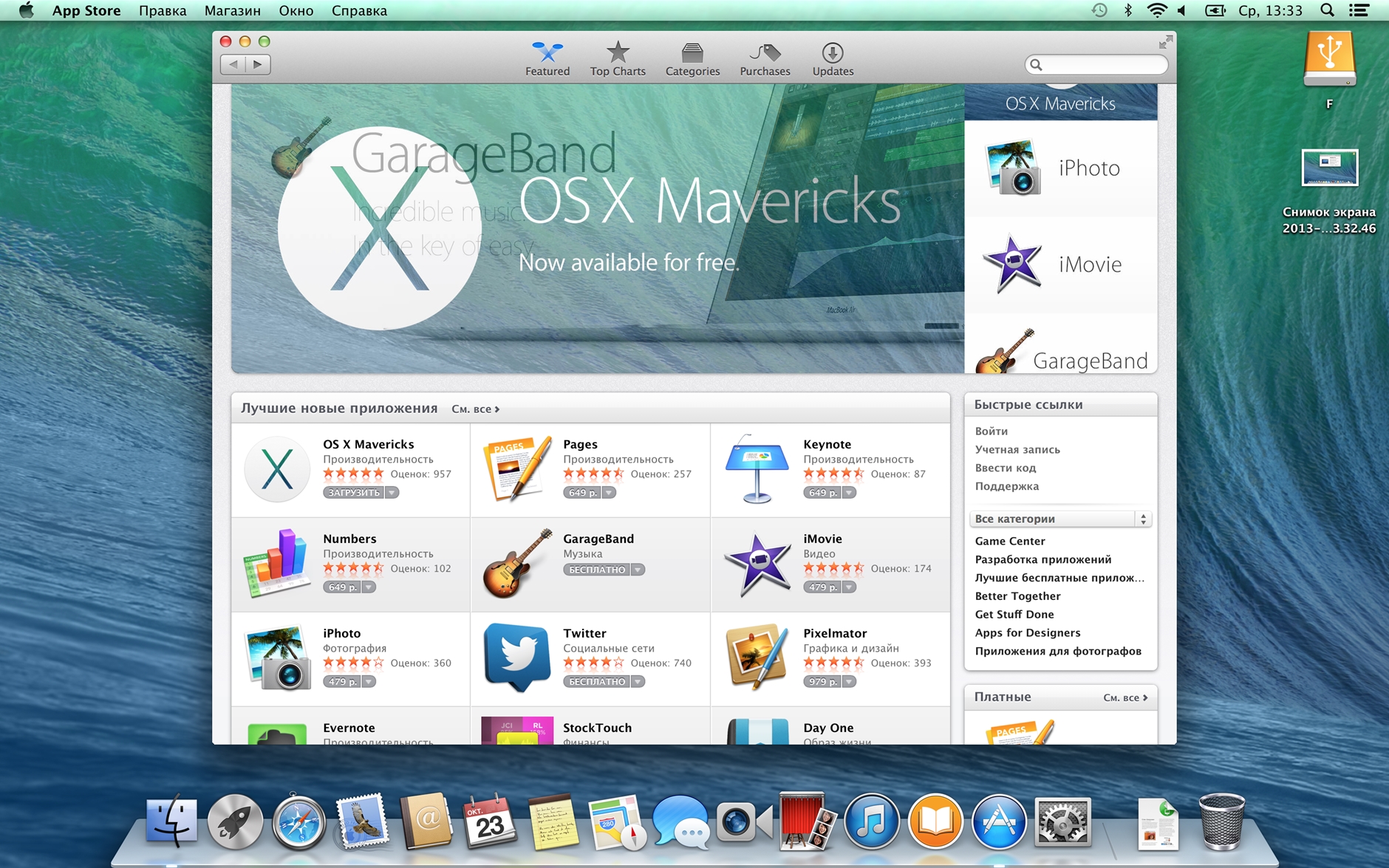
• Xserve 2009 годаОписание:OS X Mavericks содержит более 200 новых функций, включая приложения Карты и iBooks, которые появятся теперь и на компьютерах Apple, метки и вкладки внутри стандартного файлового менеджера Finder, улучшенную поддержку работы с несколькими дисплеями, новые технологии на уровне ядра для достижения нового уровня энергосбережения и производительности, абсолютно новую версию Safari. Новое.
- OS X Mavericks открывает новую главу в истории iBooks. Теперь книги, которые вы уже загрузили на свой iPad, iPhone или iPod touch, будут автоматически появляться в iBooks на Mac.
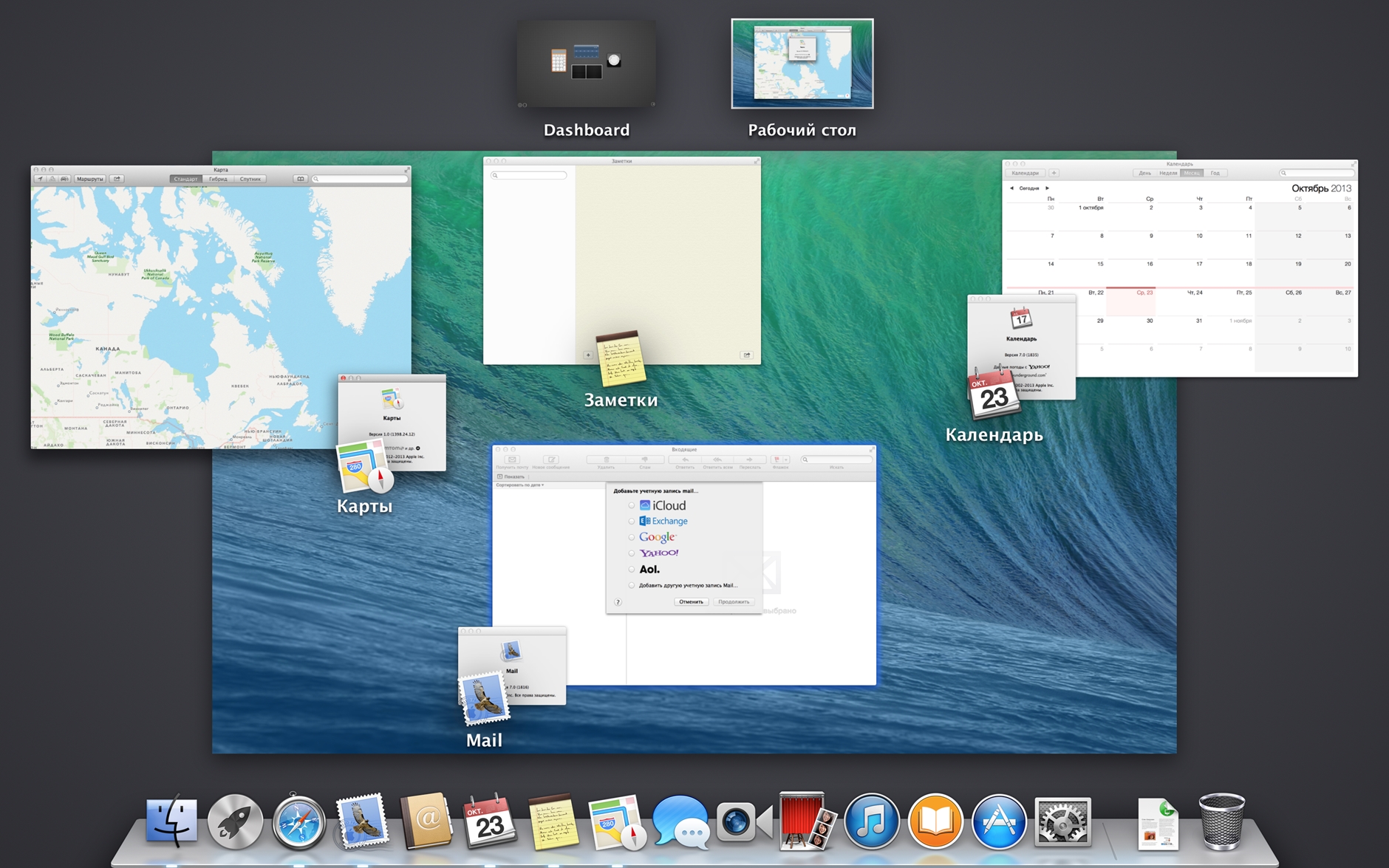
- Теперь на вашем экране весь мир. Приложение Карты задействует каждый пиксель монитора, чтобы вы могли открывать для себя неизведанные места, и полностью использует преимущества графической системы вашего Mac. Масштабирование выполняется невероятно плавно и быстро.
- У Календаря теперь обновлённый интерфейс и новые мощные функции. Непрерывная прокрутка обеспечивает плавный переход между неделями и месяцами: вы можете смотреть вторую половину одного месяца и первую половину следующего.
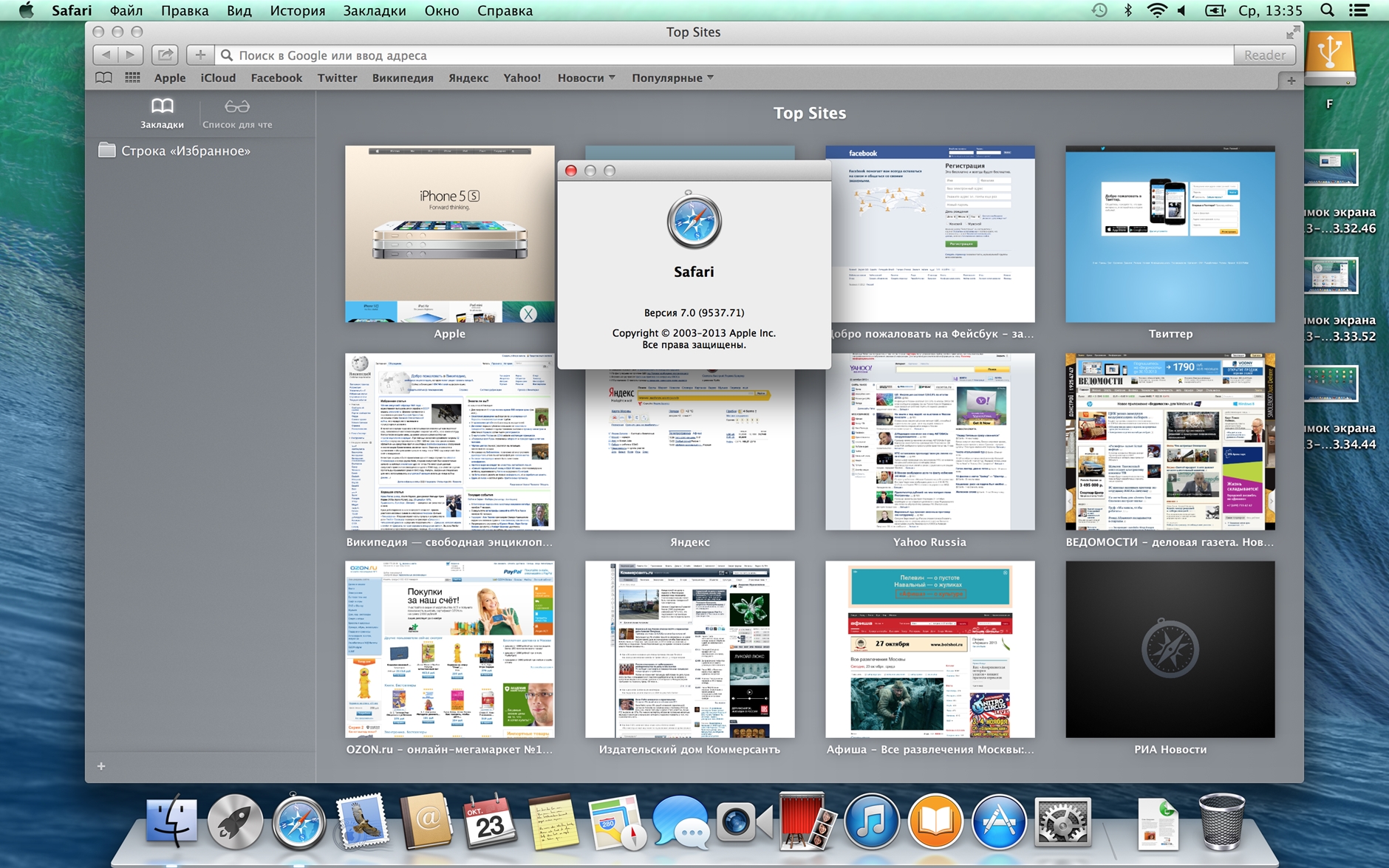
- Safari в OS X Mavericks — это великолепная производительность и новейшие технологии. Инновационные функции позволяют легко возвращаться к сайтам, которые вы часто посещаете, и открывать для себя новые онлайн-ресурсы.
- Иногда очень трудно запомнить все нужные пароли. Теперь эту работу берёт на себя iCloud Keychain. Эта функция хранит ваши имена и пароли для веб-сайтов на одобренных вами устройствах, защищает их с помощью надёжного 256-разрядного шифрования AES и поддерживает их актуальность на каждом из устройств.
- Несколько экранов. OS X Mavericks в полной мере задействует каждый монитор, подключённый к вашему Mac, для более эффективной и удобной работы. Больше нет основного и дополнительного монитора — каждый из них имеет свою собственную строку меню, и на любом экране работает панель Dock.
- Уведомления. Уведомления сообщают вам обо всём, что происходит, а теперь и позволяют решать разнообразные задачи, не покидая приложения, в котором вы работаете. В OS X Mavericks вы можете взаимодействовать с уведомлениями — например, ответить на сообщение, принять видеозвонок FaceTime или удалить электронное письмо прямо из уведомления.
- Вкладки Finder. Вкладки Finder помогают вам навести порядок на Рабочем столе, объединив несколько окон Finder в одно. Можно создать вкладку для документов, вкладку для AirDrop и вкладку для функции «Доступ к моему компьютеру Mac» — и всё это в одном окне Finder.
- Теги — новый мощный способ организации и поиска файлов, включая документы, хранящиеся в iCloud. Пометьте тегами файлы, которые вы хотите сгруппировать вместе, — например, «Важное». Когда вам потребуется найти эти файлы, просто нажмите «Важное» в боковом меню Finder или введите этот тег в поле поиска.
Передовые технологии.
Высокая производительность и долгая работа от аккумулятора — это две особенности Mac, которые очень ценят наши пользователи. В OS X Mavericks мы пошли ещё дальше. Мы пересмотрели все уровни операционной системы — от платформы до приложений, чтобы добиться экономии энергии и одновременно повысить скорость отклика. Вот лишь некоторые из инноваций, которые оптимизируют работу вашего Mac и повышают его эффективность.
Timer Coalescing - задача состоит в интеллектуальном группировании нескольких мелких низкоуровневых операций для совместного исполнения. В результате у процессора чаще возникают периоды простоя, в которых он может переходить в режим пониженного энергопотребления и экономить энергию батареи. В некоторых случаях активность CPU снижается на 72%, что очень важно для ноутбуков. При этом Apple обещает, что на производительность и отзывчивость системы технология никак не повлияет.
App Nap - позволяет экономить энергию в режиме работы с несколькими приложениями. Так, OS X определяет, когда окно программы полностью перекрыто окнами других от взгляда пользователя. И если в таком окошке приложение не осуществляет некую работу для пользователя (проигрывание музыки, скачивание файлов, проверка почты и так далее), то App Nap минимизирует выделяемые программе ресурсы. При возвращении пользователя к этому окну ОС мгновенно возвращает полную работоспособность приложению. Технология работает по аналогии со вкладками Safari, где тоже только видимые страницы работают на всю силу. Благодаря App Nap использование CPU может быть уменьшено на значение до 23%. Кстати, в браузере Safari также появилась технология Power Saver, которая анализирует выводимый на экран контент и снижает нагрузку на те элементы, которых не видно. Кроме того, требовательный к ресурсам контент вроде Flash-анимации браузер может останавливать, так что пользователь вручную его запускает.
Compressed Memory - позволяет увеличить быстродействие компьютера. При запуске нескольких приложений оперативная память может заполниться, из-за чего система станет заметно менее отзывчивой. Теперь при заполнении ОЗУ OS X Mavericks автоматически сжимает неактивные данные, освобождая значительные объёмы для текущих задач. Как только сжатые элементы памяти становятся нужны, ОС их быстро распаковывает. Благодаря этому в некоторых случаях система становится в 1,4-1,5 раза отзывчивее.
Safari Power Saver - незаметно для вас.
Для аккумулятора тоже.
Многие веб-сайты отображают анимацию с использованием энергоёмких плагинов, которые могут чрезмерно расходовать заряд аккумулятора. OS X Mavericks решает эту проблему. Новая функция Safari Power Saver определяет, когда вы обращаете внимание на контент, и когда нет. Анимации в центре страницы воспроизводятся как обычно. Но если они на заднем плане, функция Safari Power Saver приостанавливает их. Вы увидите неподвижную картинку, и анимация не будет воспроизводиться, пока вы не нажмёте на неё. Таким образом, неинтересный для вас контент не будет расходовать заряд вашего аккумулятора. С функцией Safari Power Saver процессор потребляет до 35% меньше энергии при просмотре веб-сайтов с плагинами.
Сжатая память.
Mac становится быстрее и оперативнее.
Место освобождается.
Чем больше памяти находится в распоряжении Mac, тем быстрее он работает. Но если одновременно открыто несколько приложений, Mac использует больше памяти. В OS X Mavericks реализована технология сжатия данных в памяти, которая высвобождает память Mac по мере необходимости. Когда у Mac заканчивается свободная память, OS X автоматически сжимает данные неактивных приложений, высвобождая часть памяти. Обновление:
Монтируем скачанный образ
Переписываем Install OS X Mavericks.app в папку Программы и запускаем установщик (два раза кликнуть на файле "Install OS X Mavericks")
Установка на отдельный раздел жесткого диска:
Для установки OS X 10.9 нам понадобится разбить накопитель компьютера на несколько разделов. Чтобы это провернуть, заходим в дисковую утилиту, выбираем наш жесткий диск, далее вкладку «Раздел» и добавляем новый, нажав на плюс. Рекомендуется выделить под Mavericks не менее 12 ГБ, а лучше не пожалеть и 15 ГБ.
Монтируем образ и перемещаем установочное приложение в директорию «Программы» и сразу же его запускаем.
Появится меню установки, в котором вам предложат выбрать, в какой раздел жесткого диска установить OS X 10.9. Нажимаем на Mavericks, а дальше программа все сделает за вас. По завершению установки система перезагрузится и запустится уже с помощью Mavericks.
* Как же переключаться между двумя установленными на компьютере операционными системами? Для этого достаточно перезагрузить Mac и буквально перед началом загрузки системы удерживать кнопку Option (alt), после чего вы сможете выбрать свою старую систему. Скриншоты:
Время раздачи: до 3-х первых скачавших |
| [NNM-Club.me]_Install OS X Mavericks.app.dmg.torrent |
Торрент:  |
Зарегистрирован |
Скачать
 |
| Зарегистрирован: |
23 Окт 2013 14:59:44 |
| Размер: |
4.94 GB () |
| Рейтинг: |
4.8 (Голосов: 193)
|
| Поблагодарили: |
532 |
| Проверка: |
Оформление проверено модератором 23 Окт 2013 15:02:57 |
|
Как cкачать · Как раздать · Правильно оформить · Поднять ратио!
|
|
|
|
 |
kat@kat ®
Сталкер
Стаж: 16 лет
Сообщений: 37973
Ratio: 260.076
Поблагодарили: 572803
100%
|
kentavr3Ок, я завтра постараюсь найти это описание и сделать флешку, посмотрим. А как Вы делали, если не секрет?  |
|
|
 |
bopia09
Стаж: 16 лет 2 мес.
Сообщений: 15466
Ratio: 2.604
Поблагодарили: 13999
100%
|
kat@kat
я тоже читал инструкцию, ссылку на нее скинул в ЛС. |
|
|
|
|
maltcevvv
Стаж: 16 лет 3 мес.
Сообщений: 495
Ratio: 31.515
100%
Откуда: Kaliningrad
|
bopia09С этой инструкцией совпадает? |
|
|
|
|
kentavr3
Стаж: 16 лет 1 мес.
Сообщений: 704
Ratio: 55.376
100%
Откуда: Санкт-Петербург
|
по этой не получилось. Нашел оригинальную, без ошибок перевода. Система уже устанавливается, пишу с писюка. Инструкция на маке , сейчас недоступна. Если завтра вечером еще будет актуально - выложу. |
|
|
|
|
maltcevvv
Стаж: 16 лет 3 мес.
Сообщений: 495
Ratio: 31.515
100%
Откуда: Kaliningrad
|
kentavr3 писал(а):  | Если завтра вечером еще будет актуально - выложу. |
Достоверная информация всегда актуальна. Выкладывайте. Вот ещё нашёл: |
|
|
|
|
Moorre
Uploaders 300+
Стаж: 16 лет 1 мес.
Сообщений: 326
Ratio: 42K
Раздал: 346.1 TB
Поблагодарили: 1742
100%
|
| Код: | Разбить флэшку дисковой утилитой в GUID(кнопка "параметры") и Mac OS журнальный (HFS+)
Для изготовления установочной флэшки 10.9 нужно проверить наличие Install OS X Mavericks.app в папке Applications, открыть терминал и выполнить команду:
sudo /Applications/"Install OS X Mavericks.app"/Contents/Resources/createinstallmedia --volume /Volumes/"Имя Флешки" --applicationpath /Applications/"Install OS X Mavericks.app" |
Вначале про Способ установки 2. (Новая установка одной командой) 1. Данный способ через родную утилиту createinstallmedia, создает полноценную флешку, при установке с которой автоматически создается раздел Recovery HD. 2. При использовании USB 2.0 флешек - установка идёт очень медленно... На inmac.org полно отзывов, что первый этап установки очень долго висит на сообщении "до окончания установки осталось 1 секунда". Некоторым приходится ждать и по 20 минут, и даже более получаса... На самом деле задержка идёт из-за того, что на первом этапе установщик проверяет целостность файлов на флешке, в том числе проверяет образ InstallESD.dmg размером 5.3ГБ лежащий на флеше... Для USB 2.0 флешек - вся эта проверка идёт слишком медленно. Тут нужно или тупо ждать её завершения, или использовать быструю USB3.0 флешку. Примечание. Кто хочет видеть этап, на котором застревает установщик, то заглядывайте в журнал установки - для этого выберите в строке меню пункт "Окно" -> "Журнал установщика" -> "Показывать все сообщения", и смотрите на чем возникла проблема... Теперь про Способ установки 3. (новая установка стандартный способ) 1. Данный способ не имеет проблем с долгой установкой с USB 2.0 флешек, как в примере выше. Никаких проверок установщик не осуществляет... 2. Данный способ создает флешку, при установке с которой раздел Recovery HD - не создается! Кому раздел Recovery HD всё таки будет нужен, то качаем с сайта Apple отдельный пакет: http://swcdn.apple.com/content/down...o95otmomf4cclp7bx1t5hq7y/RecoveryHDUpdate.pkgС помощью данного пакета создается полноценный раздел Recovery HD для OS X Maverics. Раздел будет полностью идентичен тому, что автоматически создает установочная флешка по предыдущему рецепту... 3. По поводу подбрасывания ядра mach_kernel в корень флешки: Выше я немного про это говорил, но повторюсь тут ещё раз для полноты картины: Подбрасывание ядра mach_kernel нужно для тех, кто любит ковыряться в папке /System/Library/Extension/ лежащей на флешке, и хочет чтобы кексты грузились из этой папки, а не из кеша... То есть, к подбрасываемому ядру mach_kernel, нужно добавлять ключ для принудительного игнорирования системного кэша: NoCaches=True. Для остальных случаев, когда используется обычная загрузка через kernelcache, ядро внутри этого кеша уже есть. Никаких отдельных mach_kernel выковыривать из BaseSystemBinaries.pkg не нужно... Флешка становится загрузочной и, главное, с нее будет установлен Recovery раздел (чего не будет при остальных способах изготовления загрузочной флешки) Оригинал на ЭпплЛайф, спасибы отправляются туда! |
_________________
Download = 100 Mbit, Upload = 100 Mbit
|
|
|
|
eady
Uploader 100+
Стаж: 13 лет 8 мес.
Сообщений: 165
Ratio: 16.122
100%
|
Всё установилось, спасибо! Флешку делал по этой инструкции уже второй раз, получается идеально: | bopia09 писал(а): | |
Радует с самого начала, короткое нажатие кнопки питания- сон, сначала думал- неисправность))) Little Snitch придётся покупать терь однозначно, тестю дальше. |
|
|
|
|
karmadanov
Стаж: 12 лет 6 мес.
Сообщений: 1
Ratio: 10.41
0%
|
загрузочную флешку сделать очень просто.
нужно смонтировать образ. потом пкм-показать содержимое пакета-contents-SharedSupport-оттуда выдергиваем образ InstallESD.dmg (копируем к примеру на рабочий стол)- > заходим в дисковую утилиту. Берем флешку. От 8гб. . Делаем схему разделов GUID(Во вкладке раздел диска удаляем раздел и создаем новый(там минус и плюс под названием раздела, вначале минус потом плюс и выбираем GUID). После этого форматируем ее в "MacOS Extended Журнальный" . Монтируем образ InstallESD.dmg. В дисковой утилите находим его. Нажимаем вкладку восстановить. В нижнее поле перетягиваем раздел флешки. НЕ САМУ ФЛЕШКУ! К примеру она у насвидится как FlashName 8gb, ниже есть раздел, Untitled или новый. нужно перетащить именно раздел.(Untitled). Нажимаем кнопочку восстановить. Образ восстанавливается примерно 30мин. Далее грузимся с зажатой кнопкой ALT(Option) и выбираем нашу флешку. |
|
|
|
|
eady
Uploader 100+
Стаж: 13 лет 8 мес.
Сообщений: 165
Ratio: 16.122
100%
|
| karmadanov писал(а): | выдергиваем образ InstallESD.dmg |
Ничего не выдёргивал, хотя и тут советуют: Вместо этого перетянул установку из образа .dmg целиком, всё сработало. И перезагружаться для старта установки не пришлось. Правда, уже стоял GM Mavericks |
|
|
|
|
mujenek
Стаж: 17 лет 3 мес.
Сообщений: 80
Ratio: 0.717
100%
Откуда: Zurich
|
Такая же проблема, пытался просто установится через апстор, кликаю установить, и пишет, у вас мол уже установлена 10.9 и просто обновитесь, но если хотите переустановаить заново, нажми Continue, нажимаю continue что то колесико мельница, долго вращается и ничего не происходит. Пытался войти через рекавери и установить через Reinstall, обламывает, что мол вы с вашим id не брали эту версию в эплсторе, что делать? |
_________________
Neverending story ©
|
|
|
|
kat@kat ®
Сталкер
Стаж: 16 лет
Сообщений: 37973
Ratio: 260.076
Поблагодарили: 572803
100%
|
Сколько раз писали и не на одном форуме, что не нужно ставить на рабочую систему DP и прочее, не нужно обновлять рабочую OS, только для энтузиастов или исключительно на другой раздел жесткого диска.
От этого сейчас возникают вопросы … Решения есть и они противоречивые, лично я , ничего советовать не буду (ну не было у меня проблем с обновлением и с установкой на другой раздел жесткого диска).
Может найдутся те, кто решил данные вопросы и отпишется в другой, вновь созданной теме , к примеру : "Как обновить DP или GM/GM2". (создайте новую тему в подфоруме "Обсуждение OS" и разбирайтесь, это огромная просьба)
В этом топике исключительно по раздаче и заявленным моделям компьютеров и версиями OS.
p.s. 10.8.5 прекрасно обновляется и без проблем. |
|
|
|
|
kentavr3
Стаж: 16 лет 1 мес.
Сообщений: 704
Ratio: 55.376
100%
Откуда: Санкт-Петербург
|
Я делал так : Все поставилось, остался нерешенным один вопрос: как изменить рекавери со льва на маверикс ? |
|
|
|
|
bullo
Стаж: 17 лет 4 мес.
Сообщений: 21
Ratio: 19.384
100%
Откуда: Чита
|
На 10.8.5 с флешки установилась на ура. Флешку сделал дисковой утилитой(востановить). потом обновился с апссторе по всем прогам. два дна полет нормальный. Air пошустрей стал работать. Спасибо. |
_________________
MacBook Pro Retina 13.3 i5, 8Gb, Iris HD5100, 512Gb(mod 866) macOS 10.15.4
Macmini5.1 A1347 mid 2011, i5, 16Gb, HD3000, SSD 512Gb macOS 10.15.6
Asus Rog Strix Z390-I, i9-9900K, DDR4-3200 Kingston 64Gb, Sapphire RX580-8Gb, NVMe M2 Asgard 1Tb, macOS 10.15.6
|
|
|
|
humax672
Стаж: 13 лет 9 мес.
Сообщений: 67
Ratio: 3.05
2.53%
|
Други, может быть кто озадачился вопросом,который был решен в горном льве правкой времени таймаута.
Я уже ставил начисто и поверх горного, и просто восстанавливал по сети делая безопасное удаление SSD, но таймаут висит 15-20 секунд, в GM экран при завершить уходил на секунду в туман и гас, в релизе крутится шестерня и система ожидает некоторое время, команды приведенные ниже, работали в горном льве но не спасают маврикс. Речь идет об это
sudo defaults write /System/Library/LaunchDaemons/com.apple.coreservices.appleevents ExitTimeOut -int 1
sudo defaults write /System/Library/LaunchDaemons/com.apple.securityd ExitTimeOut -int 1
sudo defaults write /System/Library/LaunchDaemons/com.apple.mDNSResponder ExitTimeOut -int 1
sudo defaults write /System/Library/LaunchDaemons/com.apple.diskarbitrationd ExitTimeOut -int 1
sudo defaults write /System/Library/LaunchAgents/com.apple.coreservices.appleid.authentication ExitTimeOut -int 1 |
|
|
|
|
Glebany
Стаж: 14 лет 9 мес.
Сообщений: 208
Ratio: 136.333
Поблагодарили: 5406
100%
|
kat@kat
скажите, OS безболезненно встает взамен 10.8.5? У меня много программ установлено и настроено. Прийдется ли все переустанавливать? |
|
|
|
|
|
|
|