Windows 11 Pro 24H2 26100.4652 x64 by SanLex [Lightweight] Версия программы: 24H2 Build 26100.4652 Язык интерфейса: Русский, английский
Лечение: требуется, но отсутствует
Системные требования: • Процессор: 2 (ГГц) x64 или SoC • 4 ГБ оперативной памяти и выше • Место на жестком диске: 64 ГБ и выше • Trusted Platform Module (TPM) (искусственный обход произведён) • Видеоадаптер: DirectX 11/12 или более поздней версии с драйвером WDDM 2.0. • Экран: 1280 x 720 и выше
Описание: Сборка основана на официальном оригинальном образе Windows_11_Pro_edition_24h2_x64 для оптимального и комфортного пользования. Цель проекта — улучшить скорость реагирования, производительность и конфиденциальность Windows. Идеально подходит для повседневного домашнего пользования, игр, графического дизайна и работы. Удалены, отключены или заблокированы нежелательные приложения, службы, процессы сбора данных телеметрии, рекламные модули, нежелательные фоновые службы и всё, что негативно влияет на производительность, приватность, комфорт — в пределах разумного и возможного.
• Сняты ограничения для продвинутых и более специалистов • Оптимальные настройки для геймеров (может быть и оценят) • Проблема со встроенными камерами ноутбуков решено окончательно • Максимальная плавность восприятия при открытии окон, анимации, играх, тяжёлых программах • Корпоративная/сервер среда (по умолчанию), за исключением удаленного ассистента/помощника • Оставлен файл проверки лицензии при покупке через магазин майкрософт (windows store), чтобы никто не заморачивался • При установке данной релиз/сборки будет произведён автоматический сброс сетевых настроек на заводские Windows (по умолчанию) • Благодаря проблеме не работы встроенных камер на ноутбуке в предыдущих сборках, было выявлено и исправлено множество других ошибок/проблем в данной релиз/сборке • Всем приятного и безопасного время провождения за ПК/Ноутбук
...и множество других мелких исправлений и улучшений!NB! Сборки "Windows 11(10) by SanLex®" можно скачать только на форум-трекере NNM-CLUB® (вне NNM-CLUB®, сверяем контрольные суммы) Ув. Пользователи!Прежде чем задать какой либо вопрос в комментариях темы, просьба прочитать внимательно описание раздачи полностью, дабы не засорять тему вопросами, уже имеющими ответ.
• Цель проекта — создать стабильную и простую в использовании модификацию Windows, которую сможет использовать каждый желающий, с особым упором на совместимость и удобство использования, обеспечивая баланс между производительностью и совместимостью.
• Модификация устраняет избыточные задачи и службы, работающие в фоновом режиме, не жертвуя при этом стабильностью.
• На основе многоуровневого подхода, обеспечивающего сохранение и всеобъемлющую стабильность системы.
• Сборка разработана для всех энтузиастов, стремящихся улучшить конфиденциальность, производительность и простоту использования Windows.
• Оптимизации включают повышенную конфиденциальность, удобство использования, производительность, факторы, негативно влияющие на производительность в играх, а также изменения, позволяющие свести к минимуму заикания и задержку ввода, уделяя при этом внимание сохранению функциональности. Внесены значимые разработки для геймеров, с улучшенной частотой кадров в играх и пониженной задержкой.
• Удалена вся встроенная телеметрия и реализованы многочисленные групповые политики для минимизации сбора данных. NB! Сборка не может обеспечить конфиденциальность за пределами Windows, например, браузеров и других сторонних приложений.
• Отключены многие ненужные компоненты и функции Windows для оптимальной производительности, удобства использования и конфиденциальности. Примечание. Для некоторых функций или компонентов их повторное включение требует ручной настройки.
• Реализовано множество значимых изменений для улучшения производительности и скорости реагирования Windows, не нарушая при этом основные функции.
• Не внесены изменения для эффекта плацебо или незначительного выигрыша, что делает сборку более стабильной и совместимой.
• Применено множество модификаций и настроек по умолчанию, чтобы упростить использование Windows, удалены самые ненужные приложения, которые можно переустанавливать, настройки многих аспектов интерфейса и многое другое.
• О средствах установки драйверов из Центра обновления Windows Многие пользователи неправильно устанавливают драйверы, используя инструмент установки драйверов или Центр обновления Windows. Не используйте ни один из этих методов. Программа установки драйверов в лучшем случае установит неисправный или устаревший драйвер. В худшем случае это может привести к поломке установки Windows и/или вызвать BSOD. Центр обновления Windows по своей сути плох, когда дело касается обновления драйверов. Ему сложно правильно идентифицировать оборудование, и он часто устанавливает более старый драйвер.
• OneDrive • Приложение Люди • Приложение карты • Кортана (голосовой помощник) • Метро приложения + Магазин Майкрософт (может быть восстановлен) • Приложения Xbox удалены (желающие могут установить из Магазина Майкрософт) • NB!Гарантий работоспособности приложений, восстановленных из магазина, нет никаких, если нету должного опыта • Восстановление Microsoft Store: запустить «Командную строку от имени Администратора» > ввести команду wsreset -i > нажать клавишу «Enter» > дождаться окончания процесса ~ +- 1 минута
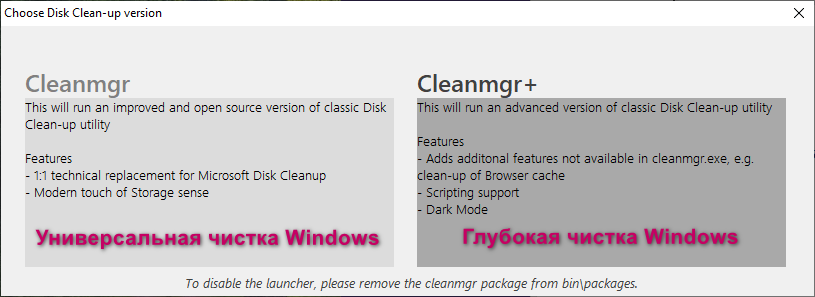
• Net Framework 3.5, (включает Net 2.0 и 3.5) • Cleanmgr+ «очистка диска» по пути: меню Пуск> Инструменты Windows • Блокнот Windows 7 (оригинал) [Multi/Ru] по пути: меню Пуск> Инструменты Windows • Калькулятор Windows 7 (оригинал) [Multi/Ru] по пути: меню Пуск> Инструменты Windows • Средство просмотра фотографий «Windows Photo Viewer» как на Windows 7, 8.1 (по умолчанию) • Toggle Windows Update «отключение/включение Центрa обновления Windows» по пути: меню Пуск> Инструменты Windows
• История файлов • Центр поддержки • Облачный контент • Автономные файлы • Контактные данные • Новости и интересы • Удаленный помошник • Автокоррекция текста • SSD TRIM (отключено) • Телеметрия и шпионаж • Сбор данных Visual Studio • Windows Hello для бизнеса • Телеметрия Microsoft Office • Камера экрана блокировки • Обмен сообщениями (UWP) • Местоположение и датчики • Диагностика и обратная связь • История активности (частично) • Сбор данных кода Visual Studio • Сбор аналитики рабочего стола • Общий опыт (Shared Experience) • Контроль учетных записей (UAC) • Функции онлайн-поиска Windows • Функция «Найти мое устройство» • Административные общие ресурсы • Регистратор шагов (Steps Recorder) • Публикации обнаружения ресурсов • Debloater - Edge, Chromium, Mozilla • Хранение хэша паролей LAN Manager • Доступ к нежелательным сообщениям • Телеметрия Net Core CLI PowerShell 7+ • Служба одноранговые обновления (P2P) • Небезопасные настройки синхронизации • Помощник по совместимости приложений • Автоматическое обновление офлайн-карт • Стандартный сборщик центра диагностики • Отправка данных после установки Windows • Записи регистрации и отслеживания событий • Доступ к устаревшим переходным протоколам • Синхронизация облачного контента с Microsoft • Размытие экрана при входе в систему Windows • IPv6/сетевой менеджер (в целях безопасности) • Получение метаданных устройства из Интернета • Объектная модель распределенных компонентов • Быстрый запуск ПК в целях большей надежности • Сбор информации контактов и набранного текста • Распознавание речи Windows (Speech recognition) • PowerShell 2.0 против атак с пониженной версией • Отправление сбора данных и действий в Microsoft • Телеметрия сбора данных совместимости Windows • Регистрация управления мобильными устройствами • Синхронизация почты майкрософт, календарь и т.д. • Программа улучшения качества ПК (SQMClient/CEIP) • Биометрическая идентификация отпечатков пальцев • Рекламные модули (менеджер по доставке контента) • Маршрутизация IP-источника (в целях безопасности) • Протокол обнаружения топологии канального уровня • Автоматическое устранение неполадок и диагностика • Индивидуальное отслеживание и регистрация данных • Взаимодействия пользователя с компонентом WebView • Автозапуск внешних носителей (в целях безопасности) • Резервирование диска под нужды обновлений Microsoft • Отправление данных в Microsoft о состоянии активации • Получение информации об играх и опциях из Интернета • DCOM (объектная модель распределенных компонентов) • Журнал буфера обмена (нарушает конфиденциальность) • Полное отключение отправки конфиденциальных данных • Автоматически блокируется нежелательный сбор событий • Майкрософт кейлоггер (часть удалена или заблокировано) • Анализ набора текста и персонализация рукописного ввода • Облачная синхронизация на физическом и интернет уровне • Доступ приложений к рекламной информации пользователей • Рекламная информация и отслеживание запусков приложений • Получение метаданных в проигрывателе Windows Media Player • Автоматическое отключение телеметрии в пределах разумного • Кортана - голосовой помощник (поиск работает по умолчанию) • Программа предварительной оценки Windows 11 Insider Preview • Менеджер локальной сети / LAN Manager (снята с производства) • Автораздача с дисков по локальной сети (в целях безопасности) • Windows Defender - полный пакет (восстановлению не подлежит) • Оптимизация доставки разрешения загрузки с других компьютеров • Хранение данных пользователя (часть удалена или заблокировано) • Фоновые службы, процессы, приложения нежелательного характера • Игровой режим Xbox - подлежит восстановлению (интернет в помощь) • OneDrive - облачное хранилище (часть удалена, часть заблокирована) • Windows Spotlight (загружает изображения Bing, рекламу, советы и т. д.) • Отправление в Microsoft прогнозирования посещаемых страниц интернета • Уведомления о новых приложениях или часто используемых приложениях • Параметры «Конфиденциальность» Разрешения приложений (большая часть) • Телеметрия сбора данных отчетности Microsoft по улучшению работы Windows • Резервирование под нужды гибернации (спящий режим работает по умолчанию) • Нежелательное в «Планировщик задач» отключено, удалено или заблокировано • Установка обновлений через "Центр обновления Windows" (работает в ручном режиме) • Папки в «Этот компьютер» (Документы, Загрузки, Музыка, Картинки, Видео, 3D-объекты) • Автоматическая блокировка сбора данных телеметрии при дальнейших обновлениях Windows • Сетевой протокол - Teredo (использование несёт больше угроз пользователю, нежели пользы) • Вся глобальная телеметрия сбора данных заблокирована или удалено + автоблокировка в случае чего • Экспериментирование для изучения пользовательских предпочтений, сбора данных и поведения устройства • Автоматическое отключение фоновых служб для экономии аккумулятора ноутбука и энергии стационарных ПК ...И многое другое, негативно влияющие на Windows 11 Pro 24H2 26100.4652 x64 by SanLex [Lightweight] [Ru/En]
Запись образa диска: Записывать образ диска на USB-флеш-накопитель с помощью программ UltraISO или записать на медленной скорости на DVD диск
• Подсоединить USB-накопитель к USB разъему компьютера • Отформатировать штатными средствами Windows в файловую систему FAT32 • Открыть ISO образ с помощью Проводника (Windows), архиваторов WinRAR / 7-Zip • Скопировать или извлечь содержимое ISO образа на USB-накопитель
Установка Windows 11 Pro: Устанавливать Windows 11 Pro 24H2 26100.4652 x64 by SanLex [Lightweight] [Ru/En] только на чистый отформатированный раздел SSD / HDD диск, дабы избежать недоразумений, лишних вопросов и ненужных разбирательств. Сборку рекомендуется устанавливать с отключенным интернетом. После установки рекомендуется сделать первичную перезагрузку ПК. Если установка сборки производилась на жесткий диск HDD, после установки настоятельно рекомендуется сделать первичную дефрагментацию с помощью программы для дефрагментации жесткого диска, и после установки дополнительных приложений/программ большого размера включительно - после чего производительность диска HDD значительно увеличится.
Установка обновлений Майкрософт: Windows 11 Pro 24H2 26100.4652 x64 by SanLex [Lightweight] [Ru/En] настроен так, что будущие обновления от Microsoft будут устанавливаться стабильно.
Установка драйверов: Установка драйверов через "Центр обновления Windows" будут устанавливаться в ручном режиме, как и обновления Майкрософт. Заходим по пути: Параметры > Обновления и Безопасность > Центр обновления Windows > запустить "Проверить наличие обновлений", после появится дополнительная строка "необязательные обновления" - заходим > нажимаем значек ">" - ставим галочки по выбору или во всех пунктах предлагаемых драйверов для вашего ПК > устанавливаем > дожидаемся окончания установки > перезагружаем ПК.
Установка драйверов с помощью альтернативных инструментов: Snappy Driver Installer (официальная обновляемая раздача) , Driver Easy (Portable), PC HelpSoft Driver Updater Pro (Portable), IObit Driver Booster (Portable) Примечание. Желательно драйвера устанавливать с официального сайта производителя вашего ПК.
Рекомендации: После каждого очередного обновления или чистой установки Windows желательно подчищать папку WinSxS на локальном диске C:\ SSD или HDD накопителях, прежде убедитесь, что всё работает правильно и стабильно. После открыть командную строку от имени Администратора, ввести или скопировать и вставить команду: Dism.exe /online /cleanup-image /StartComponentCleanup , нажать на клавишу «Enter» и дождаться окончания процесса.
Инструкция по очистке мусора после очередных обновлений браузера Microsoft Edge: После каждого обновления заходим по пути: C:\Program Files (x86)\Microsoft "EdgeCore" / C:\Program Files (x86)\Microsoft\EdgeUpdate и удаляем папки "EdgeCore" и "Download". Примечание. Этот процесс никаким образом не навредит системе, но сэкономит порядка 500 магабайт, а то и более. NB! Удалять после каждого обновления браузера Microsoft Edge. Примечание. Данная инструкция в том случае, если установлен браузер Edge.
Для всех пользователей повседневной практики и более специалистов: Программная утилита Cleanmgr+ для чистки Windows 7/8.1/10/11, которая не сломает систему, но очистить от нежелательного хлама-мусора, есть пункт «сжатие для экономии места». Программная утилита Cleanmgr+ по факту уже настроена, остаётся только запустить и дождаться окончания процесса. Примечание! Всегда делайте чистку вашего ПК после обновлений майкрософт (вторник патчей) или, если загружайте/устанавливайте большие файлы в гигабайт (Гб) размерах. Программная утилита Cleanmgr+ никаким образом не навредит вашей системе Windows, а скорее обезопасит и сэкономит ресурсы вашего пк - проверено от начала происхождения программной утилиты Cleanmgr+, которая на 100% безопасная для Windows 7/8.1/10/11.
Что означает "Некоторыми параметрами управляет ваша организация": Сообщения "Некоторыми параметрами управляет ваша организация". Такое сообщение можно увидеть в меню «Обновление и безопасность», в Центре Windows Update и во многих других разделах. И это не значит, что ваш ПК контролируют другие люди. В случае с домашним компьютером (если он не подключен к корпоративной сети) «Организация» — не какая-то конкретная компания, которая управляет параметрами системы. Подобная формулировка подразумевает, что к определённым настройкам у вас нет доступа, и вы не сможете их изменить. Эта функция защиты не вредит системе. Она, наоборот, призвана оградить ОС от неаккуратных действий и непрофессионального подхода. С ней компьютер не будет тормозить, «глючить» или выдавать диалоговые окна с ошибками. Поэтому не стоит пугаться, если появилась надпись в Windows 11 «Некоторыми параметрами управляет ваша организация». Вы сможете работать с ПК так же, как и до этого. Однако, если вам понадобится поменять системные настройки или внести новые записи в реестр, эту функцию защиты придётся отключить. Если вы собираетесь снять блокировку, чтобы поэкспериментировать с системными службами Windows 11, лучше не рискуйте.
УВАЖАЕМЫЕ ПОЛЬЗОВАТЕЛИ! Сборка: Windows 11 Pro 24H2 26100.4652 x64 by SanLex [Lightweight] [Ru/En] для повседневного и более приватного пользования. Если по какой-то причине вам что-то не нравится, пройдите мимо или ищите альтернативу. Ничего подсказывать по возвращению, "а как вернуть это, другое, третье", этого делать я не буду, за исключением ошибок, если таковые имеются. В данной сборке не рекомендуется пользоваться сторонними подозрительными твикерами или оптимизаторами, это не улучшит скорость или более приватности, а скорее сломает систему Windows 11 Pro x64 by SanLex - факт! Не рекомендуется пользоваться учетной записью Майкрософт. В остальном — каждый волен делать как угодно.
Часто задаваемые вопросы: • Можно ли использовать сторонние оптимизаторы? Можно, на свой страх и риск • Какой антивирус или браузер посоветуете? Ситуация индивидуального характера • А можно попросить вас вернуть это/другое/третье? Нет, за исключением ошибок сборки, если таковые имеются • Как включить микрофон и камеру? Заходим в меню Пуск> Параметры> Конфиденциальность> Камера или Микрофон> Изменить
Windows 11 Pro 24H2 26100.4652 x64 by SanLex [Lightweight] [Ru/En] создан с использованием официальных инструментов и известных источников надежной информации.
Проект "Windows 11 Pro by SanLex" не для ленивых, а для тех, кто знает, как под себя настроить.
Безопасного и стабильного времяпровождения за вашим ПК.
Файл: Windows 11 Pro 24H2 26100.4652 x64 by SanLex [Lightweight] [Ru-En].iso
sergeypoison Ну для начала проверить Win+R — gpedit.msc
Конфигурация компьютера — Конфигурация Windows — Параметры безопасности — Локальные политики — Параметры безопасности, - Клиент сетей Майкрософт использовать цифровую подпись (всегда) — Отключить.
В Конфигурация компьютера — Административные шаблоны — Сеть — Рабочая станция Lanman — Включить небезопасные гостевые входы — Включить.
Если не помогает, то сделать ярлык на папку по IP адресу. Если в сети есть старые Windows (W7, XP), то придется включить SMB1.
Stephen_d
Стаж: 9 лет 6 мес.
Сообщений: 282
Ratio: 396.752
Раздал: 13.47 TB
100%
Применить твики от имени Администратора из папки (скачать архив на первой странице раздачи) Доступ к общим сетевым ресурсам (отключить или по умолчанию): 1* Ограничение исходящего трафика NTLM на удаленные серверы (по умолчанию). 2* NetBIOS - протокол для работы в локальных сетях (по умолчанию). И на всякий случай 3* Сервер LanManServer (по умолчанию). Перезагрузить ПК. Мне помогло. P.S. в данной сборке уже активирован протокол SMB1. Повторно включать не надо.
dden2403 Без понятия — сборка явно не причём, (не пользуюсь анимайзерами). Stephen_d Так уже всё включено, или я ошибся в описании темы?
Stephen_d
Стаж: 9 лет 6 мес.
Сообщений: 282
Ratio: 396.752
Раздал: 13.47 TB
100%
SanLex писал(а):
Stephen_d Так уже всё включено, или я ошибся в описании темы?
Мне помогли следующие твики При ошибке доступа к сетевой папке и при запросе пароля на сетевую папку (по факту пароль не стоял): 1* Ограничение исходящего трафика NTLM на удаленные серверы (по умолчанию). 2* NetBIOS - протокол для работы в локальных сетях (по умолчанию). 3* Включить небезопасный гостевой вход в SMB2 и SMB3
Кстати, кому хочется использовать новое контекстное меню с расширенным функционалом, но не в той форме, которое предлагает W11, то советую программу Shell Nilesoft.
По умолчанию, в данной сборке, в контекстном меню, а именно, в пункте Создать, нет Текстового документа. Можно добавить его.
Здравствуйте! Сборка отличная, спасибо. Вот только веб-камеру не как не могу запустить. Веб камеру видеть но не запускает. Подскажите в чем может быть причина? Камера исправна.
Сергей2025
Стаж: 1 год 6 мес.
Сообщений: 116
Ratio: 4.508
9.48%
Stephen_d писал(а):
По умолчанию, в данной сборке, в контекстном меню, а именно, в пункте Создать, нет Текстового документа.
(А потом я ставлю Notepad++ и вуаля, но это по желанию)
Stephen_d
Стаж: 9 лет 6 мес.
Сообщений: 282
Ratio: 396.752
Раздал: 13.47 TB
100%
tialek писал(а):
веб-камеру не могу запустить
Сам не проверял на ноуте с вебкой, но попробуйте: 1* Применить твик из первого сообщения раздачи Камера и микрофон (отключить или по умолчанию) - Запустить Включить камеру и микрофон (по умолчанию) 2* Дополнительный твик из предыдущей сборки Windows 11 Pro 24H2 26100.4351 x64 by SanLex [Lightweight] [Ru-En] (2025.07.05)
SanLex ®
Только чтение
Стаж: 11 лет 11 мес.
Сообщений: 5735
Ratio: 653.851
Поблагодарили: 229801
100%
tialek Камера на ноутбуках и т.д.п. работает по умолчанию — не пугайте. P.S. Главное в последних релиз/сборках, что меня лично радует — плавность.
iv_petrov
Стаж: 14 лет 10 мес.
Сообщений: 69
Ratio: 1.573
0.79%
Та же проблема, что у sergeypoison - нет доступа к сетевой папке в июльской версии. Выполнил уже все рекомендации - ничего не помогло. Теперь не знаю то ли пробовать на этой новой версии, то ли возвращаться на 10-ку.
astracats
Стаж: 16 лет 5 мес.
Сообщений: 246
Ratio: 4.53
Раздал: 4.421 TB
100%
iv_petrov писал(а):
Та же проблема, что у sergeypoison - нет доступа к сетевой папке в июльской версии. Выполнил уже все рекомендации - ничего не помогло. Теперь не знаю то ли пробовать на этой новой версии, то ли возвращаться на 10-ку.
Тоже мучаюсь, ни чего не помогает , всё перепробовал, покажите пожалуйста и подробно как подключить домашнюю сеть , буду очень благодарен)))
sergeypoison
Стаж: 16 лет 3 мес.
Сообщений: 83
Ratio: 1.166
2.81%
iv_petrov писал(а):
Та же проблема, что у sergeypoison - нет доступа к сетевой папке в июльской версии. Выполнил уже все рекомендации - ничего не помогло. Теперь не знаю то ли пробовать на этой новой версии, то ли возвращаться на 10-ку.
У меня заработало после отключения вот этого - Win+R — gpedit.msc
Конфигурация компьютера — Конфигурация Windows — Параметры безопасности — Локальные политики — Параметры безопасности, - Клиент сетей Майкрософт использовать цифровую подпись (всегда) — Отключить.
astracats
Стаж: 16 лет 5 мес.
Сообщений: 246
Ratio: 4.53
Раздал: 4.421 TB
100%
sergeypoison писал(а):
iv_petrov писал(а):
Та же проблема, что у sergeypoison - нет доступа к сетевой папке в июльской версии. Выполнил уже все рекомендации - ничего не помогло. Теперь не знаю то ли пробовать на этой новой версии, то ли возвращаться на 10-ку.
У меня заработало после отключения вот этого - Win+R — gpedit.msc
Конфигурация компьютера — Конфигурация Windows — Параметры безопасности — Локальные политики — Параметры безопасности, - Клиент сетей Майкрософт использовать цифровую подпись (всегда) — Отключить.



 (Голосов: