Windows 10 22H2 Compact (19045.6691) [Ru]Версия программы: 22H2 (build 19045.6691) Официальный сайт:Microsoft Язык интерфейса: Русский
Лечение: в комплекте Тип лекарства: скрипт
Системные требования:
64-разрядный (x64) процессор с тактовой частотой 1 гигагерц (ГГц) или выше;
4 ГБ для x64 оперативной памяти (ОЗУ);
18-20 ГБ пространства на жестком диске;
Графическое устройство DirectX 9 с драйвером WDDM версии 1.0 или выше.
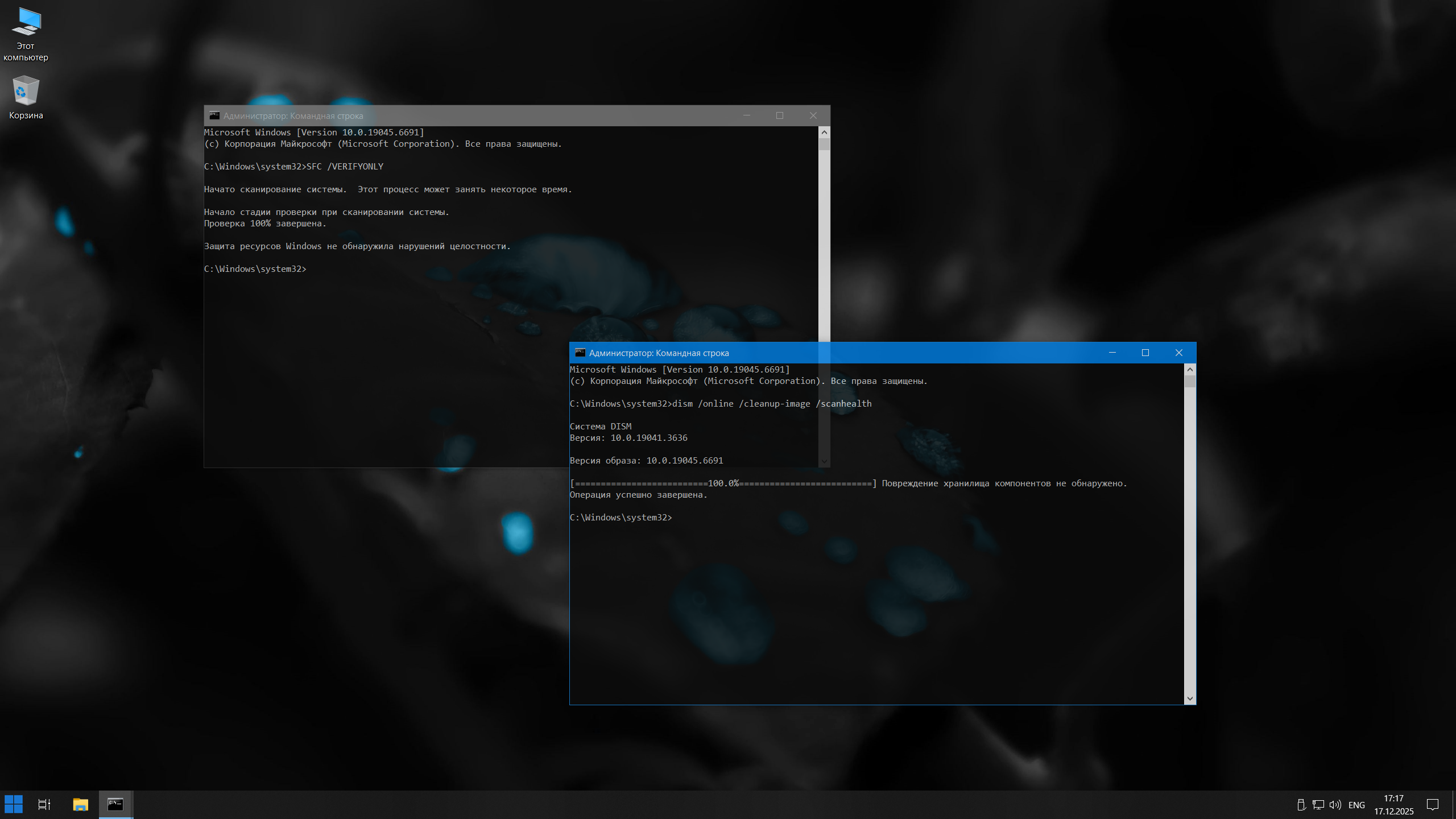
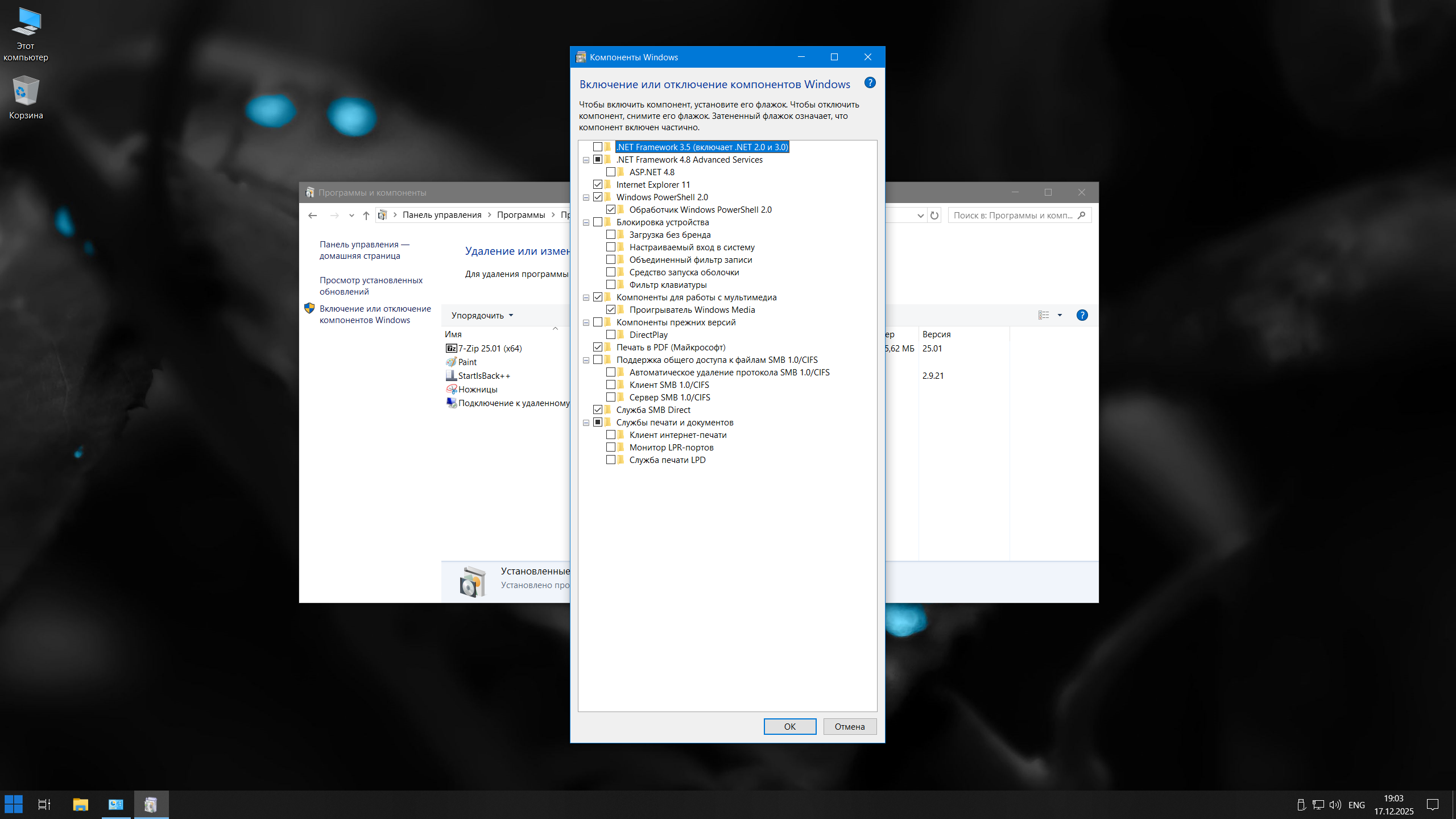
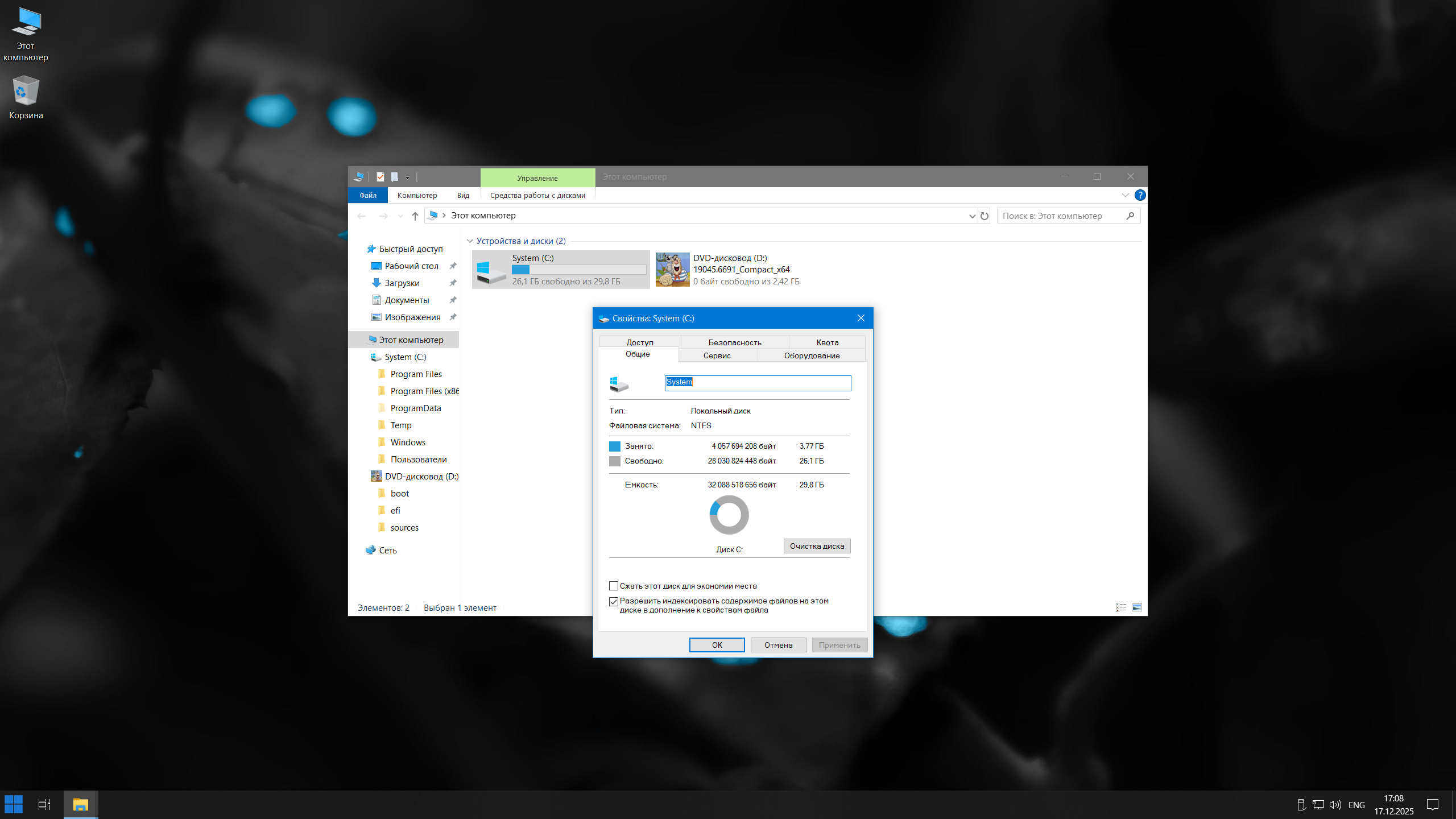
Описание: ● Компактная необновляемая сборка на основе оригинального образа MSDN. Базовая редакция Pro, при установке конвертируется в любую из доступных. ● Интегрированы все обновления на 17.12.2025 (OS Build 19045.6691), обновлён кодек VP9Video. ● Удалён Windows Defender, Microsoft Edge, OneDrive, все плиточные приложения, бóльшая часть компонентов(см.скриншоты), формат esd. ● Microsoft Store, .NET Framework 3.5, Visual C++ и DirectX 9.0c, 7-zip и StartIsBack++ — устанавливаются на усмотрение пользователя. ● Активация (MAS 3.9: HWID/KMS38) - на усмотрение пользователя. ● Косяк индусов кочующий из билда в билд с ошибкой sfc /scannow исправлен.
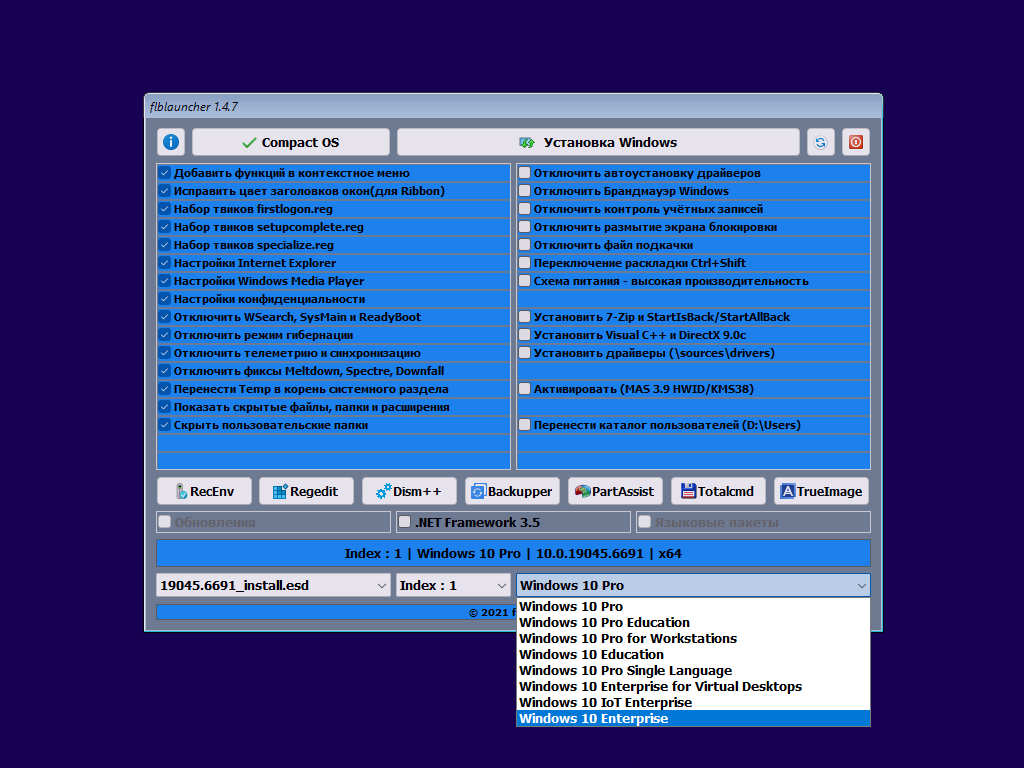
Быстрая полуавтоматическая установка - языки выбраны, соглашения приняты, ключи введены, ползунки отключены. В начале установки выбираем только раздел, в конце имя пользователя.flblauncher 1.4.7 Чекбоксы с твиками и настройками, кнопки с программами, цветовые схемы и шрифты задаются в ini-файле - \sources\flbfiles\flblauncher.ini Кнопок и чекбоксов будет создано столько, сколько их прописано в ini. Образов wim/esd можно накидать сколько угодно и выбрать при установке, имя файла должно содержать *install*.esd, *install*.wim Файлы *install*.wim *install*.esd могут находиться как на флешке в sources, так и на любом разделе и носителе. Как создать свои кнопки с программами, чекбоксы с твиками, изменить расположение wim/esd, цвета и шрифты - см. ini. Основные возможности: v Интеграция обновлений, .NET Framework 3.5 и языковых пакетов прямо при установке, сразу же после распаковки установочных файлов, в оффлайн образ. v Тихая установка своих программ и UWP-приложений. v Применение твиков, настроек и смена редакций. Кнопка Compact OS - это не версия сборки, это применить/отменить сжатие к выбранному индексу. Горячие клавиши: F1 - помощь и смена разрешения. Ctrl+Shift+Esc - диспетчер задач. Shift+F10 - командная строка (хоткеи для cmd хоть и есть, но её не вызвать до инициализации и запуска setup.exe, теперь можно когда угодно.) Tab - переключение между основным окном и нижней панелью. Структура папок: \sources\flbfiles\packages\lang - для языковых пакетов, см. "Ответы на часто задаваемые вопросы" и flblauncher.ini. \sources\flbfiles\packages\netfx3 - для пакетов .Net 3.5, добавлен пакет netfx3 19041. \sources\flbfiles\packages\upd - для пакетов обновлений. Обновления сортируются в алфавитном порядке, если у них какой-то иной порядок интеграции - их следует переименовать. После интеграции обновлений выполняется /cleanup-image /startcomponentcleanup /resetbase и очистка папки \Windows\WinSxS\Backup\*.*
Папки specialize, setupcomplete, firstlogon - для ваших твиков и настроек в чекбосках, прописываются в ini и применяются на соответствующих этапах. \sources\flbfiles\panther\firstlogon \sources\flbfiles\panther\setupcomplete \sources\flbfiles\panther\specialize
Папка setup - всё её содержимое копируется в %SystemRoot%\Windows\Setup. \sources\flbfiles\setup\appx - для UWP-приложениий, добавлен Microsoft Store. \sources\flbfiles\setup\scripts - папка со скриптами, изменять не рекомендуется. \sources\flbfiles\setup\silent - для тихой установки своих программ, добавлены 7-Zip и StartIsBack++, по аналогии можно накидать что угодно. Программы для WinPE: \sources\programs\Acronis_True_Image.exe \sources\programs\AOMEI_Backupper.exe \sources\programs\AOMEI_Partition_Assistant.exe \sources\programs\Total_Commander.exe Каталог \sources\programs\ тут необязателен, эти вообще могут быть расположены где угодно, хоть на флешке, хоть на HDD/SSD. Главное чтоб они работали в WinPE и соответствовали её разрядности. Прописываем путь в ini и появятся новые кнопки. При нажатии кнопок на нижней панели программы сворачиваются/разворачиваются, лаунчер теперь действительно лаунчер.
В общем добавить можно что угодно, всё ограничивается только вашей фантазией и знаниями. Перенос своих wim/esd в любое расположение: По умолчанию в ini прописана папка sources в корне любого раздела, пути могут быть и длиннее, но без кириллицы и пробелов. В эту папку можно накидать сколько угодно своих wim/esd, имя файлов должно содержать *install*.esd, *install*.wim.
Папку \sources\flbfiles тоже можно вынести, хотя это и не было запланировано. Главное путь должен быть таким же \sources\flbfiles в корне любого раздела. *install*.esd, *install*.wim при этом можно накидать в эту новую sources, или создать отдельную папку указанную в ini. Скрытая функция для экстремалов: Скрытая менюшка - ПКМ по нижней полоске с копирайтом "Тотальная кастрация хранилища WinSxS" - останется в районе 100Мб на x64 системе. После этого никакие компоненты будет не включить, так что если нужен .Net 3.5 - интегрируем при установке установив галочку. Как создать загрузочную флешку Windows 10 в командной строке
Все плитки! Microsoft Store устанавливается командой в PowerShell wsreset -i Microsoft Edge, WebView2 c оф.сайта MS. Языки интерфейса, Дикторы, Рукописный ввод, Проверка орфографии - устанавливаются из меню "Языковых параметров"(службы DoSvc, UsoSvc и wuauserv должны быть включены). Всё остальное восстановлению не подлежит: SmartScreen, Windows Defender вместе со своим "Центром" и всеми потрохами, Holographic, PPIProjection, BitLocker, WinSATMediaFiles, IME, InputMethod, Migration, Migwiz, QuickAssist, HelloFace, Copilot, Новости и интересы. Удалён WinRE, очищена папка WinSxS\Backup. Удалена бóльшая часть компонентов(см.скриншоты). Накопительные обновления безопасности установить невозможно, вся эта т.н. "безопасность" вырезана. Но обновления для Net 3.5 или Net 4.8 должны устанавливаться без проблем. Если не пользуетесь Магазином - после установки языков интерфейса, драйверов, .NET Framework 3.5, всевозможных доп.компонентов службы DoSvc, UsoSvc и wuauserv можно вырубить.
В окне "Компоненты Windows" - Клиент интернет-печати, Рабочие папки, MSRDC, WCF, XPS. GameDVR, Помощник по совместимости программ, Автоматическое обслуживание. Телеметрия по большей части выпилена, что не выпилено, отключено и добивается твиком "Отключить телеметрию". По возможности отключены логи, дампы, отчёты, дополнительные журналы событий и другая бесполезная писанина по сбору данных. Отключены все назойливые предложения, предупреждения, автоматические скачивания и установки чего-либо без запроса. Имя ПК - HOME-PC, рабочая группа - WORKGROUP, профиль сети "Общедоступная", раскладка по умолчанию en-US.(Эти параметры можно изменить в файле ответов). Восстановлены ассоциации PhotoViewer и классический калькулятор. Отключено предупреждение при запуске файлов скачанных из интернета.
Microsoft .NET Framework 3.5 - если не включен при установке, назначается использование последнего 4.8 вместо 3.5 и более ранних. В 90% случаев этого достаточно. Но если какое-то раритетное ПО всё же отказывается работать без него, всегда можно включить. После установки/включения NetFx3.5 следует выполнить команды:
Развёртывание системы из-под Windows работает только из-под Windows 10!
Накидываем своих *install*.wim *install*.esd в папку sources и устанавливаем на чистый заранее подготовленный раздел. И не нужны никакие флешки, устанавливать можно прямо из смонтированного образа или распакованного в отдельную папку. Единственный недостаток такого способа - нельзя установить новую систему на текущий раздел с виндой. Для этого надо грузиться с флешки или из WinPE, там вместо кнопки "Выбор раздела" будет кнопка "Установка Windows 10" которая запустит родной виндовый установщик, открыв диалог выбора разделов.
Любым известным стандартным способом - Rufus, UltraISO и тп... Флешку писать с отключенным антивирусом, Secure Boot должен быть отключен. И не нужно флешку каждый раз полностью форматировать, её достаточно создать один раз, потом можно просто заменять/копировать/удалять файлы. Параллельно с образом на ней может храниться что угодно. Рекомендуемый способ:
1. Создаём командный файл, называем его, к примеру, directplay.cmd:
@echo off
Dism /Online /Enable-Feature /FeatureName:"DirectPlay" /All
exit /b
Наличие exit /b в конце каждого файла обязательно!
2. Кидаем его в папку \sources\flbfiles\panther\setupcomplete\directplay.cmd. 3. Указываем к нему путь: в \sources\flbfiles\flblauncher.ini, в секции [Checkboxes], добавляем такую строку:
Ну и всё, грузимся и отмечаем свои галочки... или не грузимся, и развёртываем систему прямо из образа. В имени исполняемых файлов .reg, .cmd - избегаем пробелов и кириллицы.
@echo off
cd /d "%SystemRoot%\setup\silent"
Office_ProPlus_2016_RePack.exe /aiS
exit /b
(Сборка MsOffice 2016 от Specialist)
Из-за разницы версий языковых пакетов и самой сборки, после их интеграции могут быть лаги в интерфейсе. Это лечится повторной установкой накопительного обновления, соответствующего версии сборки. Оригинальная Windows делает то же самое, после установки языковых пакетов она заново устанавливает обновления. На необновляемых огрызках новые накопительные обновления установить не получится, но до этой же версии установятся обновив языковые файлы. Пакеты en-US кидаем в папку \sources\flbfiles\packages\lang. Для LTSB, 1809, LTSC и Full сборок: любое актуальное обновление кидаем в папку \sources\flbfiles\packages\upd и интегрируем вместе с языковым пакетом. Для необновляемых огрызков - только то, до которого уже обновлена сборка. Никакие другие не установятся! Отмечаем галочки "Языковые пакеты" и "Обновления", всё будет сделано автоматически, после интеграции пакетов будет подчищен мусор. После установки получаем полностью английскую винду, без каких-либо русских "хвостов", как это бывает при установке языковых пакетов на уже установленной системе.
Обновления брать в Каталоге Microsoft. Узнать какому билду какое обновление соответствует всегда можно здесь. Для текущей сборки 19045.6691 это будет KB5071546.
На русском только бутвим и распаковка файлов, после первой же перезагрузки уже всё на английском, начиная с "Getting..."
Устанавливаем Xbox, XboxGameOverlay и XboxIdentityProvider. По пути HKLM\SOFTWARE\Microsoft\Windows\CurrentVersion\Policies\Explorer находим параметр SettingsPageVisibility и удаляем все значения связанные с Xbox и gaming.
1. Включаем "Службу маршрутизации push-сообщений" или выполняем в командной строке:
Где Х - буква вашего раздела. Папка с драйверами может быть расположена как на флешке, так и на любом из разделов.
Никаких личных сайтов у меня нет. Все эти якобы "официальные сайты" никакого отношения ко мне не имеют. Всё что вы там скачиваете — на свой страх и риск.
Вон оно, что. Нет, об этом я не был в курсе. Давно не переустанавливал Windows и не обновлялся, поэтому то, что вы сейчас написали - для меня по сути открытие в контексте сохранения Log In-a браузеров в нынешних реалиях.
К слову, глянул еще Portable CatsXp Browser и на нем ничего не сбросилось и ниоткуда не выкидывало. Сохранилась история, куки и все прочее. Вот только пользовался я им не часто. Как и Бирюзовым китенком Whale. Но, отрадно, что где-то, что-то, да осталось на кругах своя.
Касательно Стандартной PS/2 клавиатуры. Вроде бы нашел способ как исключить клавиатуру ноутбука из работоспособного поля. Получилось заменить Стандартную PS/2 клавиатуру на Клавиатуру удаленного рабочего стола, которая теперь висит со значком восклицания в желтом треугольнике. Такой же значок был на Chicony клавиатуре. В текстовом файле что-либо написать через клавиатуру ноутбука не представляется возможным. И это хорошо. Тем не менее, ежели все-таки кто-то знает какие-либо еще способы деактивации клавиатуры ноутбука программными методами посредством замены драйверов или добавления в какие-то исключения, я был бы вам признателен за советы и подсказки!
AndrewMedvedyuk
Стаж: 3 года 5 мес.
Сообщений: 3
Ratio: 0.55
1.47%
Приветствую. На днях поставил данную сборку, и столкнулся с восстановлением системы. В предыдущих сборках эта функция была отрублена и никогда не включалась сама по себе. В данной сборке восстановление системы само включается, и часто зависает все. Как убрать зависания и восстановление системы?
Andryaka1
Стаж: 10 лет 8 мес.
Сообщений: 1
Ratio: 0.14
0%
Не смог установить. Плата asrock b450 на последнем биосе, csm/secure boot/tpm - все выключил и три раза перепроверял, даже ошибку не выдает, тупо в биос возвращает (пытался и через руфус, и вентой, и образ перекачивал никак). При этом вот эта - "[19043.1200] by Flibustier (20.08.2021)" стала нормально.
P.S. Проблема решена, образ рабочий. Флешка с которой были прежние попытки установки сегодня перестала работать в попытках запустить установщик еще раз.
kladg
Стаж: 9 лет
Сообщений: 889
Ratio: 15.086
Раздал: 62.29 TB
Поблагодарили: 2952
100%
Andryaka1 писал(а):
Не смог установить. Плата asrock b450 на последнем биосе, csm/secure boot/tpm - все выключил и три раза перепроверял, даже ошибку не выдает, тупо в биос возвращает (пытался и через руфус, и вентой, и образ перекачивал никак). При этом вот эта - "[19043.1200] by Flibustier (20.08.2021)" стала нормально.
В ютубе полмиллиона видео по установке Windows 10-11. Установка у вас получиться только путём загрузки компьютера с диска или флешки (из под DOS BIOS). Альтернатива Rufus, Ventoy 1.0.71, UltraISO, для записи на флешку, или с привода и диска DVD-5, DVD-9. Настройка BIOS разных производителей ноутбуков и нетбуков, для установки OS с флешки или DVD/CD-диска: Нажимаем сюда и смотрим здесь в скриншотах. Windows 10-11 — все инструкции по установке, обновлению, настройке, восстановлению и использованию, тыц сюда.
offtop Несколько дней назад кто-то спрашивал старую версию сборки от Флиба. я не запомнил автора сообщения и номер сборки что ему нужна. Нашёл у себя какие-то старые оригинальные образы. Если нужно, напишите мне в ЛС.
redbullshit
Стаж: 11 лет 1 мес.
Сообщений: 16
Ratio: 0.603
7.89%
Подскажите как-то можно в эту сборку вернуть игровой режим и схему питания "высокая производительность"? Изначально "высокая производительность" и стояла, но как только я сменил на сбалансированную, то она пропала. А игровой режим может накинуть немного фпс, как мне заявляет гугл.
kladg
Стаж: 9 лет
Сообщений: 889
Ratio: 15.086
Раздал: 62.29 TB
Поблагодарили: 2952
100%
redbullshit писал(а):
Подскажите как-то можно в эту сборку вернуть игровой режим и схему питания "высокая производительность"? Изначально "высокая производительность" и стояла, но как только я сменил на сбалансированную, то она пропала. А игровой режим может накинуть немного фпс, как мне заявляет гугл.
Если Google Chrome и ИИ вам подсказал про схему питания "высокая производительность", значит он и подскажет как вернуть игровой режим, а то как то вы половину к Google, половина вашего комментария к пользователям, автор сборки может как и затевал настройку.
mario63
Стаж: 16 лет 1 мес.
Сообщений: 307
Ratio: 133.674
100%
redbullshit писал(а):
Подскажите как-то можно в эту сборку вернуть игровой режим и схему питания "высокая производительность"? Изначально "высокая производительность" и стояла, но как только я сменил на сбалансированную, то она пропала. А игровой режим может накинуть немного фпс, как мне заявляет гугл.
Спросил у ИИ что лучше ставить на неттоп,компакт от флибустьера или лтск,ИИ флибустьер лучше он меньше ресурсов жрет от слабого компа,спасибо пирату что не забывает выкладывать свои сборки



 (Голосов: