| Автор |
Сообщение |
kat@kat ®
Сталкер
Стаж: 16 лет 9 мес.
Сообщений: 37973
Ratio: 260.076
Поблагодарили: 573126
100%
|
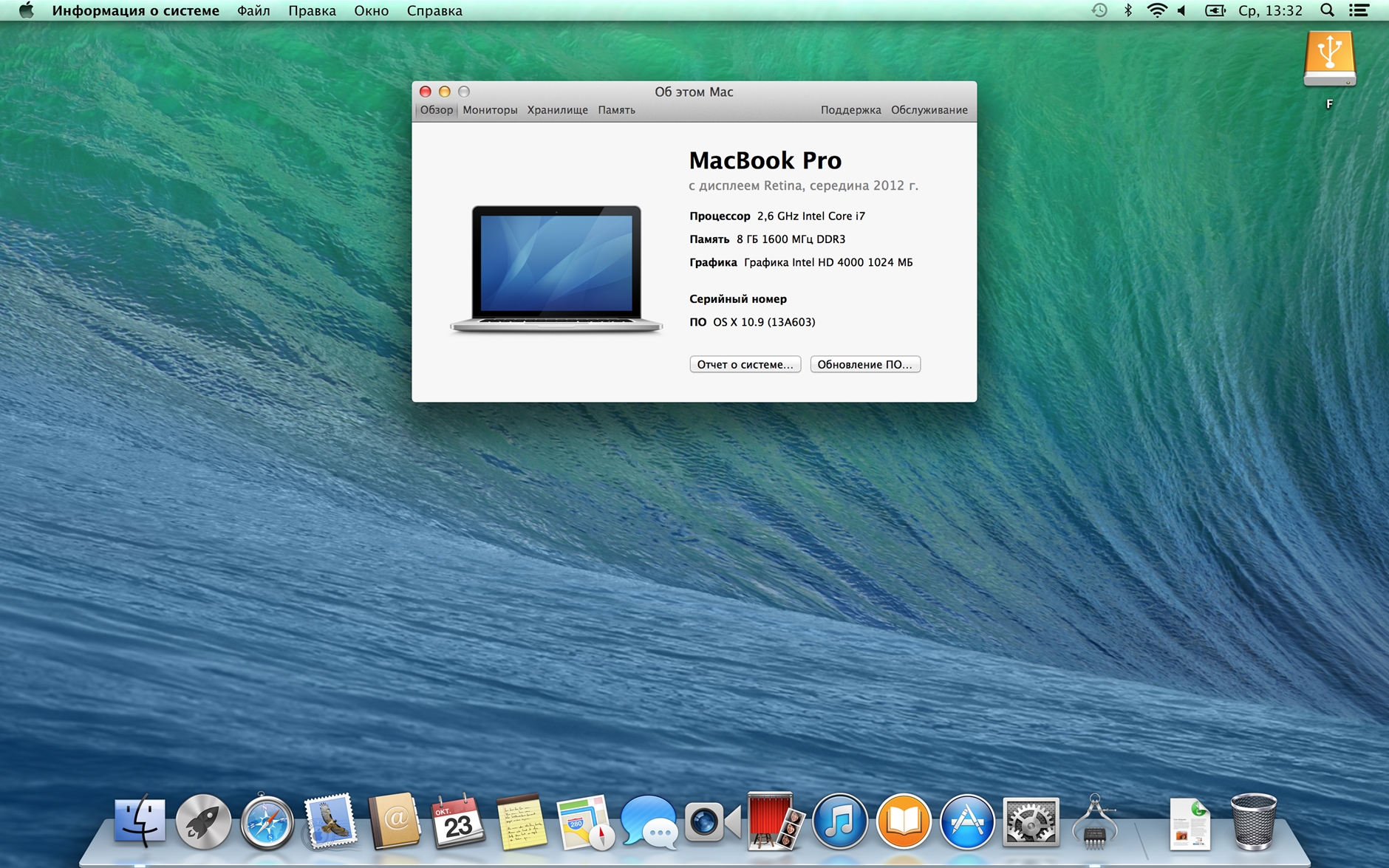
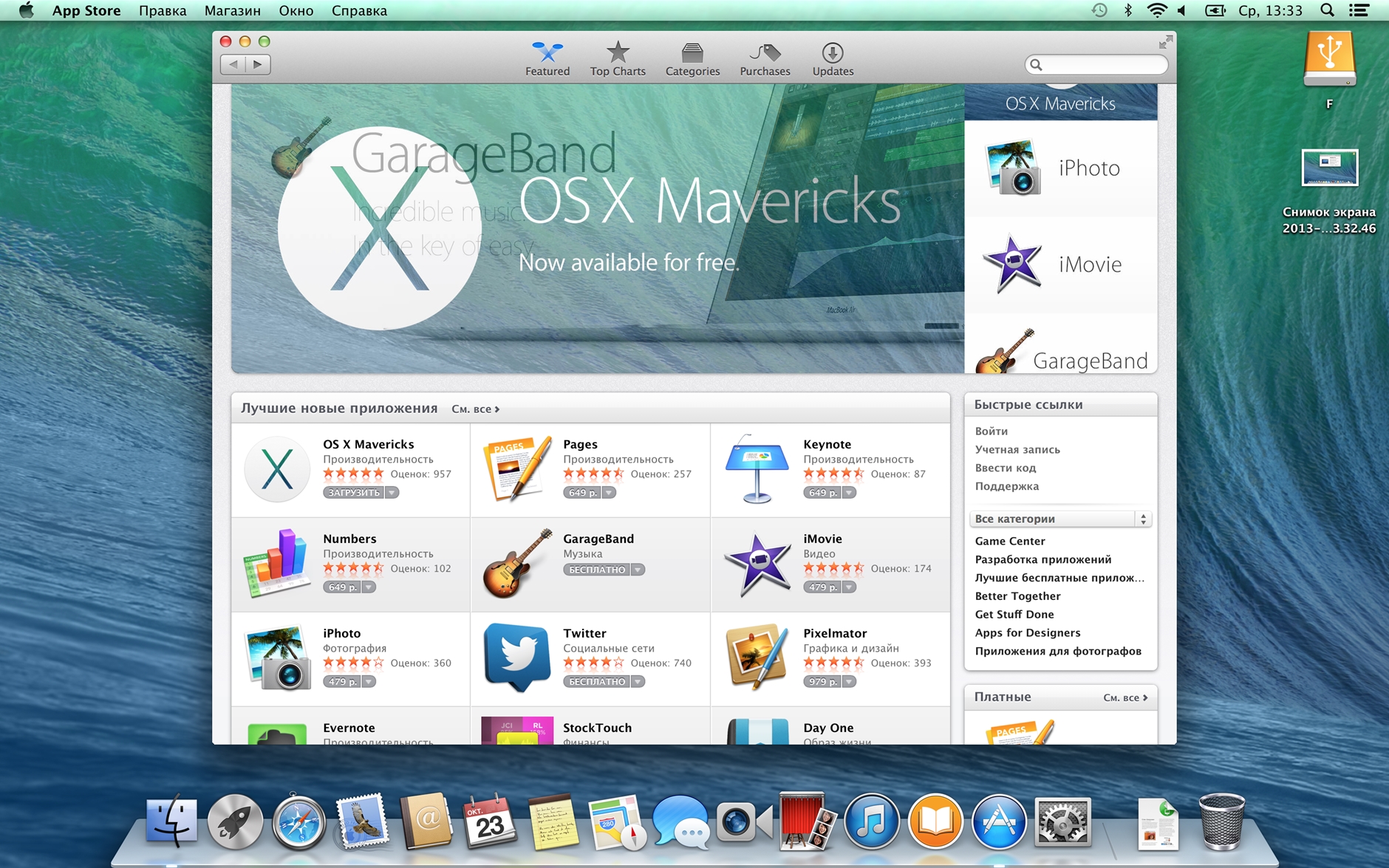
OS X Mavericks 10.9
Тип издания: Installer Релиз состоялся: 23 октября 2013 Номер сборки: 13A603 Разработчик: Apple Inc. Официальный сайт: ссылкаApp Store: ссылкаЯзык интерфейса: Русский, Английский, Испанский, Итальянский, Немецкий, Французский и др. Системные требования:Intel only (10.6.8 +)
2 ГБ оперативной памяти
10-12 ГБ доступного дискового пространства.
OS X 10.9 можно установить на следующие модели компьютеров:
• iMac 2007 середины года и новее
• Mac Pro (модель начала 2008 года или новее)
• Mac mini (модель начала 2009 года или новее)
• MacBook (алюминиевая модель конца 2008 года, модель начала 2009 года или новее)
• MacBook Pro (модель середины 2007 года и новее (15 и 17”) либо 2009 года и новее (13”)
• MacBook Air (модель конца 2008 года или новее)
• Xserve 2009 годаОписание:OS X Mavericks содержит более 200 новых функций, включая приложения Карты и iBooks, которые появятся теперь и на компьютерах Apple, метки и вкладки внутри стандартного файлового менеджера Finder, улучшенную поддержку работы с несколькими дисплеями, новые технологии на уровне ядра для достижения нового уровня энергосбережения и производительности, абсолютно новую версию Safari. Новое.
- OS X Mavericks открывает новую главу в истории iBooks. Теперь книги, которые вы уже загрузили на свой iPad, iPhone или iPod touch, будут автоматически появляться в iBooks на Mac.
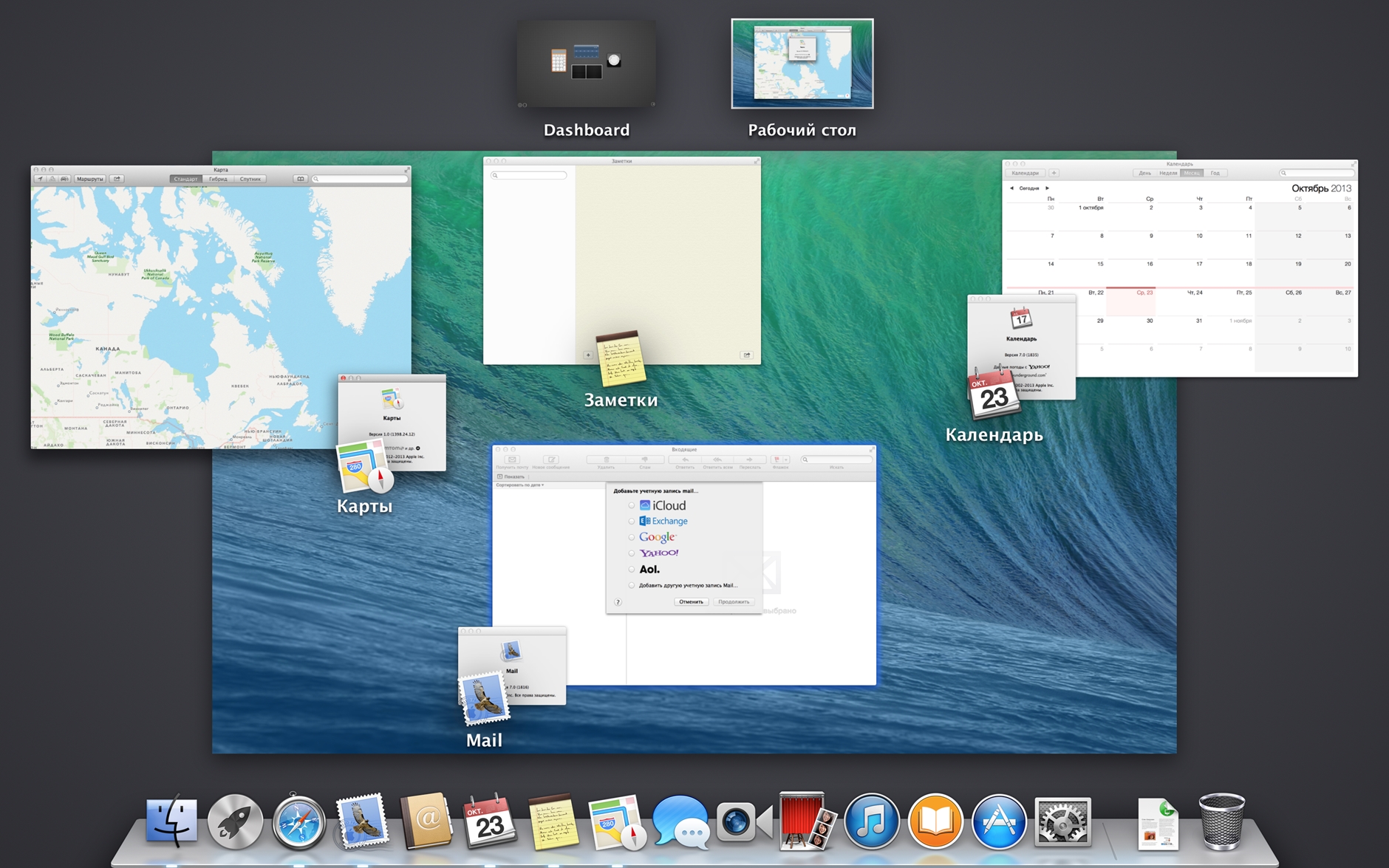
- Теперь на вашем экране весь мир. Приложение Карты задействует каждый пиксель монитора, чтобы вы могли открывать для себя неизведанные места, и полностью использует преимущества графической системы вашего Mac. Масштабирование выполняется невероятно плавно и быстро.
- У Календаря теперь обновлённый интерфейс и новые мощные функции. Непрерывная прокрутка обеспечивает плавный переход между неделями и месяцами: вы можете смотреть вторую половину одного месяца и первую половину следующего.
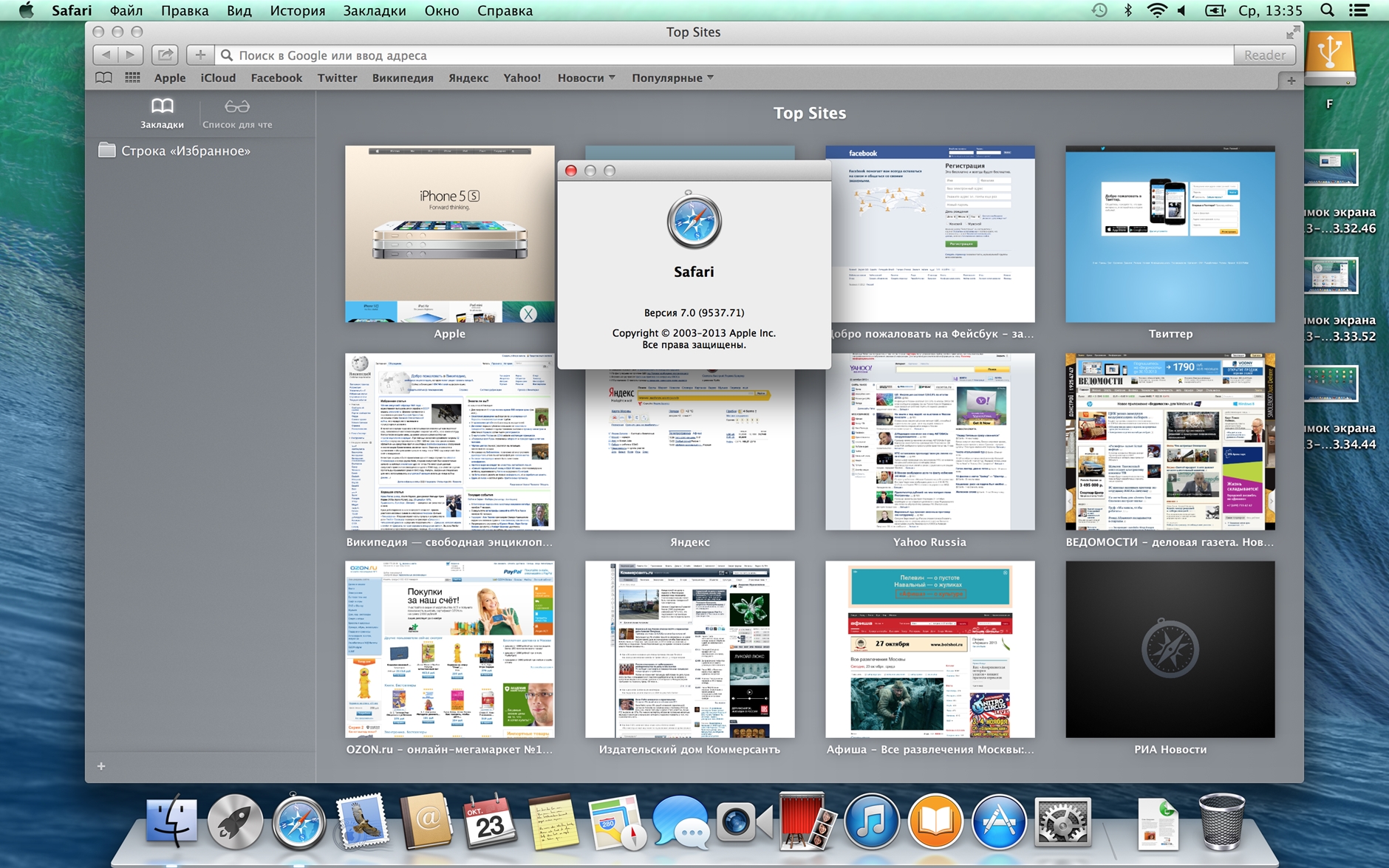
- Safari в OS X Mavericks — это великолепная производительность и новейшие технологии. Инновационные функции позволяют легко возвращаться к сайтам, которые вы часто посещаете, и открывать для себя новые онлайн-ресурсы.
- Иногда очень трудно запомнить все нужные пароли. Теперь эту работу берёт на себя iCloud Keychain. Эта функция хранит ваши имена и пароли для веб-сайтов на одобренных вами устройствах, защищает их с помощью надёжного 256-разрядного шифрования AES и поддерживает их актуальность на каждом из устройств.
- Несколько экранов. OS X Mavericks в полной мере задействует каждый монитор, подключённый к вашему Mac, для более эффективной и удобной работы. Больше нет основного и дополнительного монитора — каждый из них имеет свою собственную строку меню, и на любом экране работает панель Dock.
- Уведомления. Уведомления сообщают вам обо всём, что происходит, а теперь и позволяют решать разнообразные задачи, не покидая приложения, в котором вы работаете. В OS X Mavericks вы можете взаимодействовать с уведомлениями — например, ответить на сообщение, принять видеозвонок FaceTime или удалить электронное письмо прямо из уведомления.
- Вкладки Finder. Вкладки Finder помогают вам навести порядок на Рабочем столе, объединив несколько окон Finder в одно. Можно создать вкладку для документов, вкладку для AirDrop и вкладку для функции «Доступ к моему компьютеру Mac» — и всё это в одном окне Finder.
- Теги — новый мощный способ организации и поиска файлов, включая документы, хранящиеся в iCloud. Пометьте тегами файлы, которые вы хотите сгруппировать вместе, — например, «Важное». Когда вам потребуется найти эти файлы, просто нажмите «Важное» в боковом меню Finder или введите этот тег в поле поиска.
Передовые технологии.
Высокая производительность и долгая работа от аккумулятора — это две особенности Mac, которые очень ценят наши пользователи. В OS X Mavericks мы пошли ещё дальше. Мы пересмотрели все уровни операционной системы — от платформы до приложений, чтобы добиться экономии энергии и одновременно повысить скорость отклика. Вот лишь некоторые из инноваций, которые оптимизируют работу вашего Mac и повышают его эффективность.
Timer Coalescing - задача состоит в интеллектуальном группировании нескольких мелких низкоуровневых операций для совместного исполнения. В результате у процессора чаще возникают периоды простоя, в которых он может переходить в режим пониженного энергопотребления и экономить энергию батареи. В некоторых случаях активность CPU снижается на 72%, что очень важно для ноутбуков. При этом Apple обещает, что на производительность и отзывчивость системы технология никак не повлияет.
App Nap - позволяет экономить энергию в режиме работы с несколькими приложениями. Так, OS X определяет, когда окно программы полностью перекрыто окнами других от взгляда пользователя. И если в таком окошке приложение не осуществляет некую работу для пользователя (проигрывание музыки, скачивание файлов, проверка почты и так далее), то App Nap минимизирует выделяемые программе ресурсы. При возвращении пользователя к этому окну ОС мгновенно возвращает полную работоспособность приложению. Технология работает по аналогии со вкладками Safari, где тоже только видимые страницы работают на всю силу. Благодаря App Nap использование CPU может быть уменьшено на значение до 23%. Кстати, в браузере Safari также появилась технология Power Saver, которая анализирует выводимый на экран контент и снижает нагрузку на те элементы, которых не видно. Кроме того, требовательный к ресурсам контент вроде Flash-анимации браузер может останавливать, так что пользователь вручную его запускает.
Compressed Memory - позволяет увеличить быстродействие компьютера. При запуске нескольких приложений оперативная память может заполниться, из-за чего система станет заметно менее отзывчивой. Теперь при заполнении ОЗУ OS X Mavericks автоматически сжимает неактивные данные, освобождая значительные объёмы для текущих задач. Как только сжатые элементы памяти становятся нужны, ОС их быстро распаковывает. Благодаря этому в некоторых случаях система становится в 1,4-1,5 раза отзывчивее.
Safari Power Saver - незаметно для вас.
Для аккумулятора тоже.
Многие веб-сайты отображают анимацию с использованием энергоёмких плагинов, которые могут чрезмерно расходовать заряд аккумулятора. OS X Mavericks решает эту проблему. Новая функция Safari Power Saver определяет, когда вы обращаете внимание на контент, и когда нет. Анимации в центре страницы воспроизводятся как обычно. Но если они на заднем плане, функция Safari Power Saver приостанавливает их. Вы увидите неподвижную картинку, и анимация не будет воспроизводиться, пока вы не нажмёте на неё. Таким образом, неинтересный для вас контент не будет расходовать заряд вашего аккумулятора. С функцией Safari Power Saver процессор потребляет до 35% меньше энергии при просмотре веб-сайтов с плагинами.
Сжатая память.
Mac становится быстрее и оперативнее.
Место освобождается.
Чем больше памяти находится в распоряжении Mac, тем быстрее он работает. Но если одновременно открыто несколько приложений, Mac использует больше памяти. В OS X Mavericks реализована технология сжатия данных в памяти, которая высвобождает память Mac по мере необходимости. Когда у Mac заканчивается свободная память, OS X автоматически сжимает данные неактивных приложений, высвобождая часть памяти. Обновление:
Монтируем скачанный образ
Переписываем Install OS X Mavericks.app в папку Программы и запускаем установщик (два раза кликнуть на файле "Install OS X Mavericks")
Установка на отдельный раздел жесткого диска:
Для установки OS X 10.9 нам понадобится разбить накопитель компьютера на несколько разделов. Чтобы это провернуть, заходим в дисковую утилиту, выбираем наш жесткий диск, далее вкладку «Раздел» и добавляем новый, нажав на плюс. Рекомендуется выделить под Mavericks не менее 12 ГБ, а лучше не пожалеть и 15 ГБ.
Монтируем образ и перемещаем установочное приложение в директорию «Программы» и сразу же его запускаем.
Появится меню установки, в котором вам предложат выбрать, в какой раздел жесткого диска установить OS X 10.9. Нажимаем на Mavericks, а дальше программа все сделает за вас. По завершению установки система перезагрузится и запустится уже с помощью Mavericks.
* Как же переключаться между двумя установленными на компьютере операционными системами? Для этого достаточно перезагрузить Mac и буквально перед началом загрузки системы удерживать кнопку Option (alt), после чего вы сможете выбрать свою старую систему. Скриншоты:
Время раздачи: до 3-х первых скачавших |
| [NNM-Club.me]_Install OS X Mavericks.app.dmg.torrent |
Торрент:  |
Зарегистрирован |
Скачать
 |
| Зарегистрирован: |
23 Окт 2013 14:59:44 |
| Размер: |
4.94 GB () |
| Рейтинг: |
4.8 (Голосов: 193)
|
| Поблагодарили: |
532 |
| Проверка: |
Оформление проверено модератором 23 Окт 2013 15:02:57 |
|
Как cкачать · Как раздать · Правильно оформить · Поднять ратио!
|
|
|
|
 |
kat@kat ®
Сталкер
Стаж: 16 лет 9 мес.
Сообщений: 37973
Ratio: 260.076
Поблагодарили: 573126
100%
|
lambliaКонечно нормально, ничего покупать не нужно.  Проблемы с загрузкой и установкой возникают исключительно у тех, кто устанавливал DP и GM/GM2 |
|
|
|
|
comformer
Стаж: 16 лет 11 мес.
Сообщений: 1
Ratio: 54.422
100%
|
на операционку скаченную тут не ставятся обновления из апп стора. Тут вшита учетная записать, пароль на которую не известен.
Кто знает решение? |
|
|
|
|
kat@kat ®
Сталкер
Стаж: 16 лет 9 мес.
Сообщений: 37973
Ratio: 260.076
Поблагодарили: 573126
100%
|
comformer
Скриншот? Какие обновления Вы хотите поставить? |
|
|
|
|
thefox
Стаж: 17 лет 6 мес.
Сообщений: 36
Ratio: 2.262
Поблагодарили: 104
0.28%
|
таки потребление памяти всеж пугает... 4гб кушает, еще второе даже не подали. никто не нашел как сделать это кеширование менее агрессивным? |
|
|
|
|
humax672
Стаж: 14 лет 7 мес.
Сообщений: 67
Ratio: 3.05
2.53%
|
Тормозит отключение энергосбережения на плагинах сафари. Вылезает надпись над видео -плагин отключен в целях экономии энергии, при работе от сети, вылезает сообщение о критическом остатке питания при разряде батареи в мейджик маус, на горном сообщение было на мыши, маврикс его почему то выдает на основной батарее при достаточном заряде на значке. |
|
|
|
|
kat@kat ®
Сталкер
Стаж: 16 лет 9 мес.
Сообщений: 37973
Ratio: 260.076
Поблагодарили: 573126
100%
|
|
|
|
humax672
Стаж: 14 лет 7 мес.
Сообщений: 67
Ratio: 3.05
2.53%
|
comformer писал(а):  | на операционку скаченную тут не ставятся обновления из апп стора. Тут вшита учетная записать, пароль на которую не известен.
Кто знает решение? |
Вы на мак похоже недавно с винды спрыгнули и продолжаете мыслить теми же категориями. В процессе инсталяции у мака есть учетка System Administrator (root) , а все учетные записи группы staff регистрируются вводом вашего mac ID на первичной странице . Ваша реплика из разряда анекдота. Введите в MAS свой ID и свой пароль и покурите на эпл комюнити раздел об учетных записях mac.  |
|
|
|
|
ae485
Стаж: 16 лет 2 мес.
Сообщений: 59
Ratio: 6.708
Поблагодарили: 107
100%
|
мб полезно будет: проапгрейдился со снежного до маверика. в какой-то момент слетел appstore и update (не запускались). вылечилось переустановкой.
чтобы попасть в режим переустановки - нужно перегрузиться и в момент звучания "тыдымц" нажать mac+R. |
|
|
|
|
Next
FTP 85, Uploader 100+
Стаж: 19 лет 1 мес.
Сообщений: 2918
Ratio: 150.199
Раздал: 248.6 TB
Поблагодарили: 53647
100%
|
Сегодня решил переустановить Mavericks, "вчистую". Внимательно перелистал сей топик, но как-то не срослось. Правда изначально, стояла задача сделать загрузочный DVD, не USB. В процессе изучения проблемы, натолкнулся на ещё один, по моему мнению заслуживающий внимания способ. DVD так и не получилось сделать, а вот флешка получилась. Если кто слышал, есть интересная программа DiskMaker X. Она бесплатная и работать с ней, ну просто одно удовольствие. Исходный материал взять отсюда сама программа тут: В сей момент веду установку, осталось 10 минут. Да, перед работой с программой, я отформатировал флешку дисковой утилитой, под Mac OS Extended. Вероятно, утилита и сама может подготовить флешку, но как говорится - делал так. PS. Самое главное. Следует использовать не образ, вынутый из установщика, а ПОЛНЫЙ установщик, скаченный с App Store. Ну вот как-то так, да. Удачи, коллеги. PS.PS. Всё развернулось, без единого сучка и задоринки. |
|
|
|
|
humax672
Стаж: 14 лет 7 мес.
Сообщений: 67
Ratio: 3.05
2.53%
|
| Next писал(а): | Сегодня решил переустановить Mavericks, "вчистую". Внимательно перелистал сей топик, но как-то не срослось. Правда изначально, стояла задача сделать загрузочный DVD, не USB. В процессе изучения проблемы, натолкнулся на ещё один, по моему мнению заслуживающий внимания способ. DVD так и не получилось сделать, а вот флешка получилась. Если кто слышал, есть интересная программа DiskMaker X. Она бесплатная и работать с ней, ну просто одно удовольствие. Исходный материал взять отсюда сама программа тут: В сей момент веду установку, осталось 10 минут. Да, перед работой с программой, я отформатировал флешку дисковой утилитой, под Mac OS Extended. Вероятно, утилита и сама может подготовить флешку, но как говорится - делал так. PS. Самое главное. Следует использовать не образ, вынутый из установщика, а ПОЛНЫЙ установщик, скаченный с App Store. Ну вот как-то так, да. Удачи, коллеги. PS.PS. Всё развернулось, без единого сучка и задоринки. |
Эта софтина со времен выпуска эплом recоvery assistent существует. Основана на команде в терминале. Создается на карточке раздел GUID, обзывается Mavericks и вводится в терминал команда от 3.2- sudo '/Applications/Install OS X Mavericks.app/Contents/Resources/createinstallmedia' --volume '/Volumes/Mavericks' --applicationpath '/Applications/Install OS X Mavericks.app' --nointeraction Это то же самое, только автообнаружение директорий. |
|
|
|
|
maxannuke
Стаж: 16 лет
Сообщений: 53
Ratio: 40.499
Поблагодарили: 38
100%
Откуда: Санкт-Петербург
|
Люди добрые, помогите сделать загрузочную флешку из под windows. Пробовал через transmac записать образ по какой-то инструкции, но не заработало. Я в отчаянии. |
|
|
|
|
MrDeniska1234
Стаж: 14 лет 7 мес.
Сообщений: 7
Ratio: 15.746
11.11%
|
|
|
|
lamblia
Стаж: 18 лет 4 мес.
Сообщений: 2598
Ratio: 118.76
Поблагодарили: 4291
100%
Откуда: Пермь
|
| maxannuke писал(а): | Люди добрые, помогите сделать загрузочную флешку из под windows. Пробовал через transmac записать образ по какой-то инструкции, но не заработало. Я в отчаянии. |
А вам зачем загрузочная флешка, и на какое железо ставить собрались? Добавлено спустя 2 минуты 34 секунды: | MrDeniska1234 писал(а): | А на чипсет g31 встанет? |
Запросто встанет, только машина должна быть изготовлена компанией Apple. |
|
|
|
|
humax672
Стаж: 14 лет 7 мес.
Сообщений: 67
Ratio: 3.05
2.53%
|
| maxannuke писал(а): | Люди добрые, помогите сделать загрузочную флешку из под windows. Пробовал через transmac записать образ по какой-то инструкции, но не заработало. Я в отчаянии. |
Если вам нужна загрузочная флешка, есть мак но нет системы(бывает с дури), жмите на старте кнопка+R и входите в онлайн рековери. Запускаете из него дисковую утилиту и создаете раздел GUID на флашке 8гиг, именуете его побуквенно Mavericks, затем запускаете терминал нажав на окно утилиты и выполняете команду с поста выше.Естественно подключив на второй слот раздел с образом и сменив путь. Если у вас нет мака, то извините не понимю зачем вам все это нужно. |
|
|
|
|
sashkasash7676
Стаж: 15 лет 2 мес.
Сообщений: 3
Ratio: 0.833
90.91%
|
Не встаёт на мой комп мать GA-H55M-s2,проц i3 540 видео GF 8600 GT.Доходит до яблока минут 10 грузит и потом гаснет экран и на этом стоп. |
|
|
|
|
|
|
|