Windows 10 22H2 Compact (19045.6691) [Ru]Версия программы: 22H2 (build 19045.6691) Официальный сайт:Microsoft Язык интерфейса: Русский
Лечение: в комплекте Тип лекарства: скрипт
Системные требования:
64-разрядный (x64) процессор с тактовой частотой 1 гигагерц (ГГц) или выше;
4 ГБ для x64 оперативной памяти (ОЗУ);
18-20 ГБ пространства на жестком диске;
Графическое устройство DirectX 9 с драйвером WDDM версии 1.0 или выше.
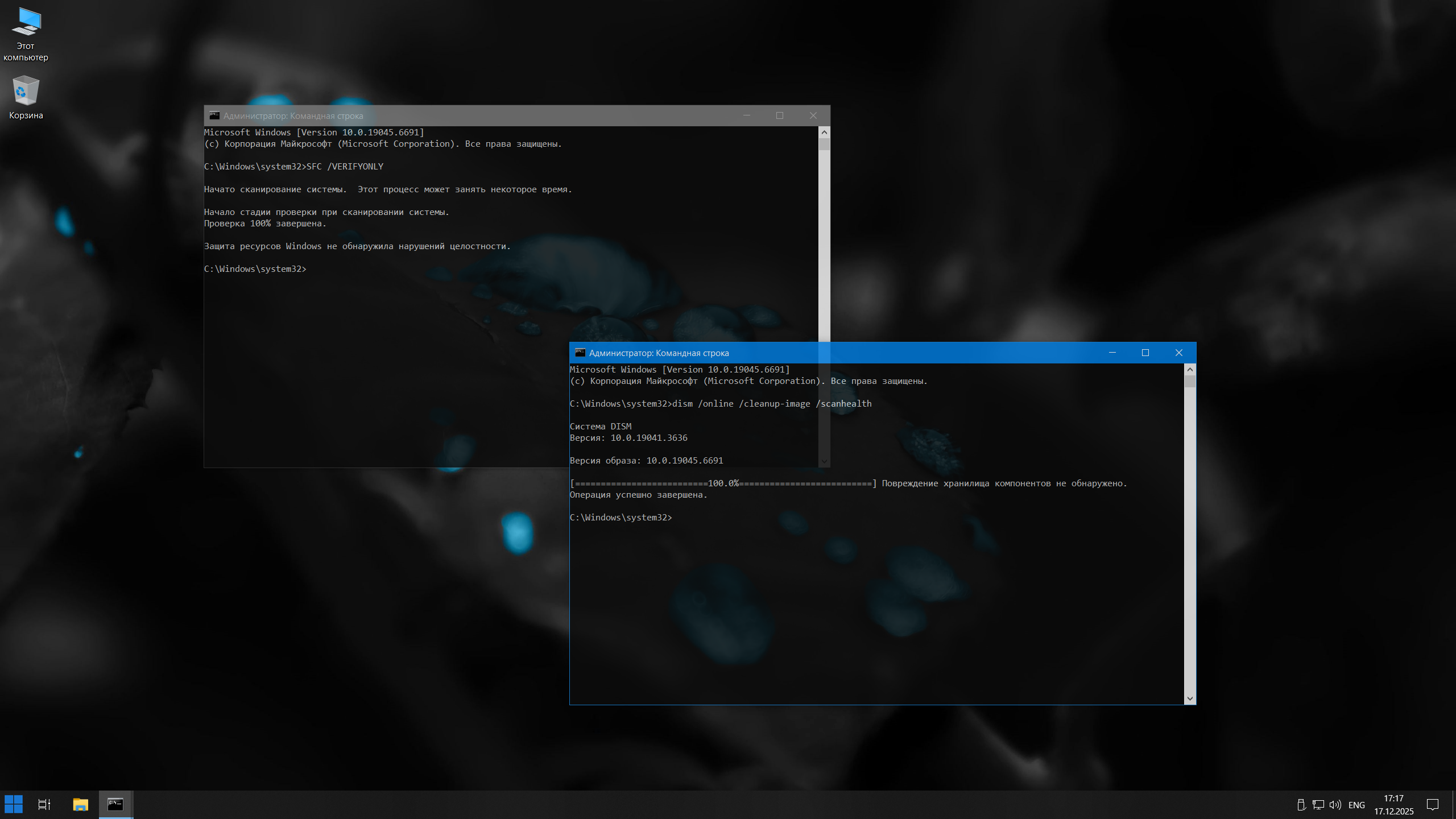
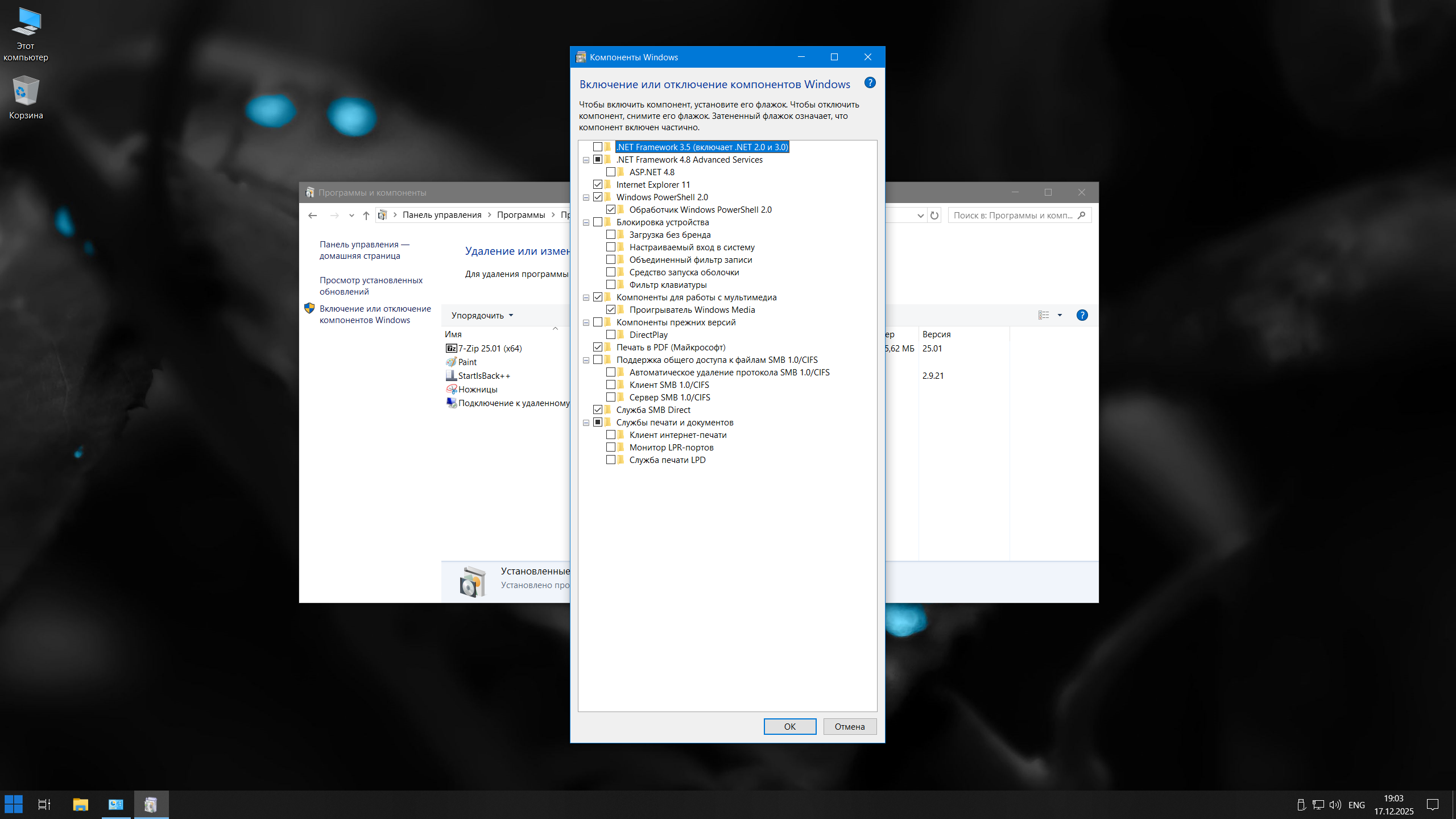
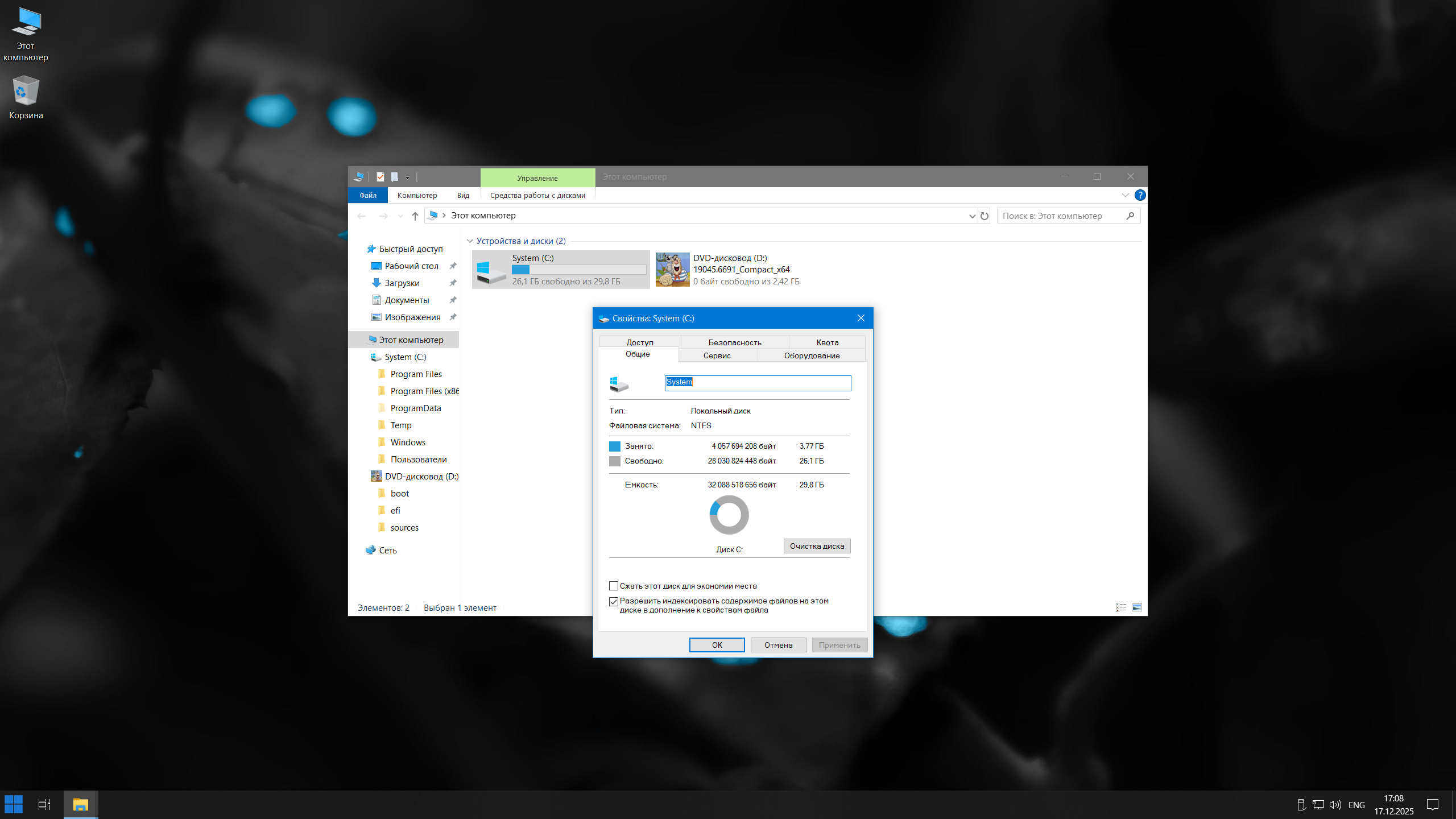
Описание: ● Компактная необновляемая сборка на основе оригинального образа MSDN. Базовая редакция Pro, при установке конвертируется в любую из доступных. ● Интегрированы все обновления на 17.12.2025 (OS Build 19045.6691), обновлён кодек VP9Video. ● Удалён Windows Defender, Microsoft Edge, OneDrive, все плиточные приложения, бóльшая часть компонентов(см.скриншоты), формат esd. ● Microsoft Store, .NET Framework 3.5, Visual C++ и DirectX 9.0c, 7-zip и StartIsBack++ — устанавливаются на усмотрение пользователя. ● Активация (MAS 3.9: HWID/KMS38) - на усмотрение пользователя. ● Косяк индусов кочующий из билда в билд с ошибкой sfc /scannow исправлен.
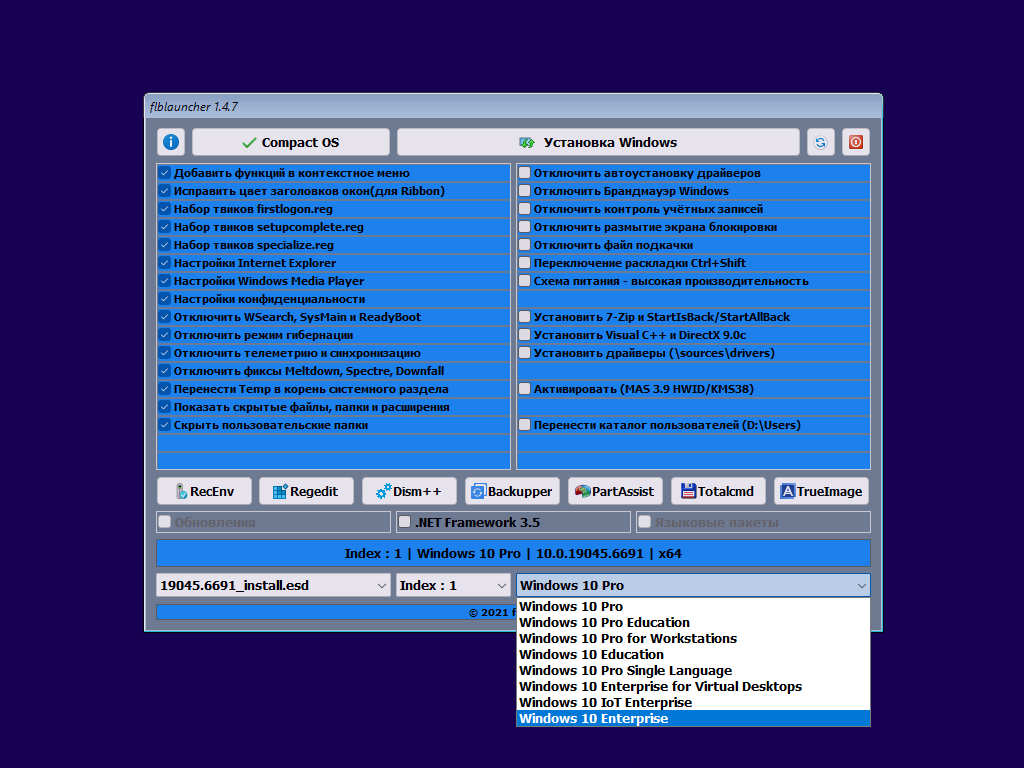
Быстрая полуавтоматическая установка - языки выбраны, соглашения приняты, ключи введены, ползунки отключены. В начале установки выбираем только раздел, в конце имя пользователя.flblauncher 1.4.7 Чекбоксы с твиками и настройками, кнопки с программами, цветовые схемы и шрифты задаются в ini-файле - \sources\flbfiles\flblauncher.ini Кнопок и чекбоксов будет создано столько, сколько их прописано в ini. Образов wim/esd можно накидать сколько угодно и выбрать при установке, имя файла должно содержать *install*.esd, *install*.wim Файлы *install*.wim *install*.esd могут находиться как на флешке в sources, так и на любом разделе и носителе. Как создать свои кнопки с программами, чекбоксы с твиками, изменить расположение wim/esd, цвета и шрифты - см. ini. Основные возможности: v Интеграция обновлений, .NET Framework 3.5 и языковых пакетов прямо при установке, сразу же после распаковки установочных файлов, в оффлайн образ. v Тихая установка своих программ и UWP-приложений. v Применение твиков, настроек и смена редакций. Кнопка Compact OS - это не версия сборки, это применить/отменить сжатие к выбранному индексу. Горячие клавиши: F1 - помощь и смена разрешения. Ctrl+Shift+Esc - диспетчер задач. Shift+F10 - командная строка (хоткеи для cmd хоть и есть, но её не вызвать до инициализации и запуска setup.exe, теперь можно когда угодно.) Tab - переключение между основным окном и нижней панелью. Структура папок: \sources\flbfiles\packages\lang - для языковых пакетов, см. "Ответы на часто задаваемые вопросы" и flblauncher.ini. \sources\flbfiles\packages\netfx3 - для пакетов .Net 3.5, добавлен пакет netfx3 19041. \sources\flbfiles\packages\upd - для пакетов обновлений. Обновления сортируются в алфавитном порядке, если у них какой-то иной порядок интеграции - их следует переименовать. После интеграции обновлений выполняется /cleanup-image /startcomponentcleanup /resetbase и очистка папки \Windows\WinSxS\Backup\*.*
Папки specialize, setupcomplete, firstlogon - для ваших твиков и настроек в чекбосках, прописываются в ini и применяются на соответствующих этапах. \sources\flbfiles\panther\firstlogon \sources\flbfiles\panther\setupcomplete \sources\flbfiles\panther\specialize
Папка setup - всё её содержимое копируется в %SystemRoot%\Windows\Setup. \sources\flbfiles\setup\appx - для UWP-приложениий, добавлен Microsoft Store. \sources\flbfiles\setup\scripts - папка со скриптами, изменять не рекомендуется. \sources\flbfiles\setup\silent - для тихой установки своих программ, добавлены 7-Zip и StartIsBack++, по аналогии можно накидать что угодно. Программы для WinPE: \sources\programs\Acronis_True_Image.exe \sources\programs\AOMEI_Backupper.exe \sources\programs\AOMEI_Partition_Assistant.exe \sources\programs\Total_Commander.exe Каталог \sources\programs\ тут необязателен, эти вообще могут быть расположены где угодно, хоть на флешке, хоть на HDD/SSD. Главное чтоб они работали в WinPE и соответствовали её разрядности. Прописываем путь в ini и появятся новые кнопки. При нажатии кнопок на нижней панели программы сворачиваются/разворачиваются, лаунчер теперь действительно лаунчер.
В общем добавить можно что угодно, всё ограничивается только вашей фантазией и знаниями. Перенос своих wim/esd в любое расположение: По умолчанию в ini прописана папка sources в корне любого раздела, пути могут быть и длиннее, но без кириллицы и пробелов. В эту папку можно накидать сколько угодно своих wim/esd, имя файлов должно содержать *install*.esd, *install*.wim.
Папку \sources\flbfiles тоже можно вынести, хотя это и не было запланировано. Главное путь должен быть таким же \sources\flbfiles в корне любого раздела. *install*.esd, *install*.wim при этом можно накидать в эту новую sources, или создать отдельную папку указанную в ini. Скрытая функция для экстремалов: Скрытая менюшка - ПКМ по нижней полоске с копирайтом "Тотальная кастрация хранилища WinSxS" - останется в районе 100Мб на x64 системе. После этого никакие компоненты будет не включить, так что если нужен .Net 3.5 - интегрируем при установке установив галочку. Как создать загрузочную флешку Windows 10 в командной строке
Все плитки! Microsoft Store устанавливается командой в PowerShell wsreset -i Microsoft Edge, WebView2 c оф.сайта MS. Языки интерфейса, Дикторы, Рукописный ввод, Проверка орфографии - устанавливаются из меню "Языковых параметров"(службы DoSvc, UsoSvc и wuauserv должны быть включены). Всё остальное восстановлению не подлежит: SmartScreen, Windows Defender вместе со своим "Центром" и всеми потрохами, Holographic, PPIProjection, BitLocker, WinSATMediaFiles, IME, InputMethod, Migration, Migwiz, QuickAssist, HelloFace, Copilot, Новости и интересы. Удалён WinRE, очищена папка WinSxS\Backup. Удалена бóльшая часть компонентов(см.скриншоты). Накопительные обновления безопасности установить невозможно, вся эта т.н. "безопасность" вырезана. Но обновления для Net 3.5 или Net 4.8 должны устанавливаться без проблем. Если не пользуетесь Магазином - после установки языков интерфейса, драйверов, .NET Framework 3.5, всевозможных доп.компонентов службы DoSvc, UsoSvc и wuauserv можно вырубить.
В окне "Компоненты Windows" - Клиент интернет-печати, Рабочие папки, MSRDC, WCF, XPS. GameDVR, Помощник по совместимости программ, Автоматическое обслуживание. Телеметрия по большей части выпилена, что не выпилено, отключено и добивается твиком "Отключить телеметрию". По возможности отключены логи, дампы, отчёты, дополнительные журналы событий и другая бесполезная писанина по сбору данных. Отключены все назойливые предложения, предупреждения, автоматические скачивания и установки чего-либо без запроса. Имя ПК - HOME-PC, рабочая группа - WORKGROUP, профиль сети "Общедоступная", раскладка по умолчанию en-US.(Эти параметры можно изменить в файле ответов). Восстановлены ассоциации PhotoViewer и классический калькулятор. Отключено предупреждение при запуске файлов скачанных из интернета.
Microsoft .NET Framework 3.5 - если не включен при установке, назначается использование последнего 4.8 вместо 3.5 и более ранних. В 90% случаев этого достаточно. Но если какое-то раритетное ПО всё же отказывается работать без него, всегда можно включить. После установки/включения NetFx3.5 следует выполнить команды:
Развёртывание системы из-под Windows работает только из-под Windows 10!
Накидываем своих *install*.wim *install*.esd в папку sources и устанавливаем на чистый заранее подготовленный раздел. И не нужны никакие флешки, устанавливать можно прямо из смонтированного образа или распакованного в отдельную папку. Единственный недостаток такого способа - нельзя установить новую систему на текущий раздел с виндой. Для этого надо грузиться с флешки или из WinPE, там вместо кнопки "Выбор раздела" будет кнопка "Установка Windows 10" которая запустит родной виндовый установщик, открыв диалог выбора разделов.
Любым известным стандартным способом - Rufus, UltraISO и тп... Флешку писать с отключенным антивирусом, Secure Boot должен быть отключен. И не нужно флешку каждый раз полностью форматировать, её достаточно создать один раз, потом можно просто заменять/копировать/удалять файлы. Параллельно с образом на ней может храниться что угодно. Рекомендуемый способ:
1. Создаём командный файл, называем его, к примеру, directplay.cmd:
@echo off
Dism /Online /Enable-Feature /FeatureName:"DirectPlay" /All
exit /b
Наличие exit /b в конце каждого файла обязательно!
2. Кидаем его в папку \sources\flbfiles\panther\setupcomplete\directplay.cmd. 3. Указываем к нему путь: в \sources\flbfiles\flblauncher.ini, в секции [Checkboxes], добавляем такую строку:
Ну и всё, грузимся и отмечаем свои галочки... или не грузимся, и развёртываем систему прямо из образа. В имени исполняемых файлов .reg, .cmd - избегаем пробелов и кириллицы.
@echo off
cd /d "%SystemRoot%\setup\silent"
Office_ProPlus_2016_RePack.exe /aiS
exit /b
(Сборка MsOffice 2016 от Specialist)
Из-за разницы версий языковых пакетов и самой сборки, после их интеграции могут быть лаги в интерфейсе. Это лечится повторной установкой накопительного обновления, соответствующего версии сборки. Оригинальная Windows делает то же самое, после установки языковых пакетов она заново устанавливает обновления. На необновляемых огрызках новые накопительные обновления установить не получится, но до этой же версии установятся обновив языковые файлы. Пакеты en-US кидаем в папку \sources\flbfiles\packages\lang. Для LTSB, 1809, LTSC и Full сборок: любое актуальное обновление кидаем в папку \sources\flbfiles\packages\upd и интегрируем вместе с языковым пакетом. Для необновляемых огрызков - только то, до которого уже обновлена сборка. Никакие другие не установятся! Отмечаем галочки "Языковые пакеты" и "Обновления", всё будет сделано автоматически, после интеграции пакетов будет подчищен мусор. После установки получаем полностью английскую винду, без каких-либо русских "хвостов", как это бывает при установке языковых пакетов на уже установленной системе.
Обновления брать в Каталоге Microsoft. Узнать какому билду какое обновление соответствует всегда можно здесь. Для текущей сборки 19045.6691 это будет KB5071546.
На русском только бутвим и распаковка файлов, после первой же перезагрузки уже всё на английском, начиная с "Getting..."
Устанавливаем Xbox, XboxGameOverlay и XboxIdentityProvider. По пути HKLM\SOFTWARE\Microsoft\Windows\CurrentVersion\Policies\Explorer находим параметр SettingsPageVisibility и удаляем все значения связанные с Xbox и gaming.
1. Включаем "Службу маршрутизации push-сообщений" или выполняем в командной строке:
Где Х - буква вашего раздела. Папка с драйверами может быть расположена как на флешке, так и на любом из разделов.
Никаких личных сайтов у меня нет. Все эти якобы "официальные сайты" никакого отношения ко мне не имеют. Всё что вы там скачиваете — на свой страх и риск.
Есть ли возможность вернуть настройки и правила Windows Firewall к состоянию в котором они были сразу после установки FULL?
Быстрее мне кажется, переустановить ОС, как вам надо изначально, чем ждать ответ сколько то, в крайнем случае в Chrome правильно вопрос задать. У вас разные версии этого сборщика на ваших ПК, два вопроса одинаковых задаёте как здесь.
Переустановка ОС - крайняя мера.
Не понял, вы про какой Chrome?
Задал вопрос в разных темах, в надежде что кто нибудь да увидит.
Полагаю, для обозначенных мной целей служит launcher, но как им правильно воспользоваться - не знаю.
kladg
Стаж: 9 лет 2 мес.
Сообщений: 978
Ratio: 16.186
Раздал: 68.13 TB
Поблагодарили: 2955
100%
djtim27 писал(а):
Не понял, вы про какой Chrome?
Весь мой комментарий можно было и не цитировать, в поисковике можно задать вопрос к примеру "как вернуть в Windows 10 то или то" и почитать ответы, всё элементарно раз уж захотели заморочиться.
djtim27 писал(а):
Задал вопрос в разных темах, в надежде что кто нибудь да увидит.
Вас и с первого комментария хорошо видно.
djtim27 писал(а):
Полагаю, для обозначенных мной целей служит launcher, но как им правильно воспользоваться - не знаю.
Десять раз одну и туже сборку переустановите и научитесь быстро в "launcher" какие галочки при установке оставлять. Скриншот "launcher" откройте и посмотрите какие галочки оставлять. Я здесь тыц сюда размещал полную установку.
djtim27
Стаж: 1 год 2 мес.
Сообщений: 21
0%
Цитата:
Десять раз одну и туже сборку переустановите и научитесь быстро в "launcher" какие галочки при установке оставлять
а зачем это нужно? Вы предлагаете мне снести настроенную винду с кучей программ, каждая из которых настроена. И все это только для того чтобы вернуть авторские настройки фаервола. Мне кажется есть более простой способ это сделать.
Добавлено спустя 37 минут 10 секунд:
Цитата:
всё элементарно
как оказалось - не совсем. Иначе не обратился бы за помощью сюда)
IceArms
Стаж: 16 лет 10 мес.
Сообщений: 66
Ratio: 16.491
100%
djtim27 писал(а):
Здравствуйте. Версия Full* [19043.1200]. На днях случайно удалил все правила файрвола Windows, не сделав бекап. Есть ли возможность вернуть настройки и правила Windows Firewall к состоянию в котором они были сразу после установки FULL?
Как вариант, можно попробовать установить сборку в виртуальную машину (VM Toolbox или VMWare), поставить туда же программу Windows Firewall Control, экспортировать профиль, достать его из виртуалки и импортировать уже на нужной системе
ivan_2182_
Стаж: 6 лет 5 мес.
Сообщений: 12
Ratio: 0.492
0%
Здравствуйте , Ребята подскажите пожалуйста у меня такая проблема , после установки сборки и драйверов не могу уйти в сон , через 5 или 10 секунд сам комп включается , что делать заранее спасибо.
cyclone-53
Стаж: 11 лет 6 мес.
Сообщений: 1529
Ratio: 37.516
Раздал: 26.72 TB
1.52%
ivan_2182_ В окне лаунчера Флиба, в левом столбце стоит галка *отключить гибернацию*, которую ты не снимал по причине собственной невнимательности. Вот отсюда у тебя и проблема.
ivan_2182_
Стаж: 6 лет 5 мес.
Сообщений: 12
Ratio: 0.492
0%
cyclone-53 спасибо за помощь
IceArms
Стаж: 16 лет 10 мес.
Сообщений: 66
Ratio: 16.491
100%
cyclone-53, тут надо вначале пояснить, что в вашем случае имеется ввиду под понятием "сон" - ждущий режим (режим пониженного энергопотребления, когда отрубается сигнал на монитор и на процессор подаётся низкое напряжение, но система в целом продолжает работать, часто при этом вентилятор(ы) продолжают крутиться на низких оборотах) или режим гибернации (когда устройство выключается практически полностью, а содержание оперативной памяти сбрасывается на накопитель). Если первое, то изучайте и настраивайте разде "Энергопотребление" в "Панели управления". Если установлены не все драйверы (можно проверить в "Диспетчере устройств"), то нужно доустановить. А если второе, то нужно вручную через коммандную строку (cmd) включить режим гибернации. Как это сделать, можно найти в поиске по запросу "режим гибернации remontka" (без кавычек)
cyclone-53
Стаж: 11 лет 6 мес.
Сообщений: 1529
Ratio: 37.516
Раздал: 26.72 TB
1.52%
IceArms Вот это всё нужно было ivan_2182_ писать, а не мне, потому что я это знаю сам, и потому что у меня десктоп, а не ноутбук. А формулировка в первой части сообщения ( о сне) неверна.
bobr2610
Стаж: 5 лет 7 мес.
Сообщений: 16
Ratio: 0.762
0.13%
ivan_2182_ Надо в диспетчере событий винды посмотреть что заставляет его включаться, ssd может очень много включаться, как на компах не знаю, но на ноутах очень актуально.
IceArms
Стаж: 16 лет 10 мес.
Сообщений: 66
Ratio: 16.491
100%
cyclone-53, из контекста довольно легко понять, что просто с никнеймом промахнулся. Разумеется, сообщение было предназначено ivan_2182_. Это, к слову, весьма распространённая ошибка на форумах. Странно знать относительно сложные технические детали, но не понять столь очевидный момент
cyclone-53
Стаж: 11 лет 6 мес.
Сообщений: 1529
Ratio: 37.516
Раздал: 26.72 TB
1.52%
IceArms Когда в комменте конкретная адресация - я должен понять, что пишущий просто промахнулся? Отмазка так себе, никакая отмазка.
Fenomeno_2024
Стаж: 2 года 2 мес.
Сообщений: 21
Ratio: 8.913
Раздал: 519 GB
88.78%
Ни у кого нет случаем такой проблемы,что после выставления громкости в микшере для приложения,после перезапуска самого приложения громкость снова возвращается на 100%?!



 (Голосов: