Классический форум-трекер
canvas not supported
Нас вместе: 4 258 623


Устойчивый к блокировкам VPN с высоким уровнем приватности

Multiboot Collection Full v.8.8 (Обновляемая) [Ru/En]


Страницы:   Пред.  1, 2, 3, 4, 5, 6 ... 96, 97, 98  След. 
 
RSS
Начать новую тему   Ответить на тему    Торрент-трекер NNM-Club -> Софт и оболочки для специалистов, Прочее -> LiveCD/DVD/Flash
Автор Сообщение
sergeysvirid ®
Стаж: 13 лет 5 мес.
Сообщений: 4033
Ratio: 31.892
Раздал: 97.07 TB
Поблагодарили: 11735
100%
Откуда: 65 регион (GMT+11)
russia.gif
Multiboot Collection Full v.8.8
Версия программы: 8.8
Разработчик: sergeysvirid
Язык интерфейса: Русский, Английский

Лечение: Присутствует (при выборе опции "Автоматическая установка")

Системные требования:

  • Компьютер с возможностью загрузки с USB.


Описание:
«Multiboot Collection Full» - Мультизагрузочный сборник на любой случай - (от возможности установки любой Windows 7-11 и последующей установкой драйверов и программ первой необходимости на неё, до работы с компьютером и его восстановлением и «лечением»). Сборник рассчитан на 32-64ГБ флешку или USB-HDD. Сборник собран с таким рассчётом, чтобы все по возможности лежало "на поверхности" и при удалении (за ненадобностью) какой либо папки из корня флешки, это никак не отражалось бы на целостности и работоспособности остального содержимого сборника (другими словами, практически каждая папка в сборнике предназначена для отдельной сборки и легкозаменяема/обновляема/и за ненадобностью - удаляема, и запуск этих всех сборок прописан в одном меню, так что при обновлении любой из этой сборки вам нужно всего лишь удалить старую папку заменяемой сборки и вместо неё скопировать новую (обновлённую версию)).
Имеется поддержка загрузки/работы с двухраздельной флешки.
Имеется полная поддержка загрузки в режиме UEFI.
Изначально этот сборник в своей основе был нацелен на возможность установки любой Windows (от 7 до 11) с одного загрузочного носителя. Постепенно он оброс дополнительными составляющими.
В этом сборнике представлена полная версия Full с последними (на момент раздачи) версиями Live-сборок и облегчённой версией сборника установки программ MInstAll by Andreyonohov & Leha342 Lite
Если Вам не нужен весь этот комплект содержащийся в этом сборнике, то можете использовать тогда конструкторскую Lite-версию этого сборника Multiboot Collection Lite (который по своей сути и является основой мультизагрузочного носителя) с выбором наполнения её различными сборками на ваше усмотрение.
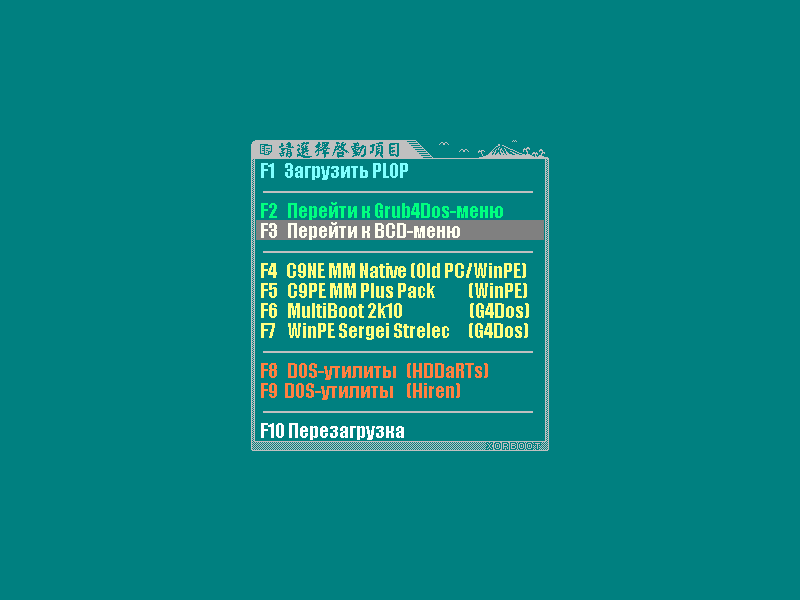
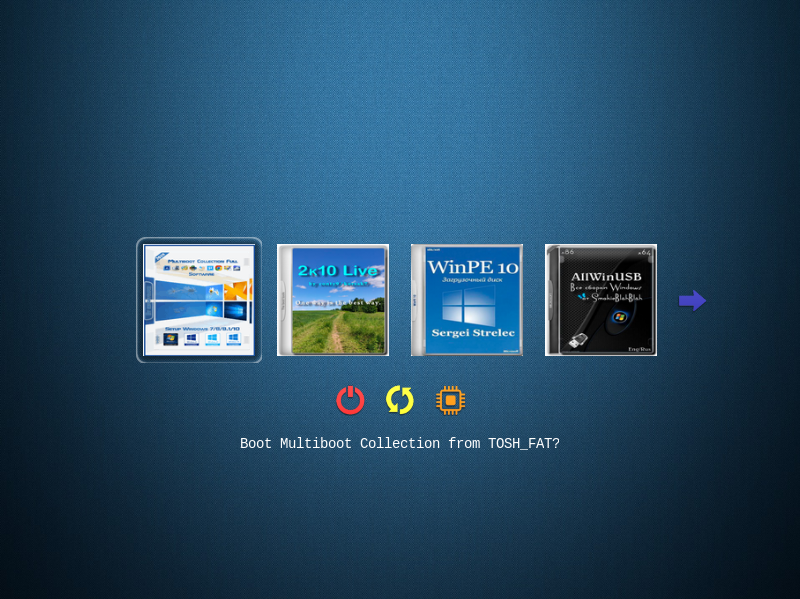
Для удобства и универсальности сборник можно установить на флешку с любым из трёх загрузчиков на выбор: BOOTMGR или GRUB4DOS (GRLDR) или XORBOOT.
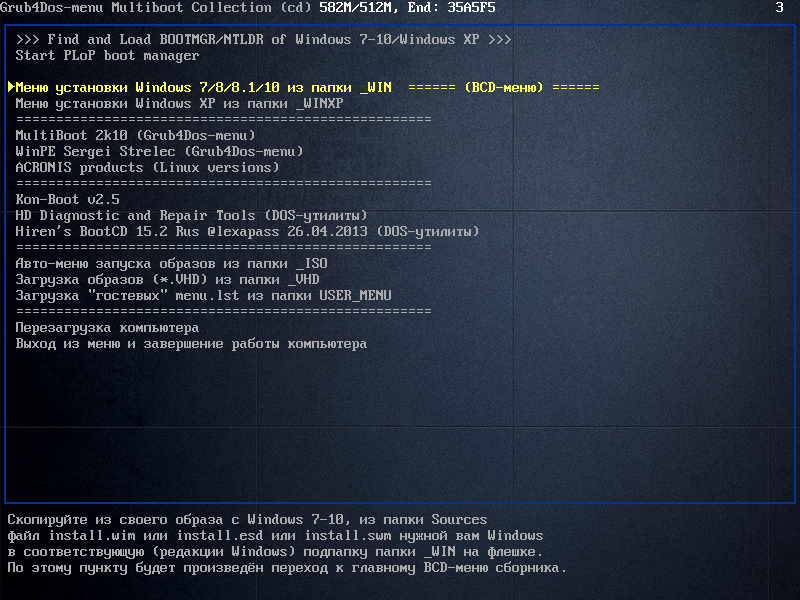
В каждом этом меню есть возможность перехода из одного меню в другое: В GRUB4DOS-меню все команды прописаны таким образом, что если какую-то из этих папок со сборкой удалить с флешки,
то и в GRUB-меню (menu.lst) команда на запуск этой сборки отображаться не будет.
И наоборот, если добавить на флешку какую-либо из этих папок со сборкой, то и в GRUB-меню она появится автоматически.

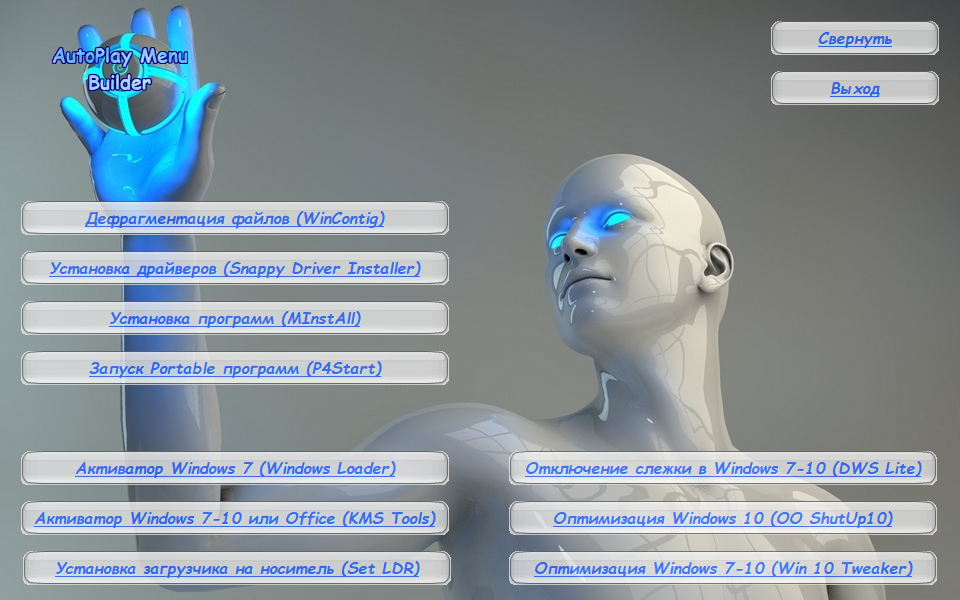
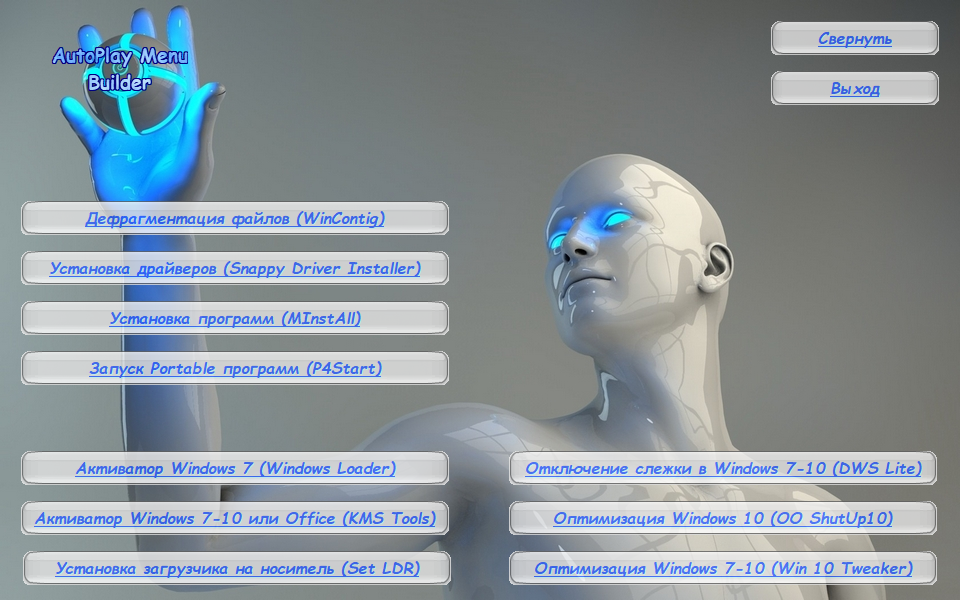
Также в сборнике присутствует «Меню автозапуска приложений» (Auto_Menu.exe) – для работы с компьютером из-под «рабочей системы»:
ПАПКИ:
В папку _ISO можете поместить и загружать из неё свои образы, такие как (.iso; .iz; .img; .ima; .vhd(только фиксированного размера); .rhd; .bin; .fir; .wbl) различных LiveCD и т.д. (такие как образы антивирусных утилит и т.п.)
Имена файлов образов ДОЛЖНЫ быть английскими буквами и без пробелов!
Запуск этих образов производится из Grub4Dos-меню, из пункта меню: "Авто-меню запуска образов из папки _ISO"
При переходе по пункту меню: "Запуск образов на базе ядра Linux" не должен быть занят 4-й раздел первого диска.
(первый диск в момент загрузки является тот, с которого Вы загрузились (hd0,0) - то есть активный раздел загрузочного носителя)
Образ монтируется как (hd0,3).
Данный метод отлично подходит для загрузки образов на базе Linux.

При переходе по пункту меню: "Запуск образов на базе ядра WinPE" неважно, занят ли у Вас 4-й раздел первого диска или не занят.
Тут другой метод загрузки. Образ монтируется при помощи FiraDisk-драйвера.
Данный метод отлично подходит для загрузки образов на базе WinPE.

P.S.
Если при запуске образа выскакивает ошибка Error -60 - это означает, что Ваш образ фрагментирован
и его необходимо дефрагментировать с помощью, например, программы WinContig - (присутствует в "Меню автозапуска приложений" Auto_Menu.exe)

Папка _ISO может находиться на любом другом (отдельно от основной сборки) разделе того же диска.
Дублировать эту папку на двух разделах не нужно, а то будет найдена первая попавшаяся папка с именем _ISO и будут искаться образы в ней.
В папку _VHD закидываем свои образы (*.vhd) и запускаем из Grub4Dos-меню из пункта: "Загрузка образов (*.VHD) из папки _VHD"
Примечание:

В менюшках прописан запуск двумя способами:
- 1-ый способ: Запуск образов (*VHD) --> VBOOT (для загрузки WinXP.VHD-образов)
- 2-ой способ: Запуск образов (*VHD) --> NT6.X (для загрузки Win7-10.VHD-образов)
(для универсальности и выбора наиболее подходящего метода для конкретного образа (*.vhd), предложено два способа загрузки).

При переходе по этому пункту будет создано меню загрузки образов (*.vhd) находящихся в папке \_VHD

ВАЖНО!!!
1. В именах образов (*.vhd) не должно быть пробелов и кириллицы.
2. Образы (*.vhd) должны быть (ОБЯЗАТЕЛЬНО!!!) предварительно дефрагментированы на загрузочном носителе (например с помощью WinContig).
3. Папка _VHD (вместе с образами *.vhd в ней) должны располагаться на NTFS-разделе Вашего загрузочного носителя.

P.S.
Находящийся на данный момент в папке _VHD образ WINXP.VHD - это образ-пустышка (исключительно в качестве примера),
можете его смело удалить и положить в папку _VHD свои различные образы (*.vhd).

Папка _VHD может находиться на любом другом (отдельно от основной сборки) NTFS-разделе того же диска.
Дублировать эту папку на двух разделах не нужно, а то будет найдена первая попавшаяся папка с именем _VHD и будут искаться образы в ней.
Папка _WIN предназначена для размещения в ней различных iso-образов Windows или инсталляционных файлов (install.wim/*.esd/*.swm) из образов Windows 7-10 (x86-x64) с последующей установкой любой из этих Windows.

Установка Windows производится прямым запуском по пункту меню, например: "Windows 10x64 (22H2_19045) 6in1" - выполняет прямой запуск установки Windows из install.esd находящегося в соответствующей (названию пункту меню) папке на носителе (\_WIN\1064_22H2):


...или с помощью утилиты 78Setup (от conty9)


...или с помощью утилиты Winst (от Ander_73)


...или с помощью утилиты WinNTSetup


Папка _WIN состоит из 7-ми подпапок для размещения в них файлов инсталляций (install.wim/*.esd/*.swm) Windows 7/8.1/10/11 (х32/х64):

Состав редакций и контрольные суммы образов install.esd входящих в комплект сборника:

_WIN\7x32 - install.esd Windows 7 (x86) 7in1 Starter, Home Basic, Home Premium, Professional, Professional VL, Ultimate, Enterprise (Версия 6.1 Сборка ОС 7601.27366)
CRC-32: a4d28d70
MD5: 42836681e67eb4b137bc5523234248ce
SHA-1: caeeb9d1af76390b2e26625318da0bd93dc8c4fa
(Поддержка обновлений для ОС Windows 7 (x86) прекращена 08.10.2024, поэтому эта ОС больше обновляться не будет).
_WIN\7x64 - install.esd Windows 7 (x64) 6in1 Home Basic, Home Premium, Professional, Professional VL, Ultimate, Enterprise (Версия 6.1 Сборка ОС 7601.27974)
CRC-32: 9dfec456
MD5: 197ac1f43a6554f629791c5d43cbc243
SHA-1: 0dc681589d1bacd14f529fab1970aaa8a981e1c3

_WIN\8132 - install.esd Windows 8.1 (x86) 7in1 Core, Single Language, Professional, Professional VL, Enterprise, Embedded Industry Pro, Embedded Industry Enterprise (Версия 6.3 Сборка ОС 9600.21075)
CRC32: 18c680fd
MD5: 7b95844db2b4dbda91ad1157f66a5335
SHA-1: 8fd46ec6b01a4953621a7454d11d136872ba73d6
(Поддержка обновлений для ОС Windows 8.1 (x86) прекращена 11.07.2023, поэтому эта ОС больше обновляться не будет).
_WIN\8164 - install.esd Windows 8.1 (x64) 7in1 Core, Single Language, Professional, Professional VL, Enterprise, Embedded Industry Pro, Embedded Industry Enterprise (Версия 6.3 Сборка ОС 9600.22824)
CRC32: ded00def
MD5: 12db833c5376e16927fd2f7ebfc505eb
SHA-1: 28e677c94185695b2589e476539e2859036f2d32

_WIN\1032_22H2 - install.esd Windows 10 (x86) 6in1 Home, Home Single Language, Education, Pro, Enterprise, Enterprise 2021 LTSC (Версия 22H2 Сборка ОС 19045.6456)
CRC32: 834f5d18
MD5: aba485b974b71037707391889bd3508d
SHA-1: 2fa1f7a41f8658b70e1ba36aadbeca4d0ec3abb2
_WIN\1064_22H2 - install.esd Windows 10 (x64) 6in1 Home, Home Single Language, Education, Pro, Enterprise, Enterprise 2021 LTSC (Версия 22H2 Сборка ОС 19045.6456)
CRC32: f1915bee
MD5: a2d1b8e0b7b401d57fabd63ca4c1232b
SHA-1: 735d4eeb7ce849a621d4b9787ae84bbada1fcdcb

_WIN\1164_25H2 - install.esd Windows 11 (x64) 8in1 Home, Home Single Language, Education, Pro, Enterprise, Enterprise LTSC 2024, IoT Enterprise, IoT Enterprise LTSC 2024 (Версия 25H2 Сборка ОС 26200.6899)
CRC32: 58c14c2c
MD5: c75fd2ab634c49cde3036b92a457ade8
SHA-1: 6072efbb0a2da17d93c2d947cd5d858456885da4

Что из себя представляют данные образы:
Образы install.esd Windows 11, Windows 10, Windows 8.1 и Windows 7 с интегрированными обновлениями.
За основу взяты оригинальные install.wim русские версии.
Во все редакции всех версий Windows интегрирован также языковой пакет Windows Client Language Pack (en-US),
(что даёт возможность установки Windows с интерфейсом английского языка).

В образы install.esd Windows 7 интегрировано:
Подхват драйверов MassStorage, NVMe, USB 3.0/3.1 для Windows 7 (запуск SDI на этапе установки, перед второй перезагрузкой. Фильтр настроен только на установку неустановленных драйверов. Если для соответствующего оборудования не потребуется установка драйверов, то ничего устанавливаться не будет).
В RunOnce (автозагрузка системы (одиночный запуск)) интегрирован скрипт обновления корневых сертификатов - CertUpd_by_Ander_73
Интегрирован универсальный хост-драйвер USB 3/XHCI поддерживающий устройства с протоколом USB Attached SCSI (UASP)
(Поддерживает хост-контроллеры USB 3/XHCI любого производителя (USB 3.0/3.1/3.2)).
Все "базовые" обновления (с помощью проекта UpdatePack7 (by Mazahaka_lab))
Затем интегрирован средствами DISM ежемесячный накопительный пакет обновлений.
Интегрированы заглушки от нежелательных обновлений (by_Bifido):
Список обновлений, которые будут скрыты в "Центре обновлений":
- KB971033 (Проверка техннологии (подлинности) активации Windows 7)
- KB2952664 (Для перехода на Windows 10)
- KB3021917 (Для перехода на Windows 10)
- KB3068708 (Сервисы телеметрии)
- KB3080149 (Сервисы телеметрии)
- KB3150513 (Для перехода на Windows 10)
- KB4493132 (Оповещения о прекращении поддержки Windows 7)
- KB4524752 (Уведомление о прекращении поддержки Windows 7)
- Все языковые пакеты, которые предлагаются "Центром обновлений" в качестве необязательных обновлений.
Отключен фикс Spectre и Meltdown
Интегрирован обходной патч (ESU Istaller (by Bifido)) позволяющий подавить проверку валидности системы на возможность установки обновлений по программе Extended Security Updates (ESU) и продолжать в дальнейшем устанавливать обновления в Windows 7.

В образы install.esd Windows 8.1 интегрировано:
Подхват драйверов NVMe, RST AHCI RAID, USB 3.0/3.1 для Windows 8.1 (запуск SDI на этапе установки, перед второй перезагрузкой. Фильтр настроен только на установку неустановленных драйверов. Если для соответствующего оборудования не потребуется установка драйверов, то ничего устанавливаться не будет).
В RunOnce (автозагрузка системы (одиночный запуск)) интегрирован скрипт обновления корневых сертификатов - CertUpd_by_Ander_73
Все "базовые" обновления (с помощью проекта UpdatePack8.1 (by Mazahaka_lab))
Затем интегрирован средствами DISM ежемесячный накопительный пакет обновлений.
Интегрированы заглушки от нежелательных обновлений (by_Bifido):
- KB2976978 (Для перехода на Windows 10)
- KB3044374 (Для перехода на Windows 10)
- KB3080149 (Сервисы телеметрии)
- KB3150513 (Для перехода на Windows 10)
Отключен фикс Spectre и Meltdown
Включен .NET Framework 3.5

В образы install.esd Windows 10 интегрировано:
Подхват драйверов NVMe, RST AHCI RAID, USB 3.0/3.1 для Windows 10 (запуск SDI на этапе установки, перед второй перезагрузкой. Фильтр настроен только на установку неустановленных драйверов. Если для соответствующего оборудования не потребуется установка драйверов, то ничего устанавливаться не будет).
Интегрированы обновления исключительно средствами DISM.
Отключен фикс Spectre и Meltdown
Включен .NET Framework 3.5
Интегрирован Microsoft .NET Framework 4.8.1

Никаких незаконных активаций и изменений нет.
Все ОС проходят проверку целостности системы (sfc /scannow).
(По сути - это оригинальные образы, только с интегрированными в них актуальными обновлениями на дату выхода релиза).

Папка _WIN с подпапками 7x32, 7x64, 1032_22H2, 1064_22H2, 1164_25H2, 8132, 8164 и с файлами инсталляций Windows в них, может находится в корне любого раздела любого диска.
Примечание:
Это не говорит о том, что Вы можете удалить с загрузочного носителя полностью папку _WIN, а имеется ввиду, что Вы можете создать в корне любого раздела папку _WIN и переместить в неё только вышеуказанные подпапки с файлами инсталляций Windows в них. При переходе по пункту меню нужной Вам установки Windows, будет произведён поиск требуемого файла инсталляции по всем разделам дисков подключенных к этому компьютеру.
Начиная с версии Multiboot Collection Full v.6.9, файлы инсталляций ОС Windows (_WIN\*\install.esd) перемещены в каталог дополнительных компонентов Addons. Причина переноса описана здесь: => Multiboot Collection Full v.8.7 (Обновляемая) [Ru/En]

Как заменить install.wim/*.esd/*.swm на другой ("свой"):
Извлекаете из своего образа с Windows 7/8.1/10/11 (х32/х64) из папки sources файл install.wim или install.esd или install.swm в любую из этих подпапок (в соответствии с версией и разрядностью). Также добавляете сюда же (при наличии в образе) папку $OEM$ и(или) файл ответов *unattend.xml (актуально для сборок Windows).
При наличии рядом с install.wim/esd файла ответов (*unattend.xml) и(или) папки $OEM$ будет возможность установить Windows посредством:
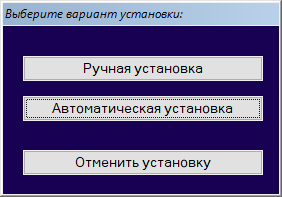
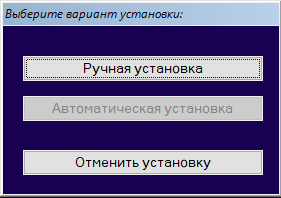
Ручная установка => (файл ответов unattend.xml и(или) папка $OEM$ игнорируются при дальнейшей установке Windows)
Автоматическая установка => (файл ответов unattend.xml и(или) папка $OEM$ "подхватываются" при дальнейшей установке Windows)


  • В сборнике присутствует возможность автоматической активации Windows (только при установке Windows в режиме Автоматическая установка ("используется" папка $OEM$ с файлом WinAct.exe в ней)).
    Используемые методы активации:
    Windows 7 (все редакции, кроме Enterprise) - активация при помощи Windows Loader 2.2.2 by Daz.
    Windows 7 Enterprise - активация при помощи Microsoft Activation Scripts (MAS) project - Online KMS-метод (180 дней. По истечении срока службы включена задача переактивации и продления Online KMS).
    Windows 8.1 (все редакции) - активация при помощи Microsoft Activation Scripts (MAS) project - Online KMS-метод (180 дней. По истечении срока службы включена задача переактивации и продления Online KMS).
    Windows 10-11 (все редакции, кроме EnterpriseS) - активация при помощи Microsoft Activation Scripts (MAS) project - HWID-метод (Цифровая лицензия).
    Windows 10 EnterpriseS - активация при помощи Microsoft Activation Scripts (MAS) project - Online KMS-метод (180 дней. По истечении срока службы включена задача переактивации и продления Online KMS).


При отсутствии рядом с install.wim/esd файла ответов (unattend.xml) и папки $OEM$ пункт Автоматическая установка будет затемнён и недоступен, следовательно дальнейшую установку Windows можно будет осуществить исключительно только посредством Ручная установка


(реализация conty9, за что ему огромное спасибо!!!)
Если У Вас в папке _WIN находятся "свои" подпапки со "своими" именами, то используйте тогда для установки Windows утилиту 78Setup или утилиту WinNTSetup.
На примере этих подпапок (7x32, 7x64, 1032_22H2, 1064_22H2, 1164_25H2, 8132, 8164) можете добавлять свои подпапки (со своими именами) под ваши дистрибутивы Windows. После добавления в эти папки установочного файла install.wim или install.esd или install.swm, в текстовом файле install.wim.txt или install.esd.txt или install.swm.txt прописываете название вашей установки (необязательно), для отображения этого имени в окне утилиты 78Setup.
Другие установочные файлы install.wim или install.esd или install.swm (которые например находятся в совершенно другой папке на совершенно другом разделе или диске) можно выбирать и запускать по нажатию кнопки в окне утилиты "Выбрать архив вручную".
Также, с помощью утилиты 78Setup имеется возможность устанавливать Windows из файлов образов (.iso). Добавляйте свои образы в папку _WIN или _ISO или 2k10\User.Image и эти образы будут отображаться в списке, в окне утилиты.
Остальные образы можно выбирать, монтировать и запускать по нажатию кнопки в окне утилиты "Выбрать образ вручную".

Начиная с версии Multiboot Collection v.4.0 PECMD-скрипты меню Multiboot Manager каждого WinPE-установщика (BOOT*.WIM) вынесены теперь во внешнюю папку (\_WIN\MBOOTMGR_*.wcs)
Для того, чтобы отредактировать "под себя" меню Multiboot Manager достаточно теперь просто открыть \_WIN\MBOOTMGR_*.wcs с помощью любого текстового редактора и отредактировать требуемый пункт меню.

Пример пункта меню с расшифровкой:
ITEM -font:13 Win10x64_22H2,L555T255W320H25,Windows 10x64 (22H2_19045) 6in1,CALL StartS 1064_22H2,%CurDir%\UTILITES\Icons\SETUPWIN_10.ico

ITEM - кнопка
-font:13 - размер шрифта отображаемого названия пункта меню
Win10x64_22H2 - уникальное имя кнопки (идентификатор)
L555T255W320H25 - расположение и размер кнопки в окне L(слева) T(cверху) W(ширина кнопки) H(высота кнопки)
Windows 10x64 (22H2_19045) 6in1 - отображаемое название кнопки
CALL StartS - вызов подпрограммы StartS (блок команд в подпрограмме начинается с _SUB и заканчивается _END)
1064_22H2 - название папки (принимаемое значение переменной %MM%) в которой будет производиться поиск файла инсталляции (install.wim/esd, $OEM$, *unattend.xml)
%CurDir%\UTILITES\Icons\SETUPWIN_10.ico - путь к отображаемой в пункте меню иконке (\_WIN\UTILITES\Icons\SETUPWIN_10.ico)

Примечание:
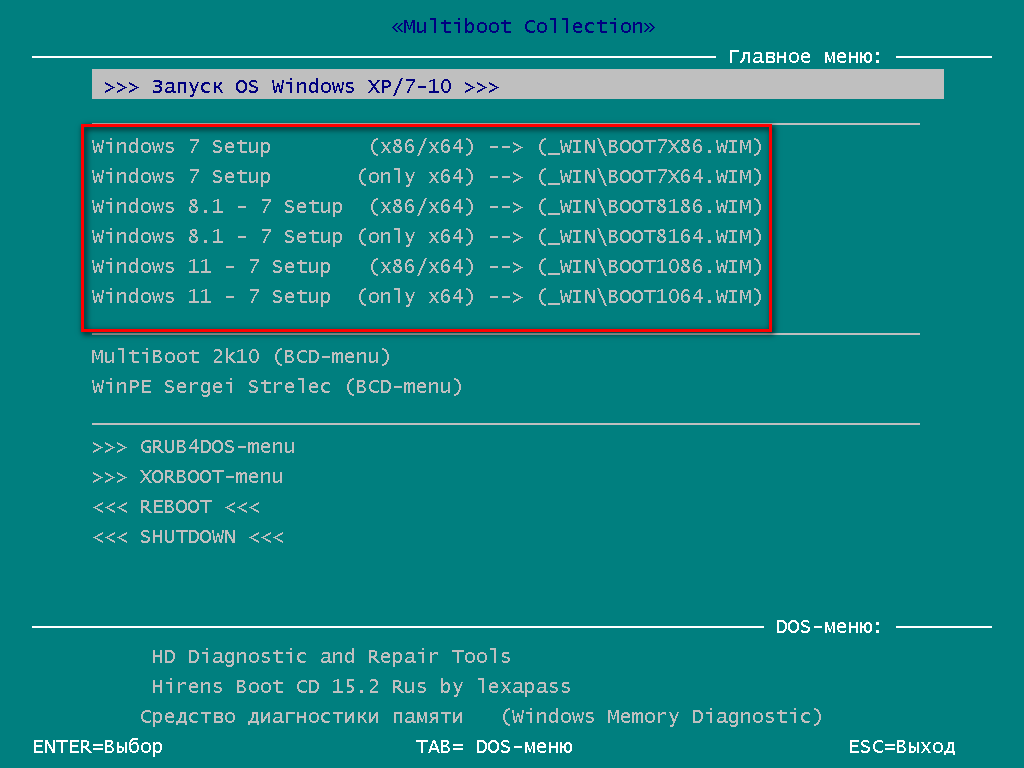
C помощью (x86) загрузчика устанавливается Windows любой разрядности из любой подпапки (в режиме загрузки Legacy BIOS)
C помощью (х64) загрузчика можно установить только (х64)-разряднуя Windows (как в режиме загрузки Legacy BIOS так и в режиме загрузки EFI/UEFI)

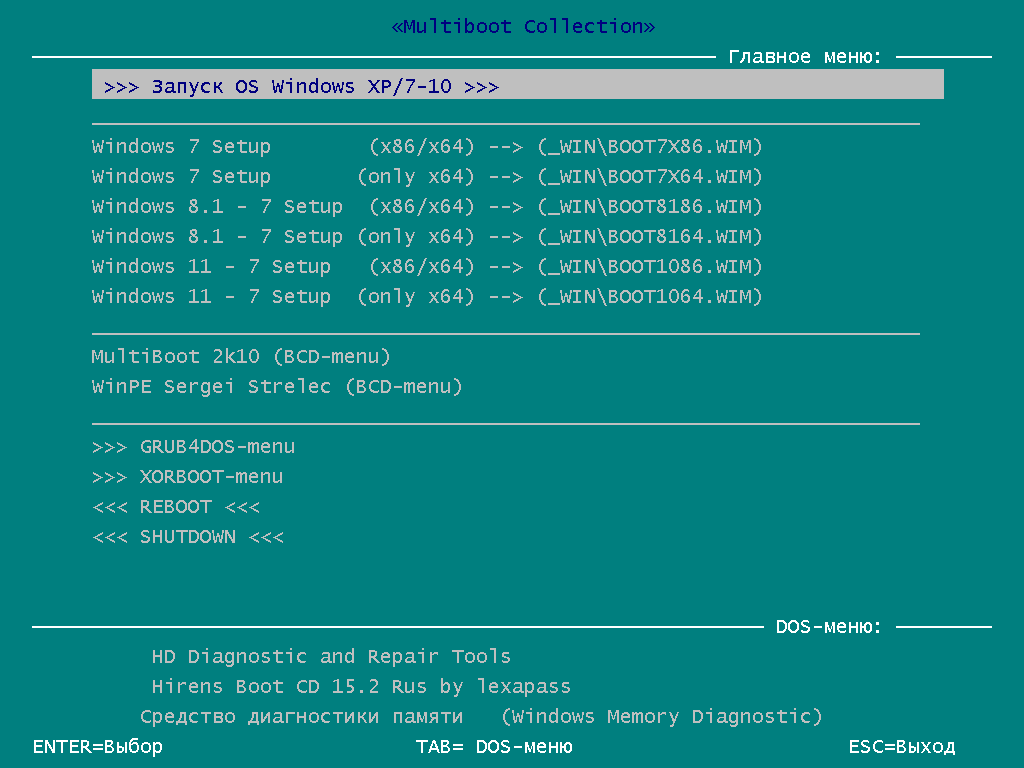
Запуск установок Windows производится из BCD-меню сборника:

В этой папке описаны способы установки загрузчиков (BOOTMGR или GRUB4DOS (GRLDR) или XORBOOT:
В папке _WIN\BOOT (в каждой соответствующей подпапке) присутствует текстовый файл ПРОЧТИ!!!.txt и скриншоты с подробным описанием и показом действий.
Также в этой папке (_WIN\BOOT) находятся "костыли" (2K10.LDR, AWBL.LDR, PASS.LDR, PE10_X1.LDR, SSTR.LDR и т.д.) для запуска этих сборок (MultiBoot 2k10, AntiWinBlock WinPE, BootPass, Win10PE by Xemom1, Boot USB Sergei Strelec и т.д.) из BCD-меню сборника.
Запуск сборников прописан в файле _WIN\GUEST.INI, что позволяет с лёгкостью добавлять/удалять пункты меню в главное BCD-меню сборника.
Ненужные (неиспользуемые) пункты в BCD-меню можно закомментировать символом точки с запятой ";" в файле GUEST.INI и после этого они не будут отображаться в BCD-меню.
В качестве примера в GUEST.INI закомментирована строка запуска сборника Win10PE by Xemom1
;C:\_WIN\BOOT\PE10_X1.LDR="Win10PE by Xemom1 (BCD-menu)"
Если Вы расскомментируете эту строку (удалив в начале этой строки символ точки с запятой ;, то после этого этот пункт будет отображаться в основном меню сборника:

По такому же принципу (по примерам в GUEST.INI) можно добавлять свои пункты запуска различных сборок в BCD-меню сборника.
"Костыли" для запуска различных сборок можно легко создать с помощью утилиты XB Plus (от conty9)
...или создать "костыли" на основе GRLDR (способ описан во втором посте темы под спойлером: Пример создания "костыля" на основе GRLDR)
В этой папке находится набор утилит для работы в режиме DOS.
Это утилиты для работы с жестким диском, его восстановления, диагностики, разбивки на разделы и форматирования,
утилиты диагностики всех узлов компьютера, файловые менеджеры, утилиты для работы в сети,
средства обхода и разблокировки системных паролей Windows и Linux, а также многие другие.
Запуск DOS-утилит прописан во всех меню (в Grub4DOS, BCD и в XORBOOT)
В папку _WINXP закидываем свои образы Windows XP и запускаем из пункта Grub4Dos-меню: "Меню установки Windows XP из папки _WINXP".
По этому пункту будет произведён переход к меню установки Windows XP из ваших образов (.iso) находящихся в папке _WINXP.
Из находящихся в папке _WINXP образов (.iso) будет создано авто-меню запуска с выбором для установки Windows XP из нужного Вам образа.
Windows XP устанавливается в два этапа.
Заходим в Grub4Dos-меню своей флешки и жмякаем по пункту меню: "Меню установки Windows XP из папки _WINXP".
Далее жмякаем пункт меню: "1. Установка Windows XP из образа .ISO (первый этап)" - (нажимаем этот пункт меню и выбираем нужный образ для установки и запускаем его)
Далее ОБЯЗАТЕЛЬНО!!! после первой перезагрузки опять заходим в Grub4Dos-меню своей флешки, жмякаем по пункту меню: "Меню установки Windows XP из папки _WINXP".
Далее жмякаем пункт меню: "2. Завершение установки Windows XP (второй этап)" - Выбираем этот же образ, что и на первом этапе установки и жмём Enter.
Всё! ...сидим, курим, контролируем дальнейший процесс установки Windows.
ВАЖНО!!!
1. В именах образов (.iso) не должно быть пробелов и кириллицы.
2. Образы (*.iso) должны быть (ОБЯЗАТЕЛЬНО!!!) предварительно дефрагментированы на загрузочном носителе, например, с помощью WinContig - (присутствует в "Меню автозапуска приложений" Auto_Menu.exe).
3. Раздел диска, на который будете устанавливать ОС Windows XP, должен иметь статус "активный".
4. Если загрузка образов Windows XP происходит с внешнего USB-HDD, то в образы Windows XP желательно предварительно интегрировать Firadisk-драйвер с помощью скрипта FiraDisk_integrator.exe (в противном случае при загрузке образа возможно будет BSOD), а также (при необходимости) AHCI-драйвера с помощью скрипта MassStor-x86.exe или MassStor-x64.exe
Подробности читайте в текстовом файле ПРОЧТИ!!!.txt в папке: _WINXP\FiraDisk_integrator.

P.S.
Находящийся на данный момент в папке _WINXP образ WINXP.ISO - это образ-пустышка (исключительно в качестве примера),
можете его смело удалить и положить в папку _WINXP свои образы Windows XP.

Папка _WINXP может находиться на любом другом (отдельно от основной сборки) разделе того же диска.
Дублировать эту папку на двух разделах не нужно, а то будет найдена первая попавшаяся папка с именем _WINXP и будут искаться образы в ней.
Папка предназначена для размещения в ней сборника 2k10 Live - 2k10 Live 7.40 (официальная версия сборки)
...или MultiBoot 2k10 Unofficial - MultiBoot 2k10 7.40 Unofficial [Ru/En] (неофициальная версия сборки)

Для того чтобы воспользоваться данной сборкой (любой из этих двух)
скачайте и скопируйте в корень своей флешки только папку 2k10 из сборки 2k10 Live [Ru/En]
или из сборки MultiBoot 2k10 Unofficial

Пункты запуска сборки 2k10 Live прописаны как в основном BCD-меню, так и в EFI-BCD-меню, так и в Grub4Dos-меню сборника Multiboot Collection.
Для того, чтобы пункт меню запуска сборки 2k10 Live отображался в BCD-меню сборника Multiboot Collection,
откройте любым текстовым редактором файл \_WIN\GUEST.INI и раскомментируйте в нём строку:
;C:\_WIN\BOOT\2K10.LDR="MultiBoot 2k10 (BCD-menu)"
или
;C:\2k10\GRUB4DOS\GRLDR="MultiBoot 2k10 (Grub4Dos-menu)"
(то есть удалите символ точки с запятой (;) в начале строки)

В GRUB4DOS-меню команда на запуск сборки прописана таким образом, что если папку со сборкой удалить с флешки,
то и в GRUB-меню (menu.lst) команда на запуск этой сборки отображаться не будет.
И наоборот, если добавить на флешку папку со сборкой, то и в GRUB-меню она появится автоматически.

При обновлении сборки на трекере, вам достаточно:
1. Удалить старую версию сборки на вашей флешке (папку 2k10)
2. Скачать новый образ сборки, открыть его в UltraISO, и извлечь на свою флешку только папку 2k10
3. Всё, готово!
Папка предназначена для размещения в ней сборника продуктов ACRONIS.
* Для добавления этого сборника на свой загрузочный носитель:
1. Скопируйте папку ACRONIS из папки Addons в корень своего загрузочного носителя.

В GRUB4DOS-меню команда на запуск сборки прописана таким образом, что если папку со сборкой удалить с флешки,
то и в GRUB-меню (menu.lst) команда на запуск этой сборки отображаться не будет.
И наоборот, если добавить на флешку папку со сборкой, то и в GRUB-меню она появится автоматически.

* Для удаления какого-либо отдельного продукта:
1. Удалите соответствующую продукту папку (обозначения папок смотрите в текстовом файле ACRONIS\ПРОЧТИ!!!.txt)
2. Удалите соответствующую продукту запись в ACRONIS.LST (этот пункт делать необязательно, но на ваше усмотрение, так как после удаления любой папки с каким либо продуктом, команда запуска этого продукта в GRUB4DOS-меню отображаться не будет).
Запуск сборки производится только из GRUB4DOS-меню.
Полную информацию по сборнику ACRONIS смотрите в текстовом файле ПРОЧТИ!!!.txt в папке \Addons\ACRONIS

P.S.
Если вам не нужна эта сборка, можете эту папку (Addons\ACRONIS) из этой раздачи не качать.
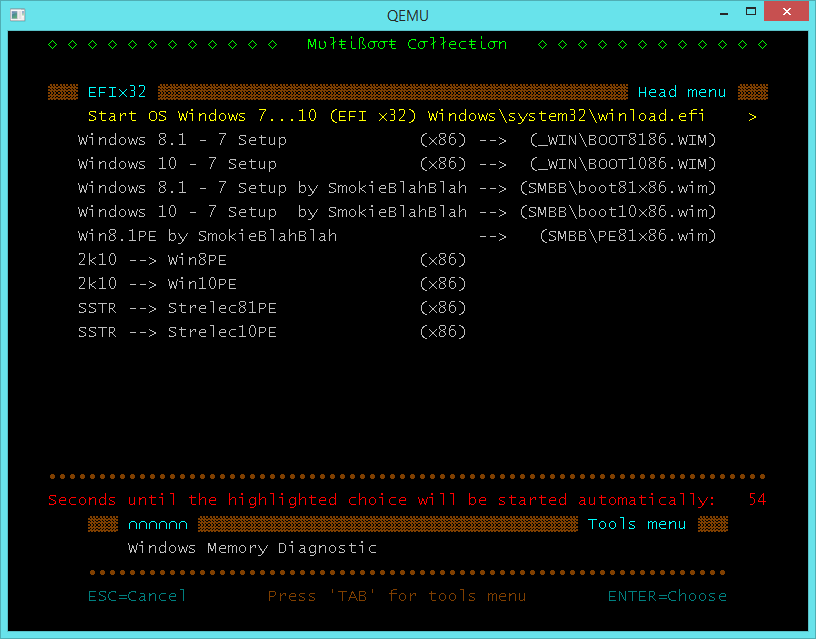
В сборнике присутствует поддержка загрузки в режиме EFI/UEFI
Начиная с версии 5.8 в режим загрузки UEFI добавлен в качестве дополнительного EFI-загрузчика - rEFInd. По умолчанию стоит стандартный efi-загрузчик от Microsoft (для беспроблемного использования EFI загрузки с включенной опцией Secure Boot).
Чтобы инсталлировать rEFInd-загрузчик запустите скрипт \EFI\install_refind.cmd.
Чтобы вернуть назад стандартный efi-загрузчик от Microsoft запустите скрипт \EFI\install_MS_EFI.cmd.
P.S.
При использовании rEFInd-загрузчика необходимо отключать (в настройках BIOS) опцию Secure Boot.

Примечание:

  • Для загрузки в режиме EFI/UEFI раздел на вашей флешке с присутствующим на нём папкой EFI должен быть обязательно в формате FAT32
  • Для загрузки WinPE 7x64 в режиме EFI/UEFI в настройках Вашего BIOS отключите опцию Secure Boot (с влюченной этой опцией WinPE 7x64 просто напросто не загрузится)
Папка для личных файлов пользователя и запуска некоторых этих программ из «Меню автозапуска приложений» (Auto_Menu.exe)
Папка для сборника драйверов.
В связи с тем, что разработчик программы Snappy Driver Installer (SDI) - BadPointer прекратил свою деятельность относительно дальнейшего развития программы, то теперь дальнейшее развитие программы поддерживают другие (не менее уважаемые) разработчики:
- Snappy Driver Installer - (развитие программы и драйверпаков поддерживает SamLab)
...или
- Snappy Driver Installer Origin - (развитие программы поддерживает Glenn Delahoy, драйверпаков SamLab)

Начиная с версии Multiboot Collection v.3.0 вместо облегчённого сборника драйверов (как это было в прошлых версиях Multiboot Collection) теперь будет оболочка для раздельной работы с любой из двух версий программы SDI с общим комплектом драйверпаков, обновлением самих программ, обновлением драйверов и чисткой их.
Этот вариант оболочки был предоставлен уважаемым wadimus за что ему огромное спасибо!!!
(немного подредактировал оболочку "под себя", ...но я думаю он не против).


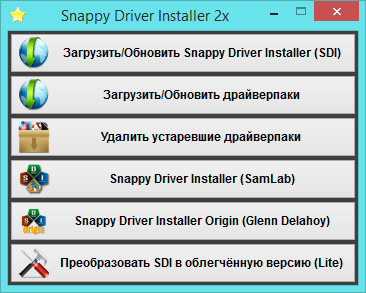
- Запустить файл drivers.exe - Запускает GUI-оболочку.

- Пункт "Загрузить/Обновить Snappy Driver Installer (SDI)" - Программные пакеты двух редакций SDI (от SamLab и от Glenn Delahoy) обновятся (или загрузятся).
- Пункт "Загрузить/Обновить драйверпаки" - В каталог Drivers загрузится один (для двух редакций) комплект драйверпаков (от SamLab) в режиме обновления драйвер-паков из программы.
- Пункт "Удалить устаревшие драйверпаки" - Удаляет устаревшие драйверпаки из каталога Drivers, если загружены новые версии.
- Пункт "Snappy Driver Installer (SamLab)" - Запускает Snappy Driver Installer в редакции от SamLab.
- Пункт "Snappy Driver Installer Origin (Glenn Delahoy)" - Запускает Snappy Driver Installer Origin в редакции от Glenn Delahoy.
- Пункт "Преобразовать SDI в облегчённую версию (Lite)" - Удаляет из каталога Drivers 17 драйверпаков.
(Список драйверпаков, которые будут удалены можете глянуть в текстовом файле \SDI_Update\ПРОЧТИ!!!.txt)

Примечание:
Если у Вас уже имеются актуальные драйверпаки, можете поместить их в каталог Drivers (чтобы не скачивать их повторно из самой оболочки)
Папка SDI_Update со сборником драйверов может находиться в корне любого другого диска/раздела.
При запуске сборника из Auto_Menu запускается скрипт и ведётся поиск по всем буквам разделов дисков на наличие в корне папки SDI_Update.
При первом же обнаружении запускает в этой папке \SDI_Update\drivers.exe который и запускает сборник оболочку сборника.
Запуск сборника производится из "Меню автозапуска приложений" (Auto_Menu.exe) или прямым запуском файла "\SDI_Update\drivers.exe"

P.S.
Если вам не нужна эта сборка, можете эту папку (SDI_Update) из этой раздачи не качать.
Папка предназначена для размещения в ней сборника AllWinUSB by SmokieBlahBlah - AllWinUSB Constructor by SmokieBlahBlah 2021.09.20 [Ru/En]

Для того, чтобы воспользоваться этим сборником, скачайте и скопируйте только папку SMBB (из папки Components сборника AllWinUSB by SmokieBlahBlah) в корень своего загрузочного носителя.
Пункты запуска сборника Windows от SmokieBlahBlah прописаны как в основном BCD-меню, так и в EFI-BCD-меню, так и в Grub4Dos-меню сборника Multiboot Collection.
Для того, чтобы пункт меню запуска сборника AllWinUSB by SmokieBlahBlah отображался в BCD-меню сборника Multiboot Collection, откройте любым текстовым редактором файл \_WIN\GUEST.INI и раскомментируйте в нём строку:
;C:\_WIN\BOOT\SMBB.LDR="AllWinUSB by SmokieBlahBlah (BCD-menu)"
(то есть удалите символ точки с запятой (;) в начале строки)
Папка предназначена для размещенния в ней сборника программ с автоматической установкой:
- MInstAll by Andreyonohov & Leha342 Lite - (облегчённая Lite-версия)
Полную версию этого сборника можете скачать здесь (ISO): MInstAll v.07.04.2025 By Andreyonohov (ISO) [Ru]
или здесь (Unpacked): MInstAll v.07.04.2025 By Andreyonohov (Unpacked) [Ru]

Для того чтобы воспользоваться данным сборником
скопируйте в корень своей флешки/USB-HDD папку Software из папки Addons
Запуск сборника производится из "Меню автозапуска приложений" (Auto_Menu.exe) или прямым запуском файла "\Software\MInstAll\MInst.exe"

Примечание:
Папка Software со сборником программ в ней MInstAll By Andreyonohov & Leha342 может находиться в корне любого другого диска/раздела.
При запуске сборника из Auto_Menu запускается скрипт и ведётся поиск по всем буквам разделов дисков на наличие в корне папки Software.
При первом же обнаружении запускает в этой папке \Software\MInstAll\MInst.exe который и запускает сборник автоустановки программ.

Как заменить этот сборник программ на обновлённую версию?
Ваши действия:
1. Удалите папку MInstAll из папки Software
2. Скачайте новый сборник MInstAll By Andreyonohov & Leha342
3. Откройте образ MInstAll By Andreyonohov & Leha342.iso (например с помощью UltraISO) и извлеките папку MInstAll из этого образа в папку Software на вашей флешке (Действия/Извлечь)
4. Всё, можете потом запускать сборник из: «Меню автозапуска приложений» (Auto_Menu.exe)

P.S.
Если вам не нужна эта сборка, можете эту папку (Addons\Software) из этой раздачи не качать.
Папка предназначена для размещения в ней сборки WinPE Sergei Strelec - https://sergeistrelec.ru/winpe_10_8/

Для того чтобы воспользоваться данной сборкой,
скопируйте в корень своей флешки папку SSTR из папки Addons

Пункты запуска сборки WinPE Sergei Strelec прописаны как в основном BCD-меню, так и в EFI-BCD-меню, так и в Grub4Dos-меню сборника Multiboot Collection.
Для того, чтобы пункт меню запуска сборки WinPE Sergei Strelec отображался в BCD-меню сборника Multiboot Collection,
откройте любым текстовым редактором файл \_WIN\GUEST.INI и раскомментируйте в нём строку:
;C:\_WIN\BOOT\SSTR.LDR="WinPE Sergei Strelec (BCD-menu)"
(то есть удалите символ точки с запятой (;) в начале строки)

В GRUB4DOS-меню команда на запуск сборки прописана таким образом, что если папку со сборкой удалить с флешки,
то и в GRUB-меню (menu.lst) команда на запуск этой сборки отображаться не будет.
И наоборот, если добавить на флешку папку со сборкой, то и в GRUB-меню она появится автоматически.

При обновлении сборки на трекере, вам достаточно:
1. Удалить старую версию сборки на вашей флешке (папку SSTR)
2. Скачать новый образ сборки, открыть его в UltraISO, и извлечь на свою флешку только папку SSTR
3. Всё, готово!

P.S.
Если вам не нужна эта сборка, можете эту папку (Addons\SSTR) из этой раздачи не качать.
В папку USER_MENU закидываете свои менюшки Grub4Dos (*.lst)
Кодировка этих *.lst должна быть в UTF-8 (с BOM или без BOM - без разницы)
Загрузка списка этих *.lst производится из Grub-меню, из пункта: "Загрузка "гостевых" menu.lst из папки USER_MENU"
(можете потом обозвать этот пункт в корневом menu.lst, как Вам удобнее, я ничего умнее не смог придумать)
Для примера закинул в папку USER_MENU --> menu.lst из различных сборок и просто переименовал их (*.lst) в соответствии со сборкой.

ФАЙЛЫ:
Редактируемый файл «Меню автозапуска приложений».
Если у вас появится необходимость отредактировать это меню "под себя" или добавить/удалить приложения для запуска из этого меню, то:
1. Установите себе на компьютер программу AutoPlay Menu Builder - AutoPlay Menu Builder Business 8.0 build 2459 (DC 21.08.19) RePack (& Portable) by TryRooM [Multi/Ru]
2. Запустите программу и откройте в ней для редактирования файл Auto_Menu.apm (Файл/Открыть)
3. Ну а дальше уже, я надеюсь, разберётесь сами, ...там не сложно. Заменяйте приложения, дублируйте кнопки, добавляйте, удаляйте, ...вобщем как вам угодно.
Исполняемый файл «Меню автозапуска приложений».
Файл загрузчика BOOTMGR
BCD-меню этого загрузчика находится в папке _WIN
При необходимости можете отредактировать это меню с помощью программы BOOTICE
Файл загрузчика GRUB4DOS
Меню этого загрузчика (menu.lst) находится в корне флешки
Можете отредактировать это меню открыв его с помощью любого текстового редактора (например с помощью Блокнота, Notepad++ или AkelPad)
Утилита QemuBootTester (conty9 rebuild) - https://usbtor.ru/viewtopic.php?t=222
Программа для теста загрузочных дисков с поддержкой х86/х64 UEFI режима.
Примечание:
Дополнительную, немаловажную информацию по сборнику (которая не вмещается в описание раздачи) можете глянуть во втором посте темы
puhpol - (с переходом по этой-то ссылке всё и началось) - https://usbtor.ru/viewtopic.php?t=67 - Спасибо большое за инструкцию, понятную обычному юзеру (это должен быть талант, выразить "главное" в небольшом тексте)
conty9 - за его сборку Мультизагрузочный 2k10, за утилиту 78Setup и за использование этих продуктов в этом сборнике. ОТДЕЛЬНОЕ СПАСИБО!!! выражаю ему за его ценные советы, которые он всегда даёт, за его отзывчивость и постоянную помощь в любом техническом вопросе.
korsak7 и Viktor_Kisel - за то, что они поддерживают раздачу официальной и неофициальной версии сборки 2k10.
Joker-2013 - за его незаменимые сборки AntiWinBlock Win7PE, AntiWinBlock Win8.1PE, BootPass Mini/Full и за использование его продуктов в этом сборнике. И спасибо vovan1982 за то, что он взялся за обновление этих сборников.
BadPointer - за его сборку Snappy Driver Installer для установки/обновления драйверов и за использование его сборки в этом сборнике.
Andreyonohov & Leha342 - за сборник программ с автоматической установкой.
CHDevice - за его отличную программную оболочку MInstAll
SmokieBlahBlah - за его сборку AllWinUSB Constructor и за использование его сборки в этом сборнике.
Sergei Strelec - за его сборку Boot USB Sergei Strelec и за использование его сборки в этом сборнике.
SV-2k10 - за красивый постер и за регулярную помощь в тестировании сборника.
KaSpieC 666 - за оформление вида BCD-меню (отредактированный BOOTMGR с помощью утилиты BMplus (от conty9)), за которую ему отдельное СПАСИБО!!!
wadimus - за GUI-оболочку для работы с двумя вариантами дальнейшей разработки программы SDI.
Извиняюсь, если кого-то забыл упомянуть
1. Остановите и удалите из своего торрент-клиента предыдущую раздачу (только торрент из списка в торрент-клиенте)
2. Переименуйте старую папку раздачи из Multiboot_Collection_Full_v.8.7 в Multiboot_Collection_Full_v.8.8
3. Скачайте новую торрент-ссылку, запустите её и укажите путь в торрент-клиенте до папки Multiboot_Collection_Full_v.8.8 и перехешируйте раздачу.
(только указывайте в торрент-клиенте путь не на саму папку Multiboot_Collection_Full_v.8.8, а на ту в которой она лежит, а то торрент-клиент начнёт скачивать папку Multiboot_Collection_Full_v.8.8 в папку Multiboot_Collection_Full_v.8.8
4. Торрент-клиент перехеширует раздачу и докачает только недостающие или обновлённые файлы.
В раздаче присутствует утилита Clear.exe для удаления старых файлов/папок из раздачи папками (от CHDevice)
Инструкция по применению:
1. После того как докачаются обновлённые файлы раздачи, запустите утилиту Clear.exe и нажмите "Искать лишние файлы".
2. После сканирования на наличие лишних (старых) файлов/папок из прошлой раздачи появится список файлов/папок отмеченные галочками.
Нажмите "Удалить выбранные файлы".

  • Ко многим программам в составе сборников применены "лекарства".
  • Поэтому во избежании ложных срабатываний антивирусов рекомендуется их отключить на время скачивания раздачи или добавить папку с раздачей в исключения своего антивируса.

  • Изменена структура корневого каталога _WIN. Папка "\_WIN\1164_24H2" заменена на папку "\_WIN\1164_25H2" под обновлённую ОС Windows 11 (x64) (Версия 25H2 Сборка ОС 26200.*. Также подправлены и PECMD-скрипты "\_WIN\MBOOTMGR_1064.wcs" и "\_WIN\MBOOTMGR_1086.wcs" под поиск установки этой ОС.
  • Обновлён \_WIN\BOOT1064.WIM (обновление пакета IRST драйверов).
  • Обновлён WinAct в "\_WIN\*\$OEM$\".
  • Обновлены некоторые утилиты в \_WIN\UTILITES
  • Обновлён образ install.esd Windows 11 (x64) (Версия 25H2 Сборка ОС 26200.6899)
  • Обновлены образы install.esd Windows 10 (x86/x64) (Версия 22H2 Сборка ОС 19045.6456)
    (В Windows 10 интегрирован Microsoft .NET Framework 4.8.1)
  • Обновлён образ install.esd Windows 8.1 (x64) (Версия 6.3 Сборка ОС 9600.22824)
    (Поддержка обновлений для ОС Windows 8.1 (x86) прекращена 11.07.2023, поэтому эта ОС больше обновляться не будет).
  • Обновлён образ install.esd Windows 7 (x64) (Версия 6.1 Сборка ОС 7601.27974)
    (Поддержка обновлений для ОС Windows 7 (x86) прекращена 08.10.2024, поэтому эта ОС больше обновляться не будет).
    (Все последние обновления по октябрь месяц на дату выхода раздачи).
  • Обновлён сборник программ с автоматической установкой MInstAll by Andreyonohov Lite v.21.09.2025 - (облегчённая Lite-версия)
  • Обновлён сборник WinPE 11-10-8 Sergei Strelec (x86/x64/Native x86) 2025.09.07
    Примечание:
    В связи с тем, что с выходом крайних обновлений для Windows 10/11 (x64) и интеграции их в образ системы (install.esd) итоговый размер образа(ов) в результате каждый из них превышает уже 4ГБ (допустимый размер для ф/с FAT 32), то необходимо размещать эти образы на NTFS-разделе флешке/USB-HDD.
    Для этого просто скопируйте папку _WIN (из папки 2nd_NTFS_part) в корень любого NTFS-раздела флешки/USB-HDD подключенного к компьютеру. Оптимальнее всего организовать NTFS-раздел на том же диске (со сборником Multiboot Collection).
    Как это правильно сделать расписано в описании к раздаче под спойлером: "Как правильно разместить сборник Multiboot Collection на двухраздельной флешке или USB-HDD"
  • В ОС Windows 7 и 8.1, в автозагрузку системы (одиночный запуск (RunOnce)) интегрирован скрипт обновления корневых сертификатов - CertUpd_by_Ander_73
Разбиваете диск на два раздела (стиль разметки MBR). Не беспокойтесь, будет работать и в режиме загрузки UEFI и в режиме загрузки Legacy BIOS:
1-ый - FAT32, загрузочный (активный), размером не более 32 ГБ.
2-ой - NTFS, во всё оставшееся пространство.

Переразбить флешку (или USB-HDD) на два раздела рекомендую с помощью скрипта c2pud.cmd (от Ander_73) (присутствует в раздаче по пути ".\Создание флешки с двумя разделами\Create2-partitionUSB-drive\". Подробная инструкция по созданию 2-х раздельной флешки лежит рядом со скриптом в текстовом файле readme.txt).
После создания флешки копируете:
1. Из каталога 1st_FAT32_part полностью всё содержимое (в полном своём объёме!!!) на 1-ый - FAT32, загрузочный раздел своего диска.
2. Из каталога 2nd_NTFS_part полностью всё содержимое (в полном своём объёме!!!) на 2-ой - NTFS раздел своего диска.
После размещения сборника на своём носителе заходите на 1-ом - FAT32 разделе своего диска в папку "Активация раздела и смена загрузчика", выбираете скрипт загрузчика и запускаете (я в основном использую MBR-(USB-HDD+)_PBR-(BOOTMGR)_Activate.exe)
Кому нужна раздача в виде образа (ISO), можете скачать => здесь

Скриншоты:

Время раздачи: 24/7 (круглосуточно)
[NNMClub.to]_Multiboot_Collection_Full_v.8.8.torrent
 Торрент: Платиновая раздача  Зарегистрирован
 
Скачать


Примагнититься
 Зарегистрирован:   23 Окт 2025 08:44:56
 Размер:   39.9 GB  (
 Рейтинг:   4.9 (Голосов: 1699)
 Поблагодарили:   4156
 Проверка:   Оформление проверено модератором 23 Окт 2025 13:31:26
Как cкачать  ·  Как раздать  ·  Правильно оформить  ·  Поднять ратио!  
xsnoop
Стаж: 14 лет 3 мес.
Сообщений: 14
Ratio: 23.876
91.2%
ukraine.gif
stayne писал(а): Перейти к сообщению
sergeysvirid
или даже только 1 от версии х86, он позволяет ставить и х86, и х64

Но учитывайте, что x86 boot.wim не загрузится в режиме EFI 64, то есть не большинстве современных пк.
stayne
Стаж: 14 лет 9 мес.
Сообщений: 21
Ratio: 3.493
7.07%
russia.gif
xsnoop
Это понятно, поэтому и написал про версии 10 х86 и х64, их пока достаточно под установки систем, от 7 до 10 включительно. В крайнем случае можно загрузиться с х64 boot.vim и установить систему с .iso образа, оригиналы которых имеются и хранятся на отдельном HDD с софтом, используя 78setup/

_________________

sergeysvirid ®
Стаж: 13 лет 5 мес.
Сообщений: 4033
Ratio: 31.892
Раздал: 97.07 TB
Поблагодарили: 11735
100%
Откуда: 65 регион (GMT+11)
russia.gif
stayne писал(а): Перейти к сообщению

"Подхват драйверов NVMe и USB 3.0/3.1 для Windows 7/8/10 (запуск SDI на этапе установки, перед второй перезагрузкой. Фильтр настроен только на установку неустановленных драйверов. Если для соответствующего оборудования не потребуется установка драйверов, то ничего устанавливаться не будет)."
Этого пункта, не припомню раньше, было же интегрировано в boot.vim ...?

Было, только по другому написано было.
stayne писал(а): Перейти к сообщению
средствами от мазафаки же?

Нет. Средствами SDI.
stayne писал(а): Перейти к сообщению
ТО- то, я думаю, что это у меня после установки системы, после последних 2-х обновлений флешки, на nvme диск на некоторых ноутах после перезагрузки либо синька, либо нет загрузочного девайса.

Ребята, ну я вот когда практически умоляю вас о помощи в тестировании - вас как ветром сдувает, а вот после релиза ...вы тут уже начинаете писать, что появляются проблемы.
Из Ваших слов я так никакой конкретики не увидел. Выуживать по крупицам из Вас информацию у меня нет уже ни малейшего желания.
stayne писал(а): Перейти к сообщению
А на флешке папки SDI с самого начала не было. Она есть отдельно на HDD с которого устанавливается софт. Придется добавлять SDI на флешку.

Причём здесь папка SDI ? Она и не нужна (для установки Windows)
stayne
Стаж: 14 лет 9 мес.
Сообщений: 21
Ratio: 3.493
7.07%
russia.gif
sergeysvirid
Я совсем запутался...
Цитата:
Нет. Средствами SDI.

Sdi встроет в boot.vim? Откуда он стартует?
Цитата:
Из Ваших слов я так никакой конкретики не увидел. Выуживать по крупицам из Вас информацию у меня нет уже ни малейшего желания.

А какая конкретика нужна? Есть(вернее были) ноутбуки Lenovo на Amd райзен 2200, а в последствии 3200 с nvme от самсунга. При установке системы на них( загрузка с отключенным secureboot, но в режиме UEFI) с boot.vim от 10х64 с последних 2 версий флешки( 5.3 и 5.4) установка на первых этапах происходит без проблем. На одном ноуте ( с райзен 2200g) после загрузки в систему и использовании скриптов из папки полезные твики реестра, в основном на отключение защитника, UAC) запускаю перезагрузку, что бы после перезагрузки поставить драйвера, и вижу черный экран с надписью "отсутствует загрузочный диск...". Если запускаю опять флешку, но при этом стартую 1 пункт, продолжить загрузку с диска, то система загружается.
Во втором случае с райзен 3200g lenovo( модель в принципе одна и таже, покупалась в разное время для разных людей, отличается только процессором), Установка происходит без проблем, но на этапе установки драйверов на этапе Черного экрана, до настройки системы(ввода логина, пароля,ключа) выпадала в синьку.
3й ноут, С интел i5 и nvme от Adata? модель не помню ,установка с этой же флешки приводила к нормальной работаспособности.
4й ноутбук с сата ssd и пентиумом так же была работаспособна.
Не связывал эти проблемы с обновлениями драйверов о котором вы писали. Думал скачался криво торент, потом перезалью. При этом меняя на разных флешках 4-8 гб из прошлого вашего проекта только .esd ни каких проблем не испытывал. А ими я пользуюсь чаще, чем флешкой на 32 гб на которой все системы сразу.
Простите мне мою ошибку, к вам ни каких претензий и обвинений, не прошу срочно все исправить и сделать "зашибись". Просто моя не внимательность.Впредь по результатам тестов буду писать при любых раскладах.

_________________

sergeysvirid ®
Стаж: 13 лет 5 мес.
Сообщений: 4033
Ratio: 31.892
Раздал: 97.07 TB
Поблагодарили: 11735
100%
Откуда: 65 регион (GMT+11)
russia.gif
stayne
Вот это уже конкретика!
stayne писал(а): Перейти к сообщению

Я совсем запутался...
Sdi встроет в boot.vim? Откуда он стартует?

Да. Стартует автоматом в процессе загрузки ядра.
stayne писал(а): Перейти к сообщению
При установке системы на них( загрузка с отключенным secureboot, но в режиме UEFI) с boot.vim от 10х64 с последних 2 версий флешки( 5.3 и 5.4) установка на первых этапах происходит без проблем...

Вот хотелось бы по тестам именно версии 5.5, потому как именно только в этой версии я сменил фильтр установки драйверов (убрал функцию обновления драйверов на "более подходящие" и поставил(оставил) фильтр только на установку неустановленных драйверов)
stayne писал(а): Перейти к сообщению
после загрузки в систему и использовании скриптов из папки полезные твики реестра, в основном на отключение защитника, UAC) запускаю перезагрузку, что бы после перезагрузки поставить драйвера, и вижу черный экран с надписью "отсутствует загрузочный диск...".

Странно конечно, но думаю, что если на этапе установки установились драйвера и Вы уже всё таки загрузились в систему, то вряд ли это как-то можно связать с "синькой" уже после перезагрузки.
stayne писал(а): Перейти к сообщению
Если запускаю опять флешку, но при этом стартую 1 пункт, продолжить загрузку с диска, то система загружается.

Опять же странно. Если бы дело было в драйверах, то и в этом случае выпало бы в синьку.

Вобщем, попробуйте всё таки версию 5.5. Если будут проблемы, пишите, будем пытаться исправить.
stayne
Стаж: 14 лет 9 мес.
Сообщений: 21
Ratio: 3.493
7.07%
russia.gif
sergeysvirid
Цитата:
Вобщем, попробуйте всё таки версию 5.5

Естественно! Сейчас флеш на 32 гб. обновил. Буду в первую очередь пробовать ее. Сами понимаете в "режиме самоизоляции" это труднее сделать. На что нужно обратить "особое внимание" при тестировании? Есть какой-то патчноут? Типа: "Ребята я сменил драйвера на nvme, обратите внимание на загрузку на таких то дисках(например, только интел диски не учитываем) или на свежих процах возможны изменения!"
Понимаете же сами, что то будет устанавливаться-работать без проблем и здесь вряд ли отпишут, а как только сломается на конкретном экземпляре зайдут спрашивать.

_________________

sergeysvirid ®
Стаж: 13 лет 5 мес.
Сообщений: 4033
Ratio: 31.892
Раздал: 97.07 TB
Поблагодарили: 11735
100%
Откуда: 65 регион (GMT+11)
russia.gif
stayne писал(а): Перейти к сообщению
На что нужно обратить "особое внимание" при тестировании?

На загрузку с десяточных boot*.wim в режиме UEFI (с включенным Secure Boot) и установку на машины с NVMe
(ну конечно желательно и 7/8 хорошенько потестить, но это пока второстепенная задача)
stayne писал(а): Перейти к сообщению
...Типа: "Ребята я сменил драйвера на nvme, обратите внимание на загрузку на таких то дисках

Именно так и чем больше различных тестов с различными дисками NVMe, тем лучше.

stayne писал(а): Перейти к сообщению
Понимаете же сами, что то будет устанавливаться-работать без проблем и здесь вряд ли отпишут, а как только сломается на конкретном экземпляре зайдут спрашивать.

Уж кому, как мне этого не понять? И это будет всегда. От этого не уйти... :( :D
stayne
Стаж: 14 лет 9 мес.
Сообщений: 21
Ratio: 3.493
7.07%
russia.gif
sergeysvirid
Благодарю за потраченное время и детальные ответы.

_________________

onlylav
Стаж: 15 лет 1 мес.
Сообщений: 9
Ratio: 2.286
0.17%
sergeysvirid писал(а): Перейти к сообщению
onlylav
Здравствуйте! :приветствую:
Ну это не сложно. Гляньте во втором посте темы под спойлером: "Как отредактировать BCD и удалить из него ненужные пункты меню с помощью утилиты BCDimpex"


Разобрался, спасибо огромное!
sergiost
Стаж: 16 лет 8 мес.
Сообщений: 3
Ratio: 3.278
1.18%
russia.gif
Не могу скачать торрент-трекер! Гугл хром пишет "Ошибка: Не удалось скачать". Какие могут быть проблемы?
cerber_38
Стаж: 12 лет 3 мес.
Сообщений: 3941
Ratio: 17.758
Раздал: 10.86 TB
100%
Откуда: Ставрополье
russia.gif
sergiost писал(а): Перейти к сообщению
Не могу скачать торрент-трекер! Гугл хром пишет "Ошибка: Не удалось скачать". Какие могут быть проблемы?

ну трекер вы вряд ли скачаете,а так попробуйте браузер сменить,ошибка на вашей стороне

_________________
Jinn'sLiveUSB - флешка с Windows 7, 8.1, 10 и 11
sergeysvirid ®
Стаж: 13 лет 5 мес.
Сообщений: 4033
Ratio: 31.892
Раздал: 97.07 TB
Поблагодарили: 11735
100%
Откуда: 65 регион (GMT+11)
russia.gif
Всем здрасте! :приветствую:
Обновил скрипты "Отключение-Включение_Брандмауэра_Windows" и "Отключение-Включение_Защитника_Windows"
Добавил (если при использовании этих скриптов в десятке) отключение уведомлений от Центра безопасности и обслуживания (банеры, звуки и отображение этих уведомлений в Центре Уведомлений), без необходимости полного отключения самого Центра Уведомлений, чтобы сохранилась возможность получения уведомлений от других приложений.
Полезные твики реестра
AlexiSSG
Uploader 100+ Реставратор
 
Стаж: 15 лет 3 мес.
Сообщений: 8088
Ratio: 159.64
Поблагодарили: 13925
100%
ussr.gif
sergeysvirid писал(а): Перейти к сообщению
Обновил скрипты

Привет.
Может тогда и раздачу Конструктора обновить ?
Для исключения/во избежание лишних флудо-постов ?
sergeysvirid ®
Стаж: 13 лет 5 мес.
Сообщений: 4033
Ratio: 31.892
Раздал: 97.07 TB
Поблагодарили: 11735
100%
Откуда: 65 регион (GMT+11)
russia.gif
AlexiSSG
А смысл, если даже новые обновления ещё не "подоспели"? Что обновлять? Один каталог из всего сборника "Полезные твики реестра"?
canyrushy
Стаж: 6 лет 3 мес.
Сообщений: 128
Ratio: 4954.281
100%
ussr.gif
stayne писал(а): Перейти к сообщению
...На одном ноуте ( с райзен 2200g) после загрузки в систему и использовании скриптов из папки полезные твики реестра, в основном на отключение защитника, UAC) запускаю перезагрузку, что бы после перезагрузки поставить драйвера, и вижу черный экран с надписью "отсутствует загрузочный диск...". Если запускаю опять флешку, но при этом стартую 1 пункт, продолжить загрузку с диска, то система загружается.
Во втором случае с райзен 3200g lenovo( модель в принципе одна и таже, покупалась в разное время для разных людей, отличается только процессором), Установка происходит без проблем, но на этапе установки драйверов на этапе Черного экрана, до настройки системы(ввода логина, пароля,ключа) выпадала в синьку...
Слышал я байки за установку 7'ки на AMD Ryzen 2200G и 3200G. Допустим разговор идёт за серию U и третью Вегу. Сложилось впечатление, что Вам это удавалось, и вся "загвоздка" в каких то драйверах... почему NVMe?, с этими процессорами в какой модели ноута (точное название) стоит SSD с поддержкой M.2 PCI-Express?, и какой SSD Samsung?
Собственно вопрос, в принципе, не упираясь в конструктор: на этих ноутах когда до стояла Windows 7, или Вам в итоге удалось её поставить?
Показать сообщения:   
Начать новую тему   Ответить на тему    Торрент-трекер NNM-Club -> Софт и оболочки для специалистов, Прочее -> LiveCD/DVD/Flash Часовой пояс: GMT + 3
Страницы:   Пред.  1, 2, 3, 4, 5, 6 ... 96, 97, 98  След.
Страница 5 из 98