| Автор |
Сообщение |
Flibustier ®
Стаж: 16 лет 3 мес.
Сообщений: 459
Ratio: 2.428
Поблагодарили: 12566
25.81%
|
Windows 10 21H1 19043.1110 Compact & FULL x64 by Flibustier [RU]
Версия программы: 19043.1110 Официальный сайт: MicrosoftЯзык интерфейса: Русский Лечение: в комплектеТип лекарства: другое (активаторы) Системные требования:
Процессор: не менее 1 ГГц или SoC
ОЗУ: 2 ГБ для 64-разрядной системы
Место на диске: 20 ГБ для 64-разрядной ОС
Видеоадаптер: DirectX 9 или более поздняя версия с драйвером WDDM 1.0
Экран: 800 x 600 Описание:Компактная сборка Windows 10 21H1, включает два индекса и все последние наработки: ● Индекс 1 - Full (практически полная, минимально урезанная, установятся все обновления). ● Индекс 2 - Compact (урезана по максимуму, обновления устанавливаться не будут). ● Включены все пакеты для правильной интеграции и установки английского интерфейса. ● Интегрированы все обновления на момент релиза (OS Build 19043.1110), обновлён видеокодек VP9VideoExtensions. ● Исправлен косяк Microsoft с ошибкой sfc /scannow при первом сканировании. Все подробности очень внимательно читаем в спойлерах. Windows Defender - отключается на усмотрение пользователя (для "Full", в "Compact" он вырезан и отключен). Microsoft Store, .NET Framework 3.5, 7-zip и StartIsBack++ — устанавливаются выборочно на усмотрение пользователя. Visual C++ и DirectX 9.0c - на усмотрение пользователя(Visual C++ все за исключением 2005, если нужен изменяем файлик libraries.cmd). Активация (MAS 1.4: HWID/KMS38) - на усмотрение пользователя (антивирусами не палится). Интеграция пакетов en-US и полноценная локализация - на усмотрение пользователя (отметить галочку "Языковые пакеты"). Как добавить своих чекбоксов с твиками и кнопок с программами читаем ниже. Целостность файлов и пакетов не нарушена. Установка с диска/флешки. ● Быстрая полуавтоматическая установка - языки выбраны, соглашения приняты, ключи введены, ползунки отключены.
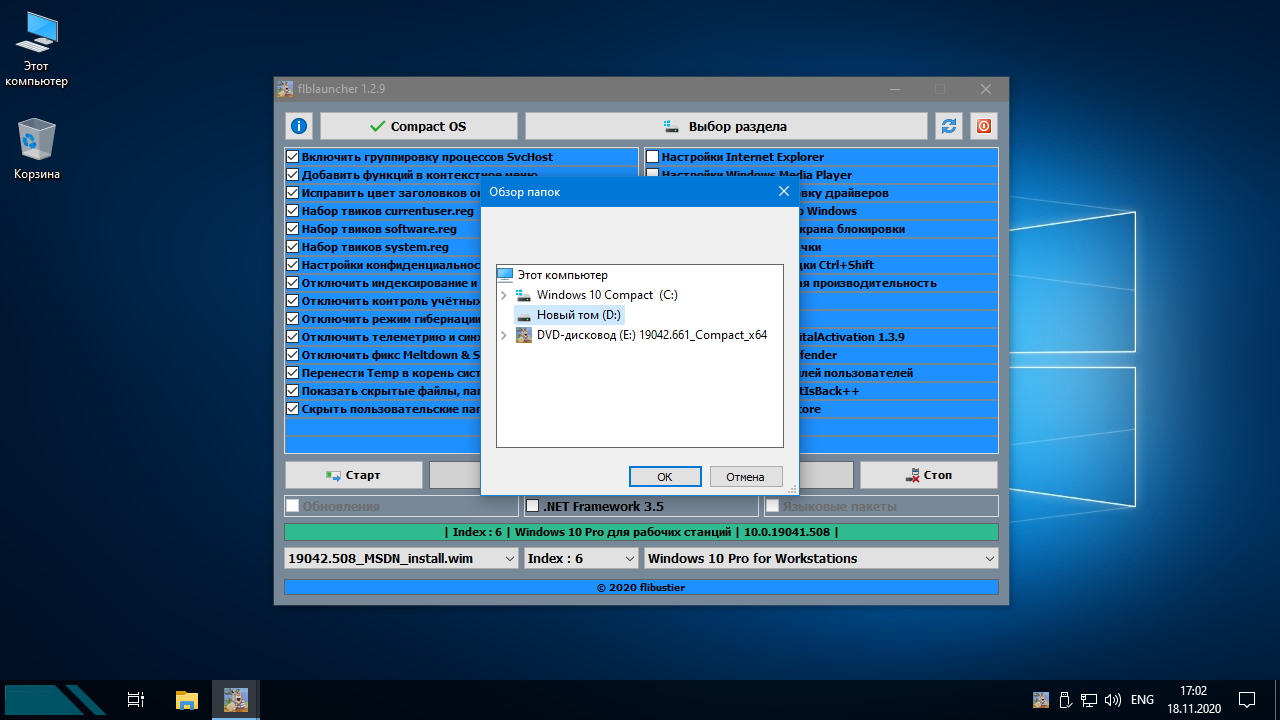
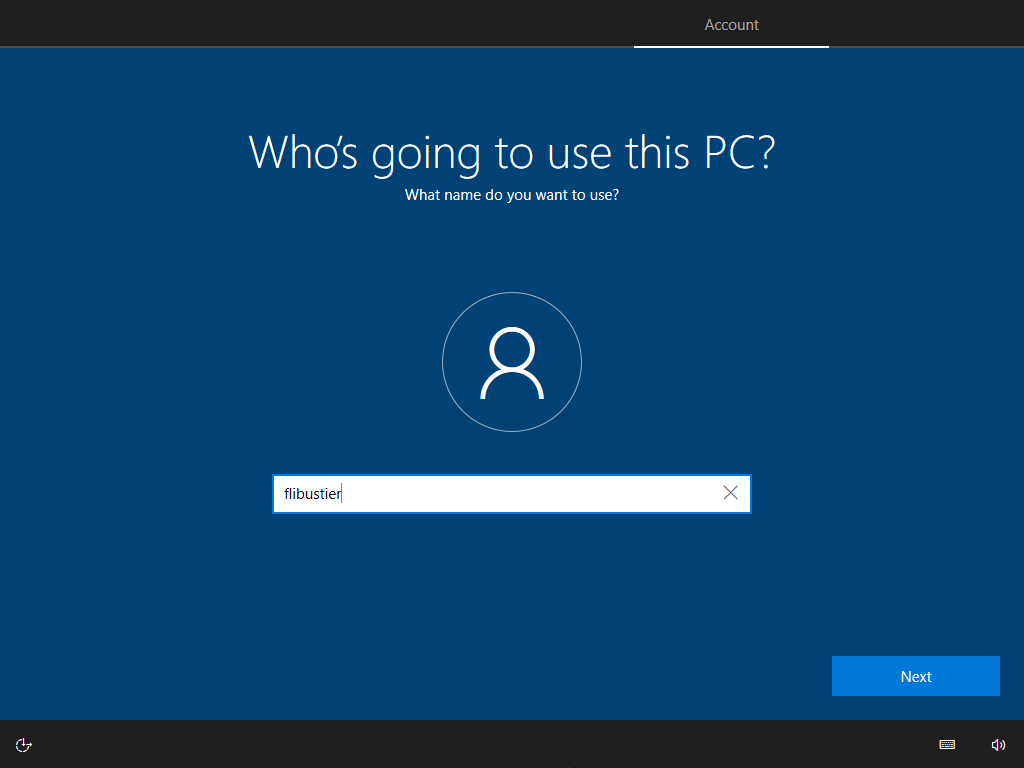
В начале установки выбираем только раздел, в конце имя пользователя.
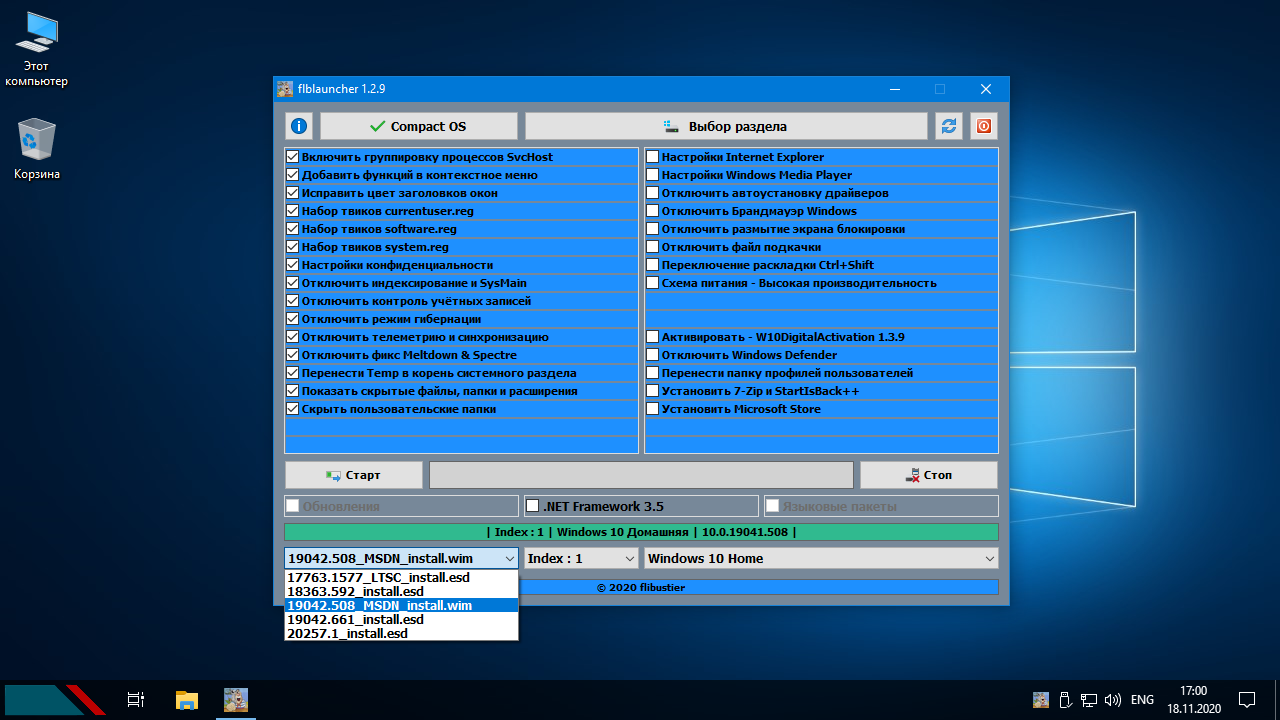
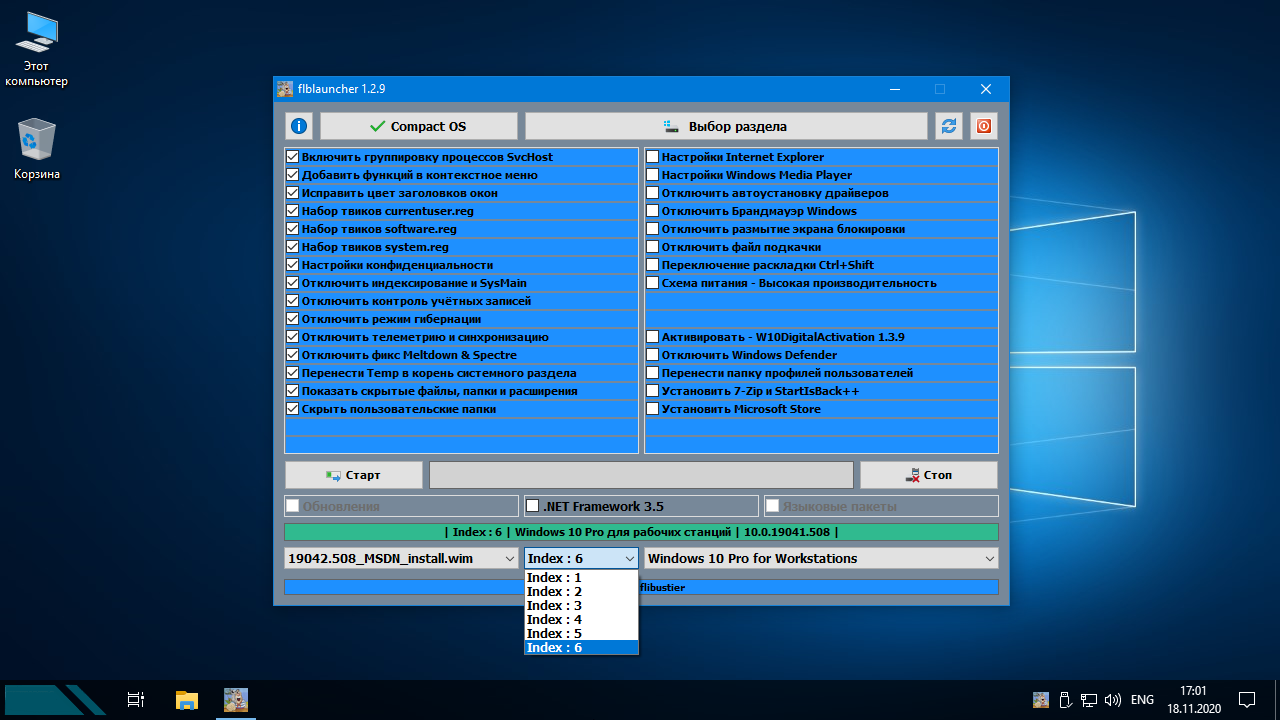
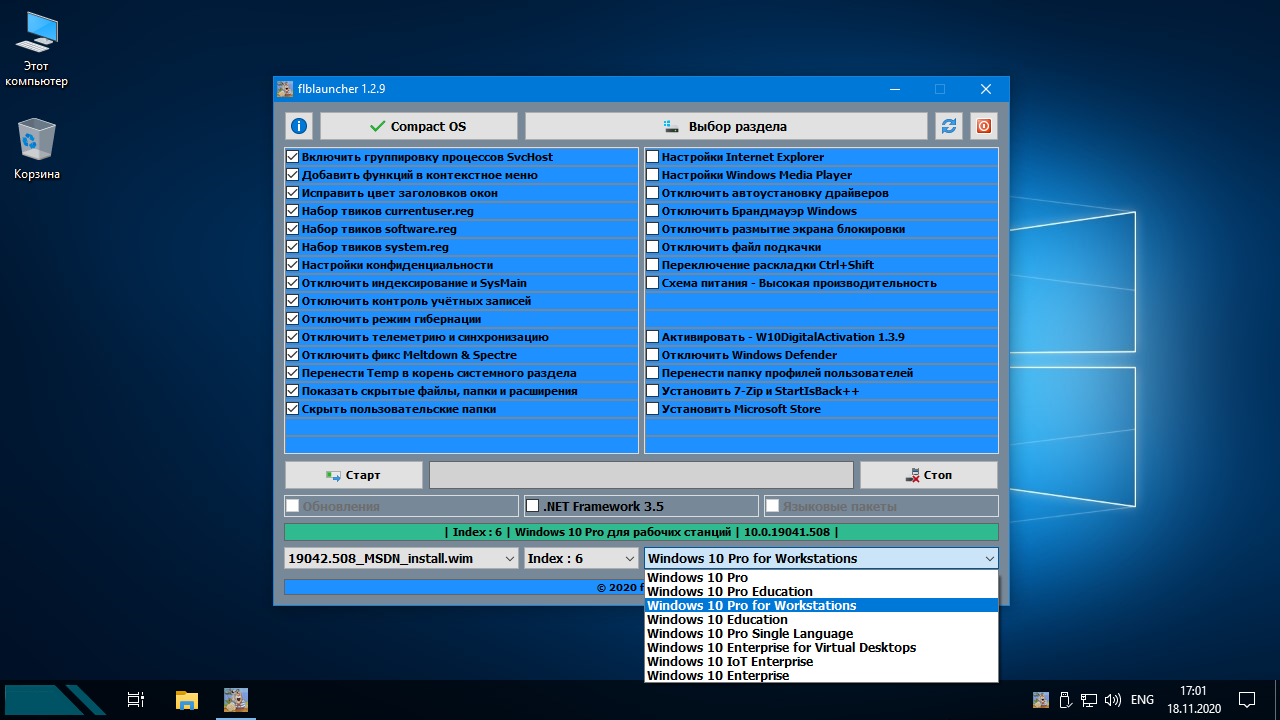
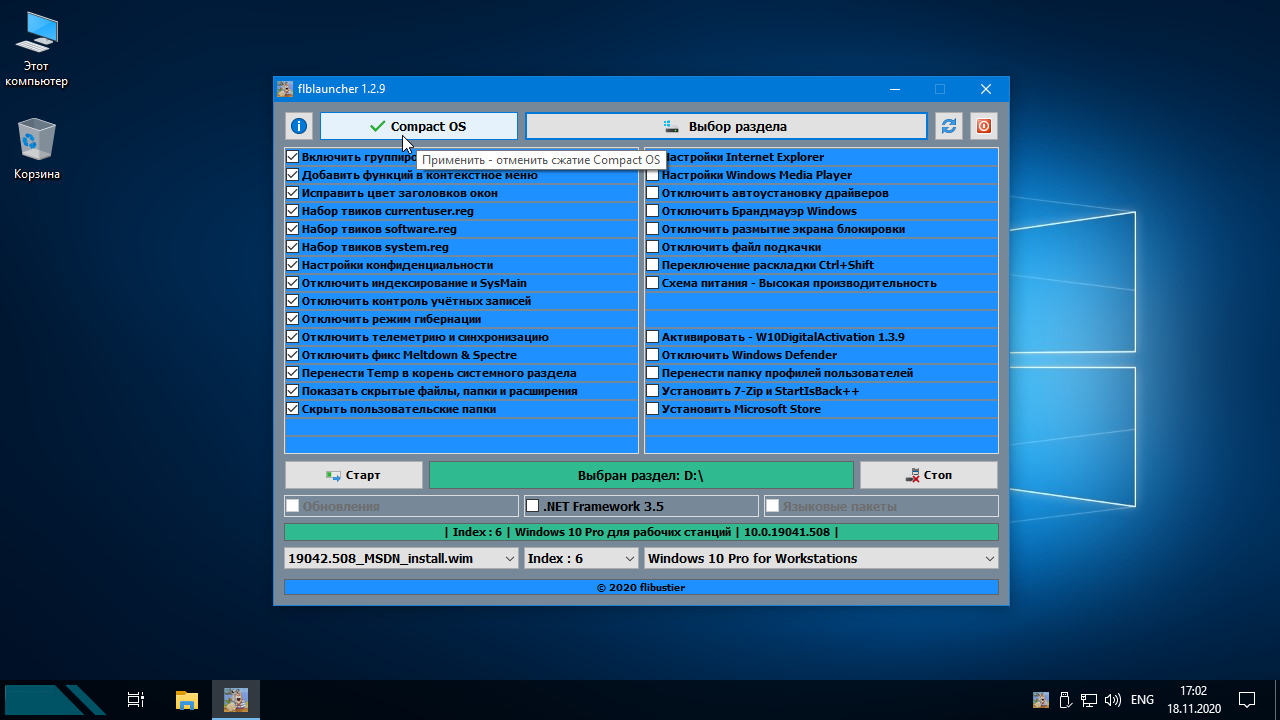
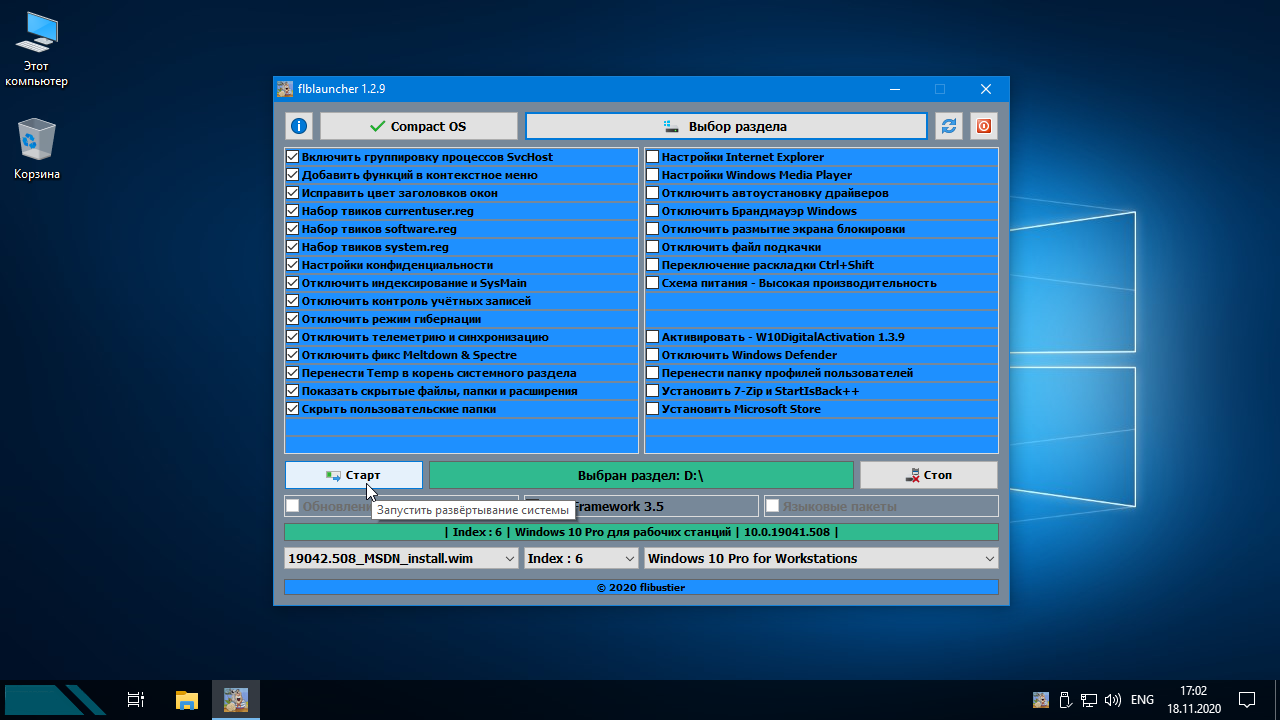
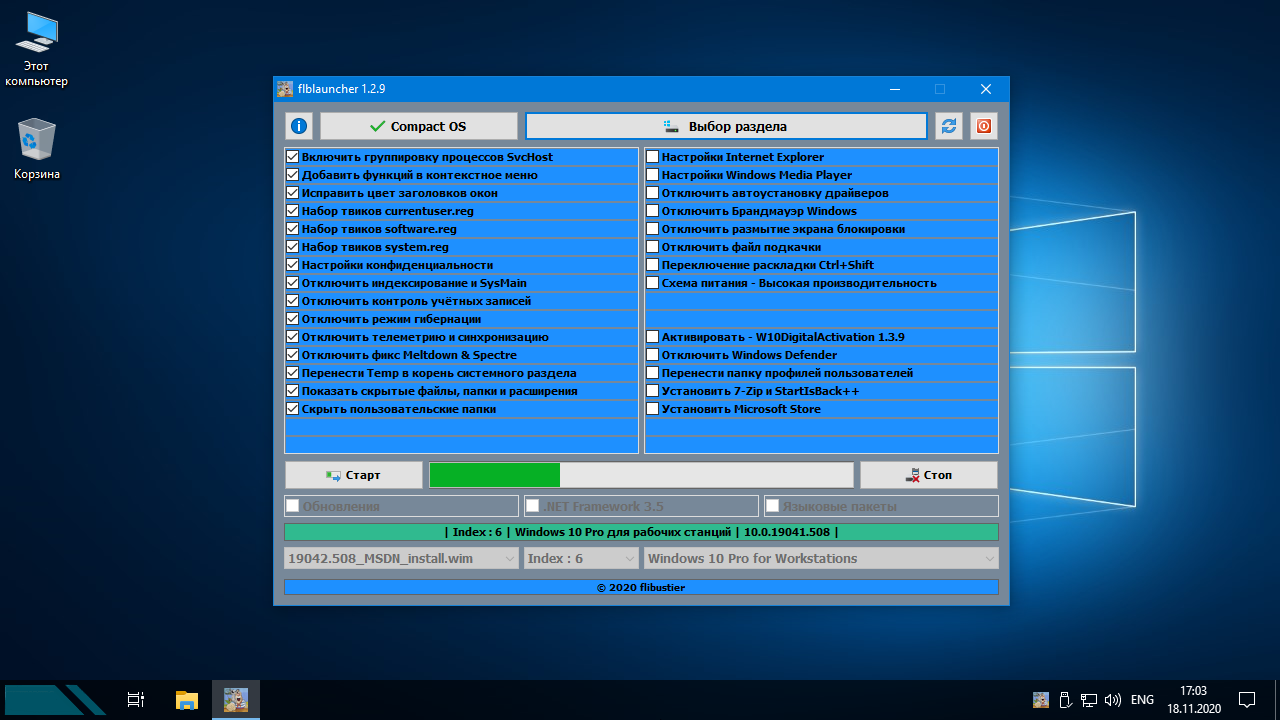
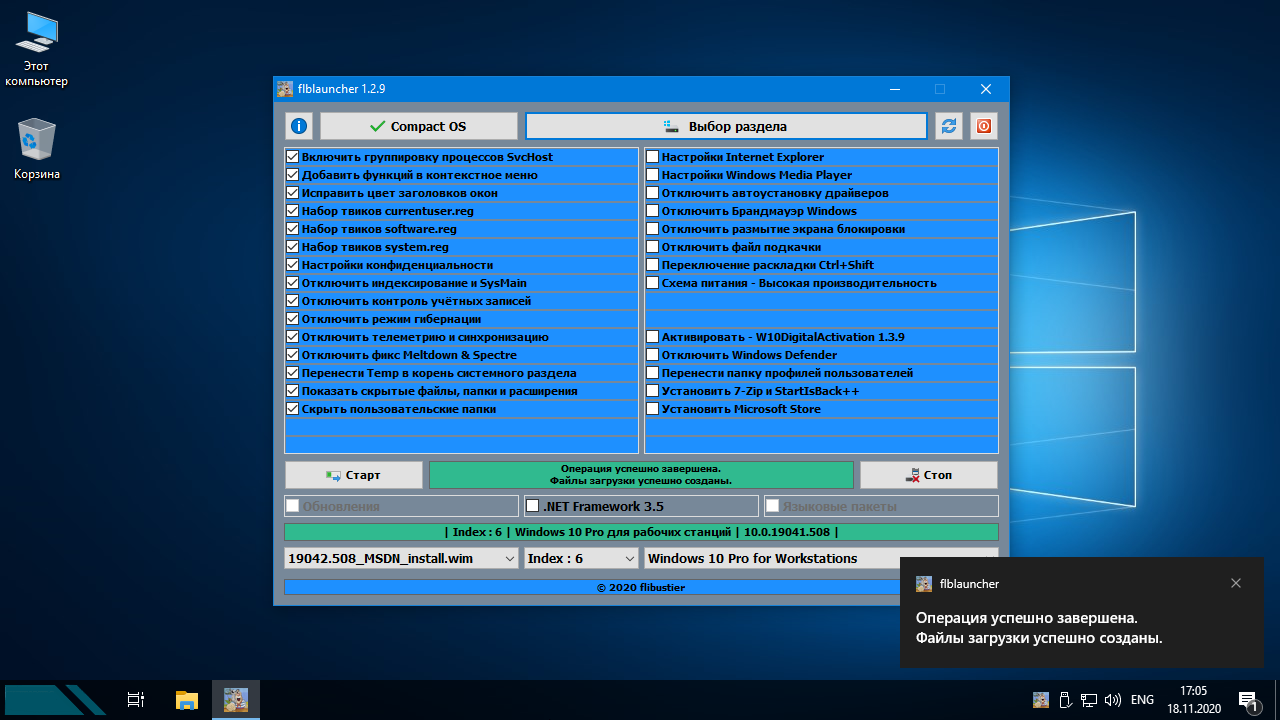
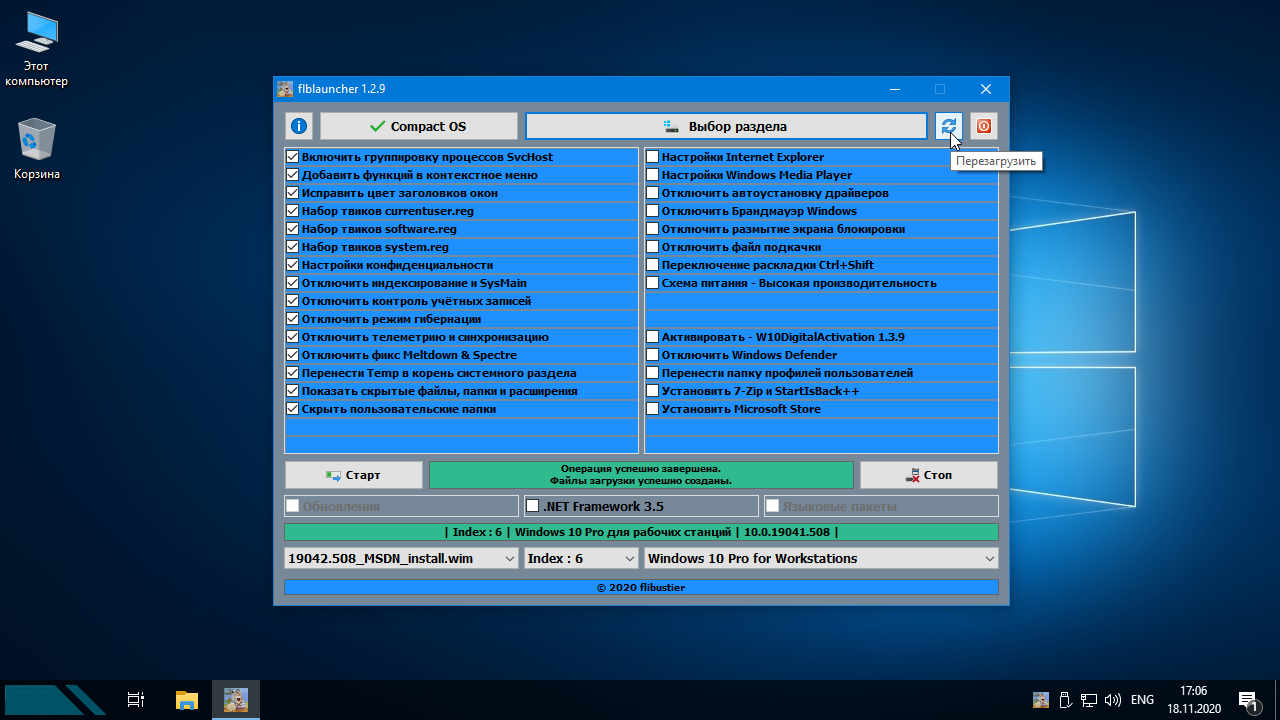
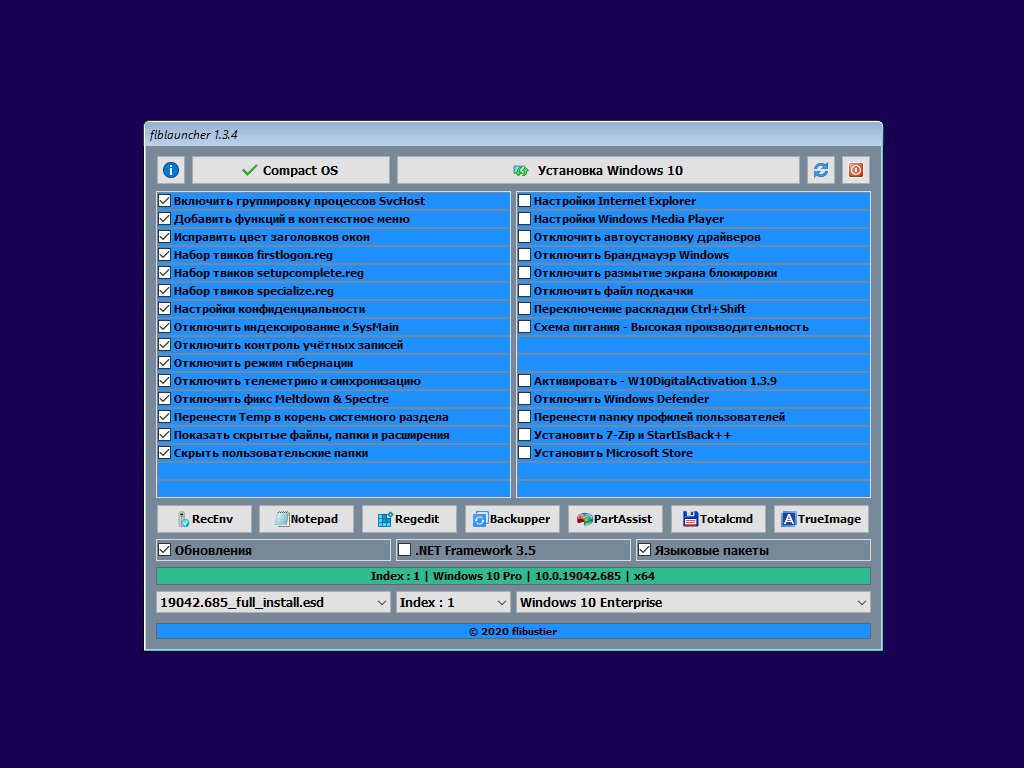
flblauncher 1.4.0
Чекбоксы с твиками и настройками, кнопки с программами, цветовые схемы и шрифты задаются в ini-файле - \sources\flbfiles\flblauncher.ini
Кнопок и чекбоксов будет создано столько, сколько их прописано в ini.
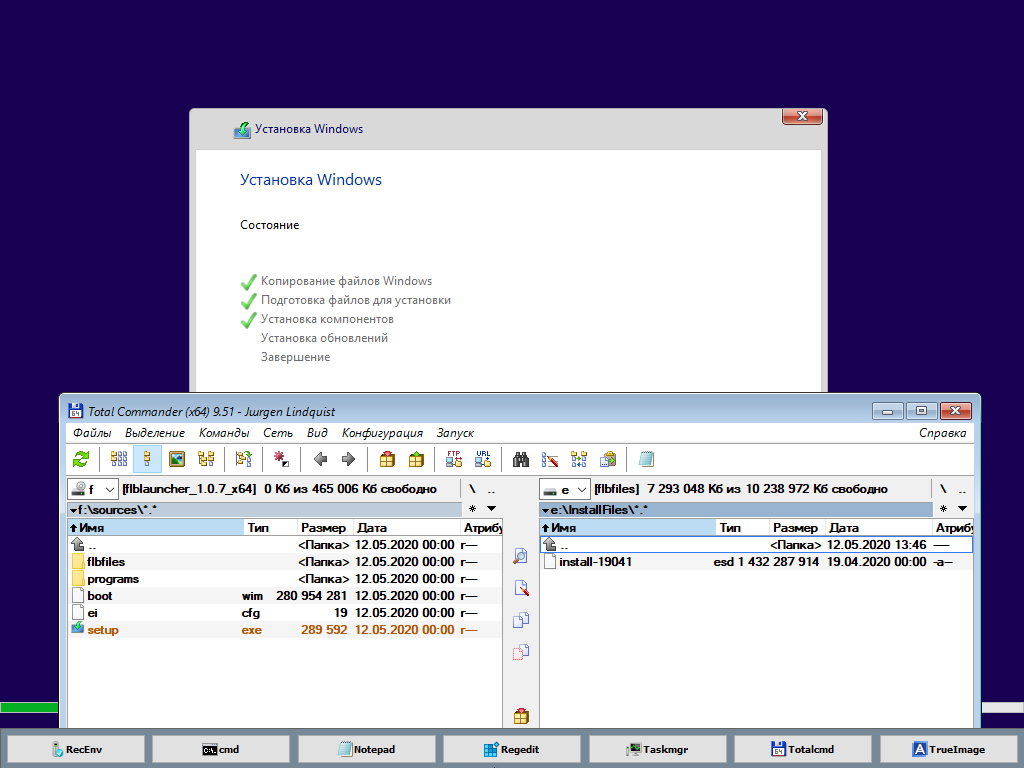
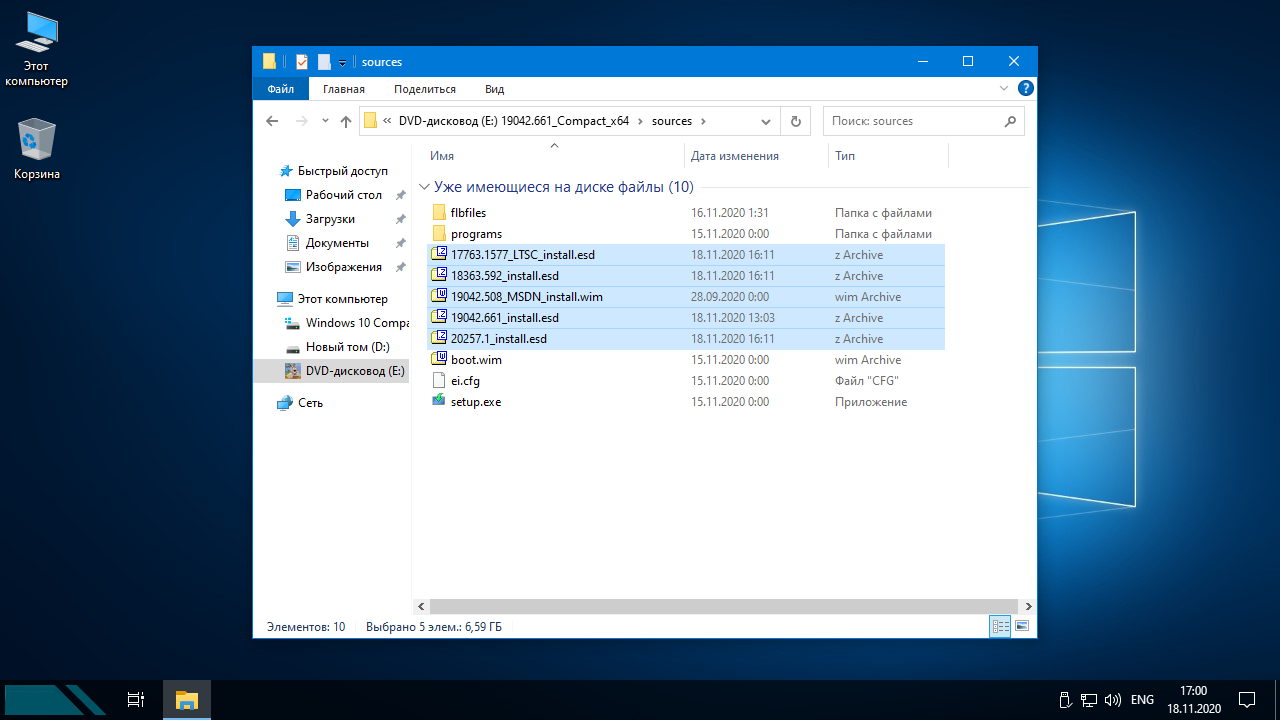
Образов wim/esd можно накидать сколько угодно и выбрать при установке, имя файла должно содержать *install*.esd, *install*.wim
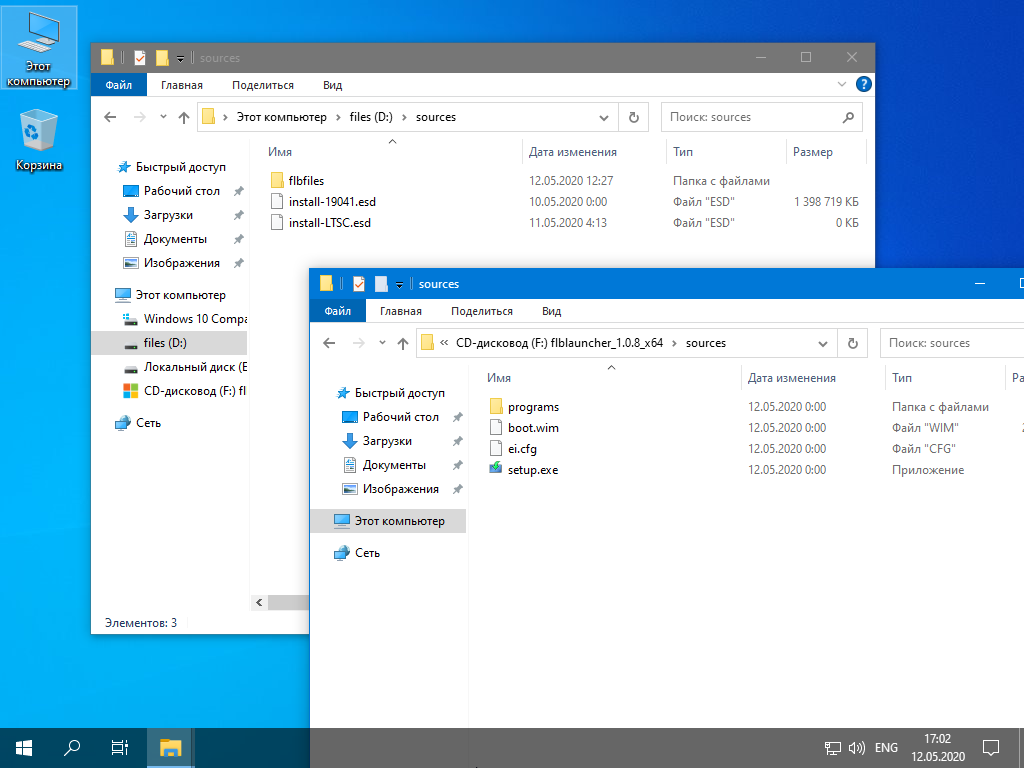
Файлы *install*.wim *install*.esd могут находиться как на флешке в sources, так и на любом разделе и носителе.
Как создать свои кнопки с программами, чекбоксы с твиками, изменить расположение wim/esd, цвета и шрифты - см. ini.
Основные возможности:
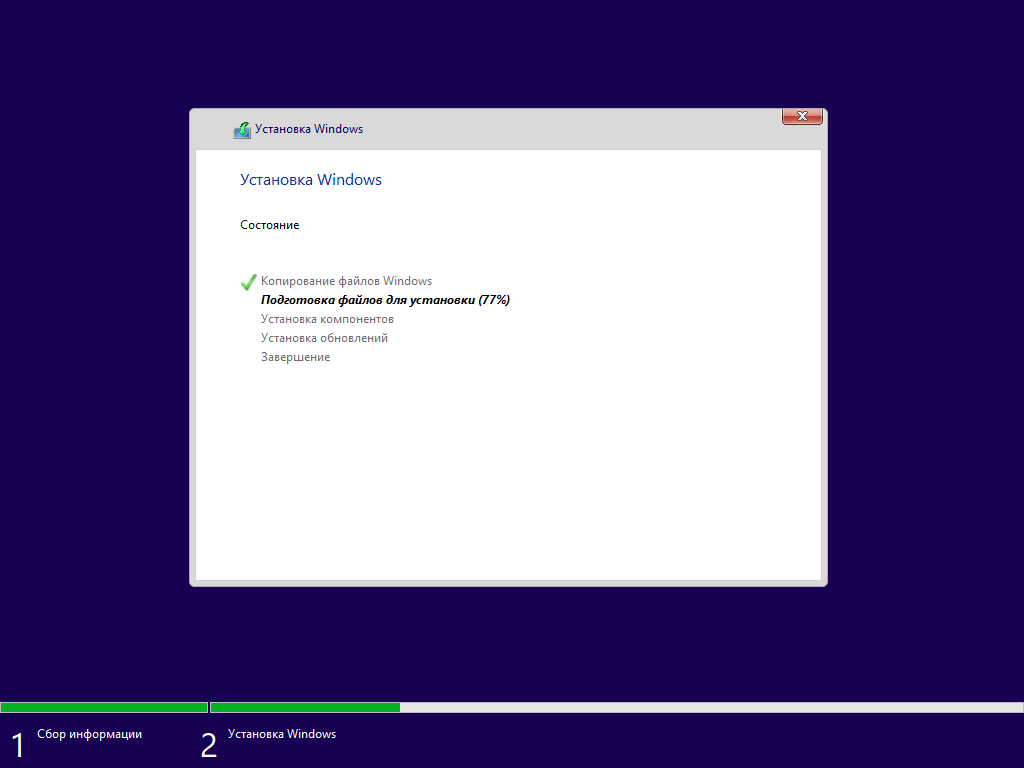
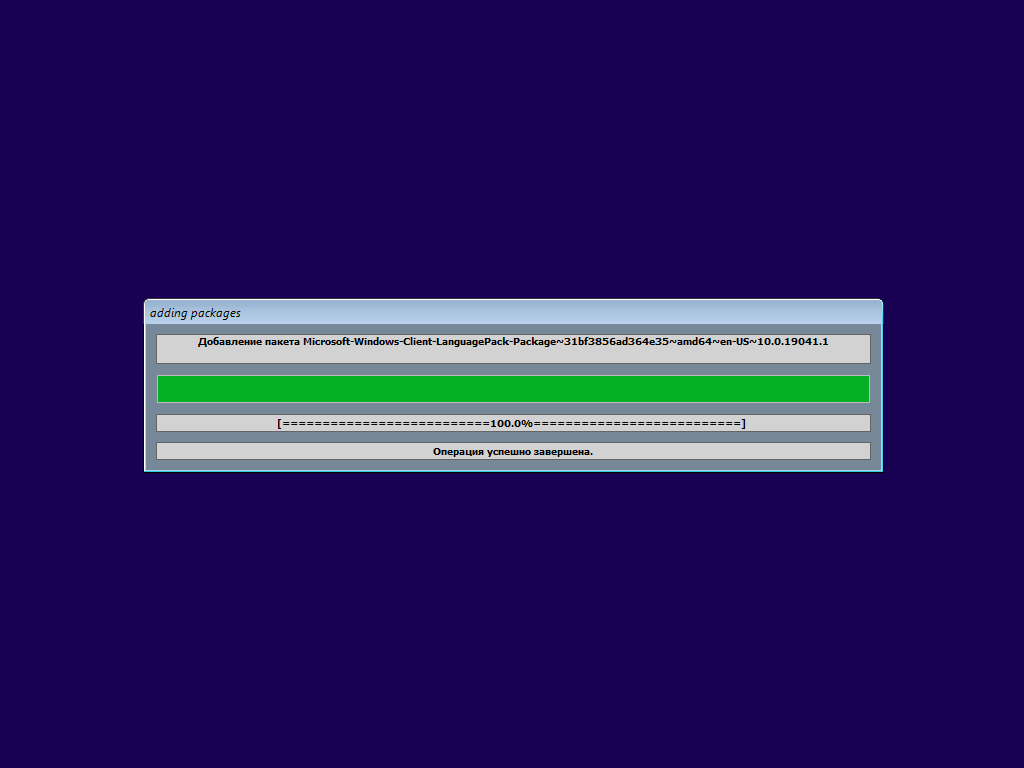
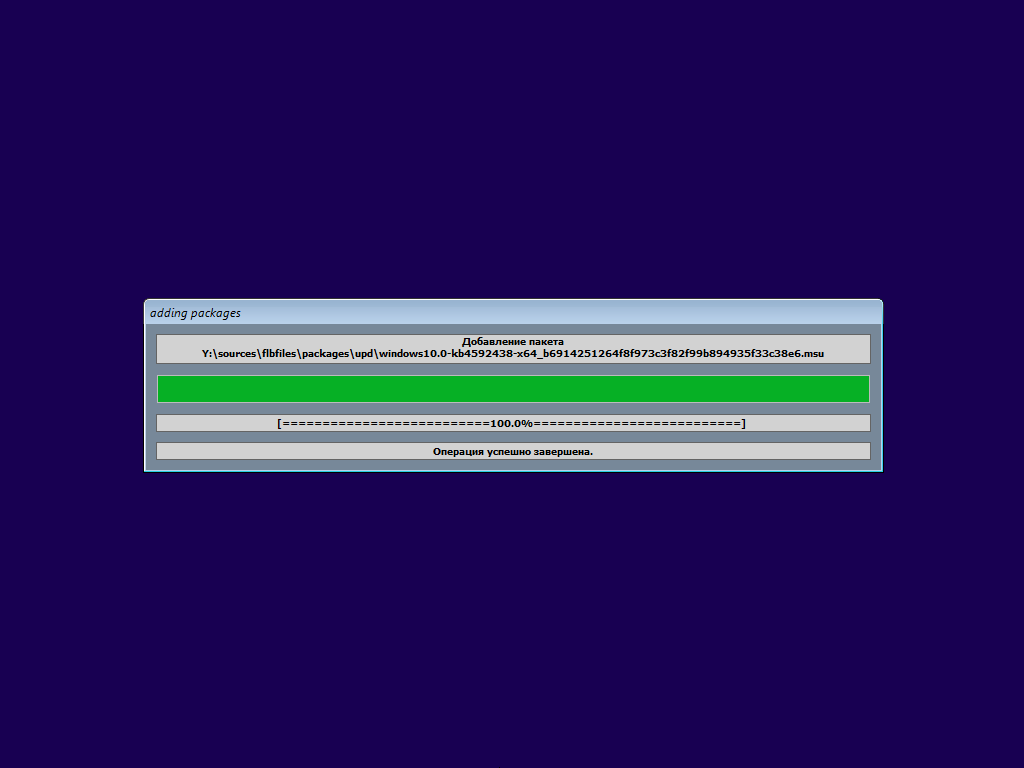
√ Интеграция обновлений, .NET Framework 3.5 и языковых пакетов прямо при установке, сразу же после распаковки установочных файлов, в оффлайн образ.
√ Тихая установка своих программ и UWP-приложений.
√ Применение твиков, настроек и смена редакций.
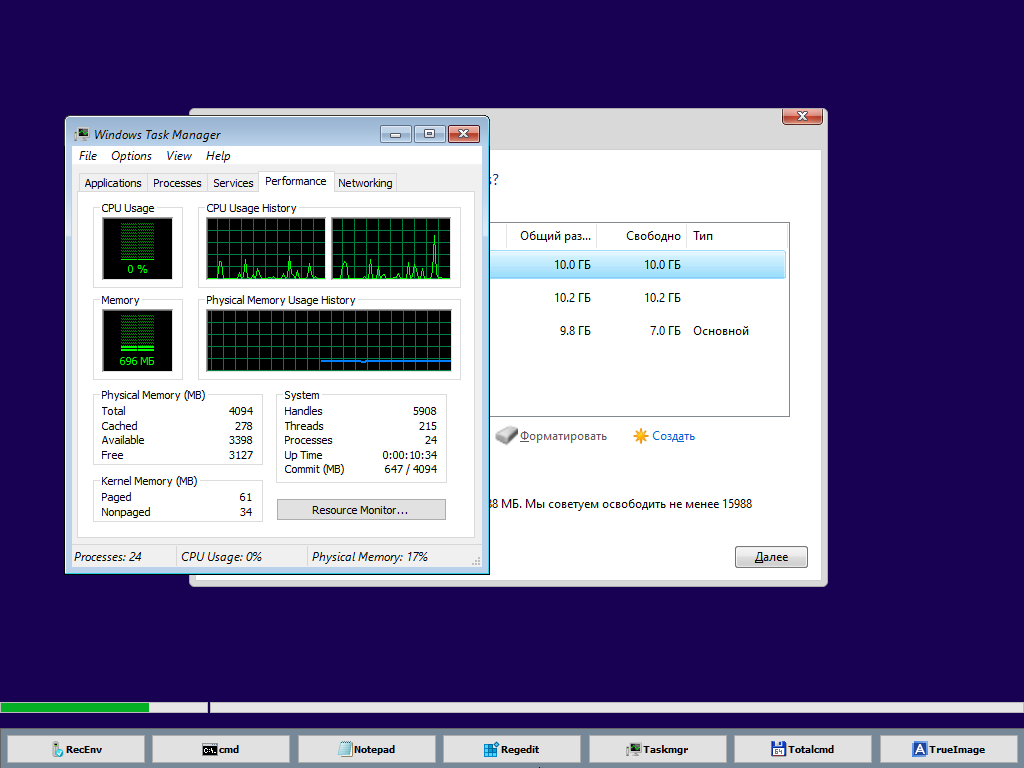
Горячие клавиши:F1 - помощь и смена разрешения. Ctrl+Shift+Esc - диспетчер задач. Shift+F10 - командная строка (хоткеи для cmd хоть и есть, но её не вызвать до инициализации и запуска setup.exe, теперь можно когда угодно.) Tab - переключение между основным окном и нижней панелью.
Структура папок:\sources\flbfiles\packages\lang - для языковых пакетов, см. "Ответы на часто задаваемые вопросы" и flblauncher.ini. \sources\flbfiles\packages\netfx3 - для пакетов .Net 3.5, добавлен пакет netfx3 19041. \sources\flbfiles\packages\upd - для пакетов обновлений. Обновления сортируются в алфавитном порядке, если у них какой-то иной порядок интеграции - их следует переименовать. После интеграции обновлений выполняется /cleanup-image /startcomponentcleanup /resetbase и очистка папки \Windows\WinSxS\Backup\*.*Папки specialize, setupcomplete, firstlogon - для ваших твиков и настроек в чекбосках, прописываются в ini и применяются на соответствующих этапах. \sources\flbfiles\panther\firstlogon\sources\flbfiles\panther\setupcomplete\sources\flbfiles\panther\specializeПапка setup - всё её содержимое копируется в %SystemRoot%\Windows\Setup. \sources\flbfiles\setup\appx - для UWP-приложениий, добавлен Microsoft Store. \sources\flbfiles\setup\scripts - папка со скриптами, изменять не рекомендуется.\sources\flbfiles\setup\silent - для тихой установки своих программ, добавлены 7-Zip и StartIsBack++, по аналогии можно накидать что угодно.
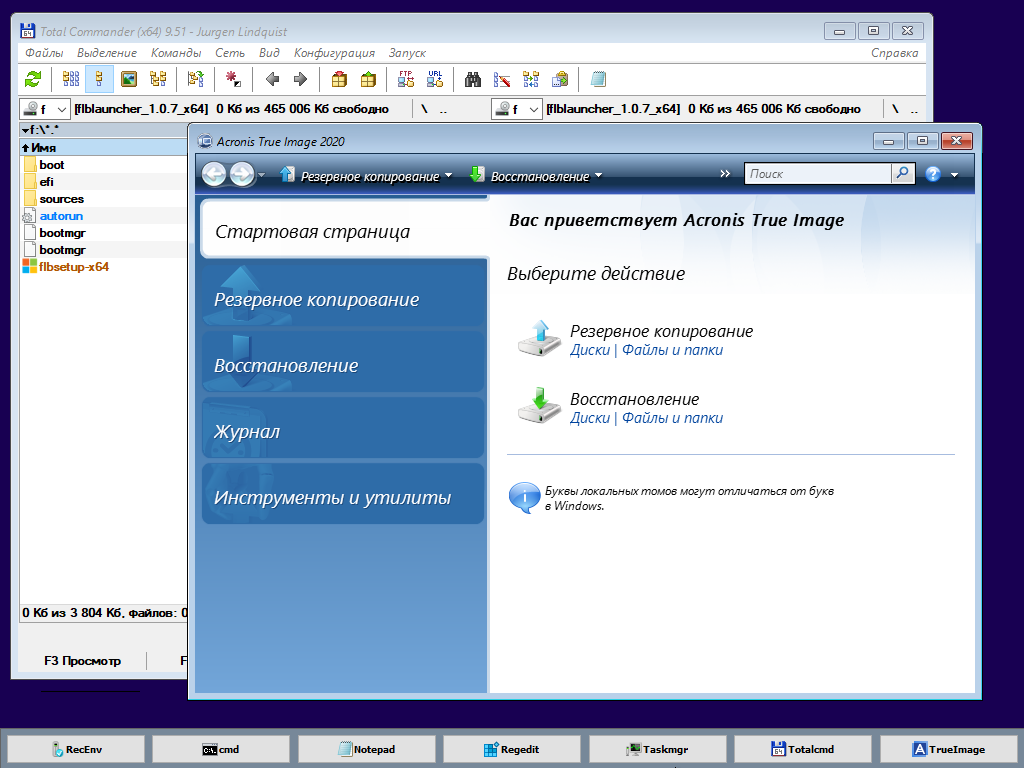
Программы для WinPE:\sources\programs\Acronis_True_Image.exe\sources\programs\AOMEI_Backupper.exe\sources\programs\AOMEI_Partition_Assistant.exe\sources\programs\Total_Commander.exeКаталог \sources\programs\ тут необязателен, эти вообще могут быть расположены где угодно, хоть на флешке, хоть на HDD/SSD. Главное чтоб они работали в WinPE и соответствовали её разрядности. Прописываем путь в ini и появятся новые кнопки. При нажатии кнопок на нижней панели программы сворачиваются/разворачиваются, лаунчер теперь действительно лаунчер. В общем добавить можно что угодно, всё ограничивается только вашей фантазией и знаниями.
Перенос своих wim/esd в любое расположение:По умолчанию в ini прописана папка installfiles в корне любого раздела, пути могут быть и длиннее, но без кириллицы и пробелов. В эту папку можно накидать сколько угодно своих wim/esd, имя файлов должно содержать *install*.esd, *install*.wim. Папку \sources\flbfiles тоже можно вынести, хотя это и не было запланировано. Главное путь должен быть таким же \sources\flbfiles в корне любого раздела. *install*.esd, *install*.wim при этом можно накидать в эту новую sources, или создать отдельную папку указанную в ini.
Скрытая функция для экстремалов:Скрытая менюшка - ПКМ по нижней полоске с копирайтом " Тотальная кастрация хранилища WinSxS" - останется в районе 100Мб на x64 системе. После этого никакие компоненты будет не включить, так что если нужен .Net 3.5 - интегрируем при установке установив галочку.
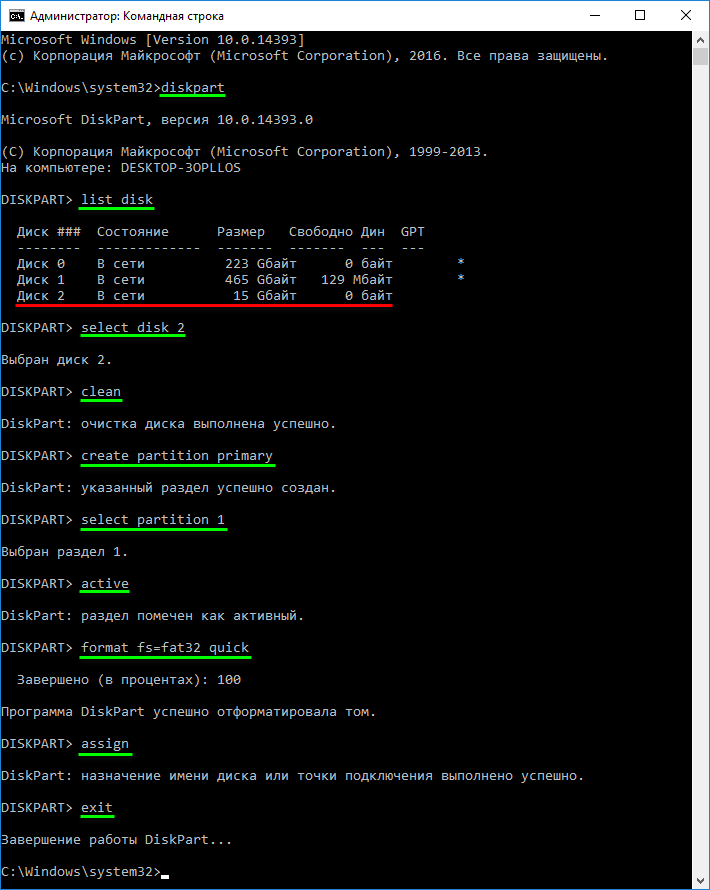
Как создать загрузочную флешку Windows 10 в командной строке ● Индекс 1 - Full:
Все плитки! Microsoft Store - устанавливается на усмотрение пользователя, Xbox, OneDrive, Фрагмент экрана, Калькулятор и тд - скачать в "Дополнениях".
Дикторы, рукописный ввод, проверка орфографии - устанавливаются из меню "Языковых параметров".
QuickAssist, HelloFace - устанавливаются из "Дополнительных компонентов".
Удалён WinRE, очищена папка WinSxS\Backup.
Всё что находится в окне "Компоненты Windows" - на месте.
● Индекс 2 - Compact:
Все плитки! Microsoft Store - устанавливается на усмотрение пользователя, Xbox, OneDrive, Фрагмент экрана, Калькулятор и тд - скачать в "Дополнениях".
Дикторы, Рукописный ввод, Проверка орфографии - устанавливаются из меню "Языковых параметров"(перед установкой поставить UsoSvc на ручник и перезагрузиться).
QuickAssist, HelloFace - устанавливаются из "Дополнительных компонентов".
Всё остальное восстановлению не подлежит:
SmartScreen, Windows Defender вместе со своим "Центром" и всеми потрохами,
Holographic, PPIProjection, BitLocker, WinSATMediaFiles,
IME, InputMethod, Migration, Migwiz,
Удалён WinRE, очищена папка WinSxS\Backup.
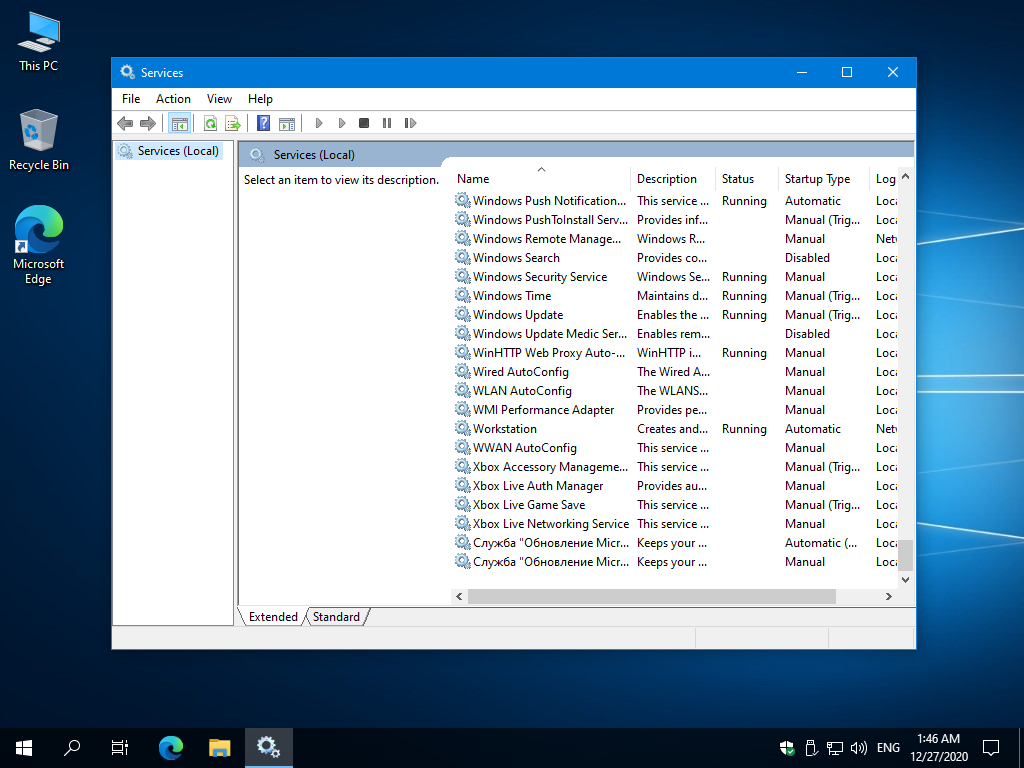
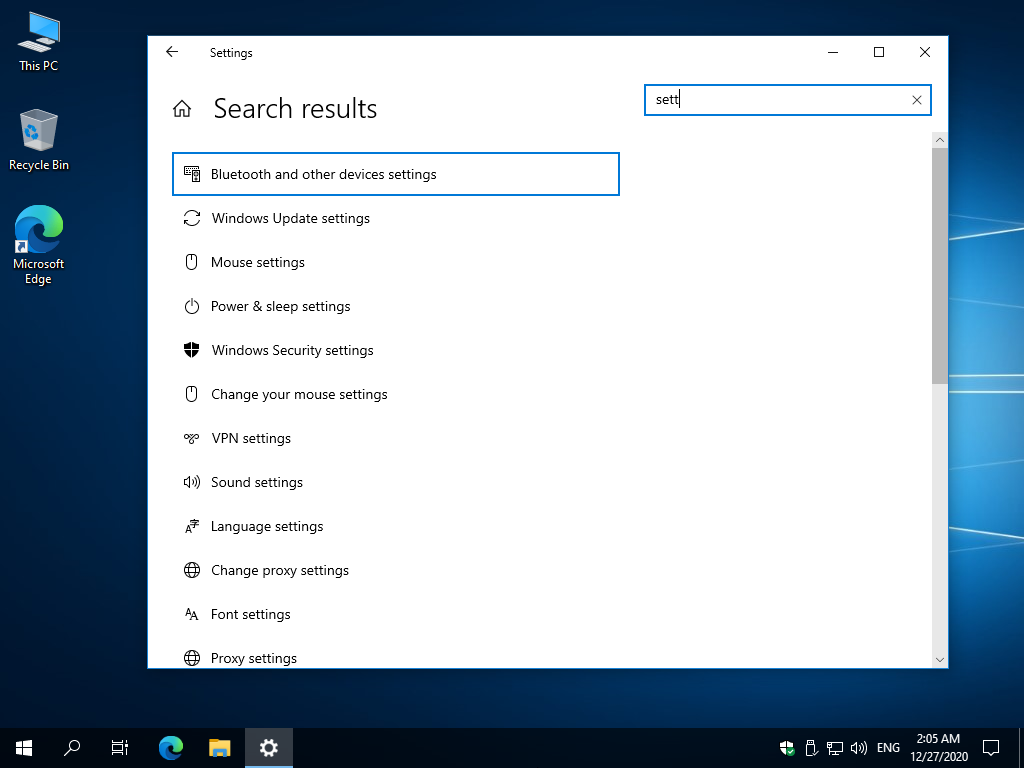
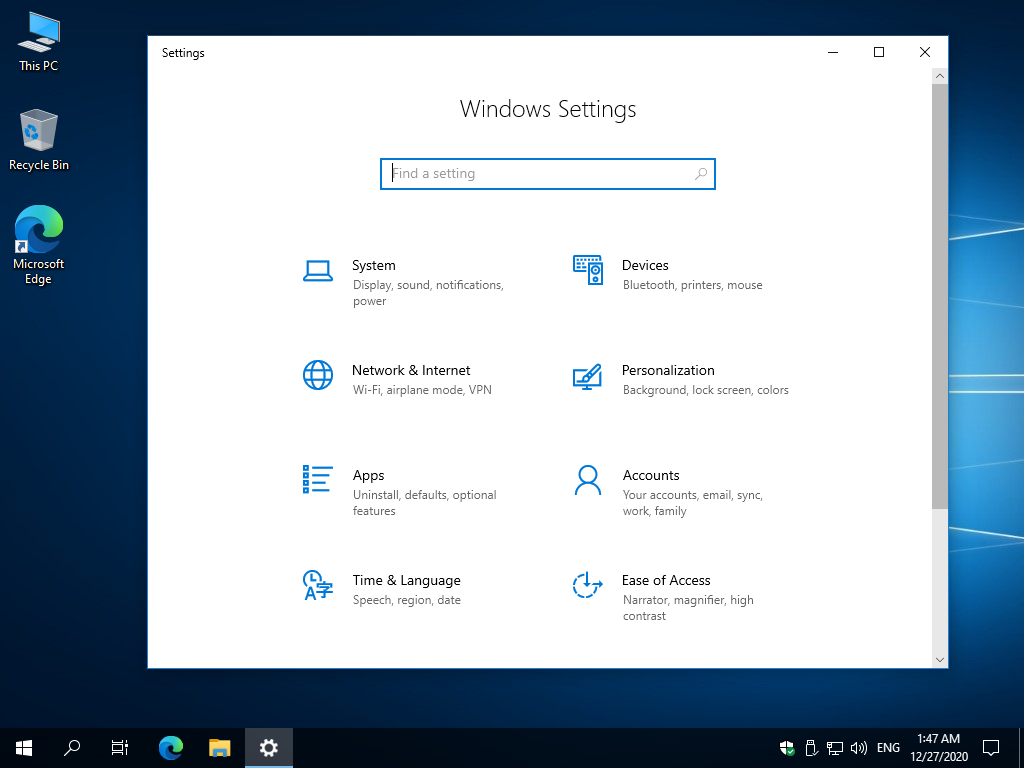
Удалена бóльшая часть компонентов(см.скриншоты).
Обновления отключены и удалены из "Параметров", накопительные не установятся, никак!
Оставлена "вручную" только служба "Центр обновления Windows" для установки компонентов.
Если не пользуетесь Магазином - после установки языков интерфейса, драйверов, .NET Framework 3.5, всевозможных доп.компонентов можно и её вырубить. В окне "Компоненты Windows" - Клиент интернет-печати, Рабочие папки, MSRDC, WCF, XPS. GameDVR, SmartScreen, Центр безопасности, Помощник по совместимости программ, Автоматическое обслуживание. Отключен сбор данных, телеметрия и синхронизация - частично в образе, частично добивается твиком "Отключить телеметрию". По возможности отключены логи, дампы, отчёты, дополнительные журналы событий и другая бесполезная писанина по сбору данных. Отключены все назойливые предложения, предупреждения, автоматические скачивания и установки чего-либо без запроса. Имя ПК - HOME-PC, рабочая группа - WORKGROUP, профиль сети "Общедоступная", раскладка по умолчанию en-US.(Эти параметры можно изменить в файле ответов). Восстановлены ассоциации PhotoViewer и классический куркулятор.(Новый плиточный скачать в "Дополнениях"). Отключено предупреждение при запуске файлов скачанных из интернета. Microsoft .NET Framework 3.5 - если не включен при установке, назначается использование последнего 4.8 вместо 3.5 и более ранних. В 90% случаев этого достаточно, я 3.5 уже много лет не использую. Но если какое-то раритетное ПО всё же отказывается работать без него, всегда можно включить. После установки/включения NetFx3.5 следует выполнить команды: | Код: выделить все reg delete "HKLM\SOFTWARE\Microsoft\.NETFramework" /v "OnlyUseLatestCLR" /f
reg delete "HKLM\SOFTWARE\Wow6432Node\Microsoft\.NETFramework" /v "OnlyUseLatestCLR" /f
|
Если .NET Framework 3.5 был интегрирован при установке эти команды выполнять не требуется. Всё остальное опционально. Смотрим и редактируем на своё усмотрение в \sources\flbfiles\panther\*.reg;*.cmd
Развёртывание системы из-под Windows работает только из-под Windows 10!
Накидываем своих *install*.wim *install*.esd в папку sources и устанавливаем на любой чистый заранее подготовленный раздел. И не нужны никакие флешки, устанавливать можно прямо из смонтированного образа или распакованного в отдельную папку. Единственный недостаток такого способа - нельзя установить новую систему на текущий раздел с виндой. Для этого надо грузиться с флешки или из WinPE, там вместо кнопки " Выбор раздела" будет кнопка " Установка Windows 10" которая запустит родной виндовый установщик, открыв диалог выбора разделов. Любым известным стандартным способом - Rufus, UltraISO и тп... кроме извращённых, использующих левые загрузчики - Linux, Grub и тп. Флешку писать с отключенным антивирусом, Secure Boot должен быть отключен. И не нужно флешку каждый раз полностью форматировать, её достаточно создать один раз, потом можно просто заменять/копировать/удалять файлы. Параллельно с образом на ней может храниться что угодно. Рекомендуемый способ:
1. Создаём командный файл, называем его, к примеру, directplay.cmd: | Код: выделить все @echo off
Dism /Online /Enable-Feature /FeatureName:"DirectPlay" /All
exit /b
|
Наличие exit /b в конце каждого файла обязательно!2. Кидаем его в папку \sources\flbfiles\panther\setupcomplete\directplay.cmd. 3. Указываем к нему путь: в \sources\flbfiles\flblauncher.ini, в секции [Checkboxes], добавляем такую строку: | Код: выделить все Включить DirectPlay=setupcomplete\directplay.cmd
|
Ну и всё, грузимся и отмечаем свои галочки... или не грузимся, и развёртываем систему прямо из образа. В имени исполняемых файлов .reg, .cmd - избегаем пробелов и кириллицы.
В flblauncher.ini, секция [Checkboxes]: | Код: выделить все Установить MsOffice 2016x86=setupcomplete\MsOffice.cmd
|
В MsOffice.cmd: | Код: выделить все @echo off
cd /d "%SystemRoot%\setup\silent"
Office_ProPlus_2016_RePack.exe /aiS
exit /b
|
(Сборка MsOffice 2016 от Specialist) Инструкции для всех прошлых сборок, в этой достаточно отметить галочку "Языковые пакеты".Из-за разницы версий языковых пакетов и самой сборки, после их интеграции могут быть лаги в интерфейсе. Это лечится повторной установкой накопительного обновления, соответствующего версии сборки. Оригинальная Windows делает то же самое, после установки языковых пакетов она заново устанавливает обновления. На необновляемых огрызках новые накопительные обновления установить не получится, но до этой же версии установятся обновив языковые файлы. Пакеты en-US кидаем в папку \sources\flbfiles\packages\lang. Для LTSB, 1809, LTSC и Full сборок: любое актуальное обновление кидаем в папку \sources\flbfiles\packages\upd и интегрируем вместе с языковым пакетом. Для необновляемых огрызков - только то, до которого уже обновлена сборка. Никакие другие не установятся!Отмечаем галочки "Языковые пакеты" и "Обновления", всё будет сделано автоматически, после интеграции пакетов будет подчищен мусор. После установки получаем полностью английскую винду, без каких-либо русских "хвостов", как это бывает при установке языковых пакетов на уже установленной системе. Обновления брать в Каталоге Microsoft. Узнать какому билду какое обновление соответствует всегда можно здесь. Для 19042.685 это будет KB4592438. На русском только бутвим и распаковка файлов, после первой же перезагрузки уже всё на английском, начиная с "Getting..."
Скачиваем в "Дополнениях" и устанавливаем XboxGameOverlay и XboxIdentityProvider.
Если нужно само приложение Xbox - устаналиваем WindowsStore и уже из него Xbox.
Там же скачиваем ShowHideControl.exe и запускаем: то, что удалено или отключено будет скрыто, что установлено - восстановлено.
Альтернативный вариант - воспользоваться программкой Win10 Settings Blocker(ссылка в "Дополнениях") 1. Включаем "Службу маршрутизации push-сообщений" или выполняем в командной строке: 2. Включаем UWF в компонентах. Перегружаемся и настраиваем uwfmgr При установке системы на HDD включаем службу SysMain и ReadyBoot или выполняем в командной от имени администратора: | Код: выделить все sc config SysMain start=auto
reg add "HKLM\SYSTEM\ControlSet001\Control\WMI\Autologger\ReadyBoot" /v "Start" /t REG_DWORD /d "1" /f
|
Microsoft Edge + EdgeExtensionsOneDriveUniversal Watermark DisablerInSpectreWin10 Settings Blocker
Полноценный языковой пакет, со всеми фодами и муя́ми: LanguagePack~en-US~19041.7zПеред интеграцией языковых пакетов обязательно читаем Ответы на часто задаваемые вопросы.
Магазин, Куркулятор, Фрагмент и набросок, Хубоксы, и всё остальное: appx
VirtualBox 6.1.16Не требует установки, запускается из любого расположения. delvboxsrv.bat - удалит все службы VirtualBox.
flblauncher 1.3.6
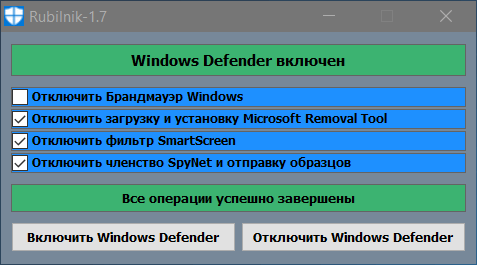
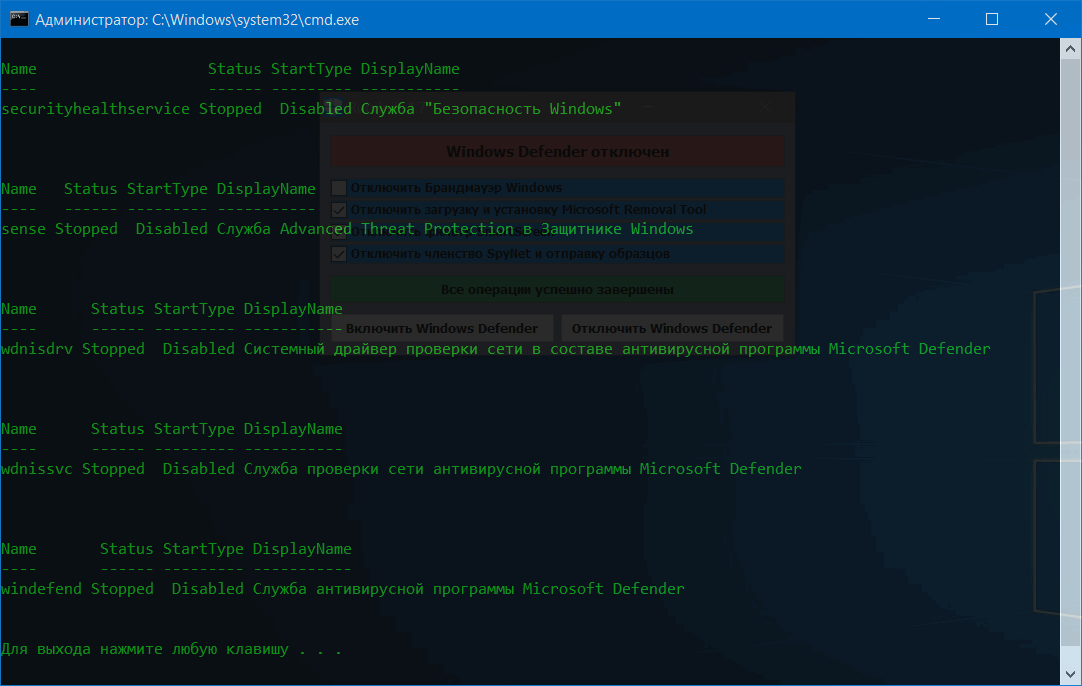
Rubilnik-1.8.7z (пароль 123) Рубильник для Windows Defender. Защитник полностью и наглухо вырубается на раз, без перезагрузок, как антивирусный сканер включается и отключается.
Чтоб быстро проконтролировать насколько всё вкл/выкл - ПКМ по верхней строке с состоянием Windows Defender запустит powershell Get-Service... для каждой из служб Защитника.
StartIsBack++2.9.8.7zStartIsBack++2.9.13.7zStartIsBack++2.9.14.7z Не хотел я с этим StartIsBack заморачиваться, его репаков и так хватает, но потом сделал всё-таки свой, многое мне в них не нравится, по крайней мере в тех, что я пробовал. Например то, что установка по умолчанию в Program Files (x86) - неудобно для тихой установки в сборках с разной разрядностью, просто так reg-файлы с настройками стилей и кнопок не применишь, надо её учитывать. При обычной установке - опять та же тихая только с запросом, никакого выбора пути нет, опять в Program Files (x86)... Ну и самое главное: StartIsBack перезапускает проводник, из-за чего все эти репаки малопригодны для установки на этапе выполнения setupcomplete, они тупо вешают установку. Это, конечно, не смертельно, всё можно обойти, но это лишние телодвижения и костыли.
● Размер 1.63Мб, с 6-ю стилями пуска и 50-ю кнопками.
● Родной установщик с выбором пути. Никакого умолчания.
● Тихая установка не в Program Files (x86), а строго в Program Files, на системе любой разрядности.
-ai - тихая установка с перезапуском проводника.
-ais - тихая установка без запуска проводника. В setupcomplete - никаких виселиц.
● При использовании этих ключей, если в одном каталоге с установщиком будет найден файл startisback.reg, настройки будут подхвачены из него.
В общем StartIsBack теперь без проблем устанавливается на этапе применения setupcomplete, свои настройки для него можно положить рядом.
Взять их можно из ветки HKCU\Software\StartIsBack. 19043.1110_Compact_and_Full_x64_by_flibustier.iso
CRC32: 4A857C2F
MD5: CEDB8BF6FDD0C90CB86AC8A81E991D99
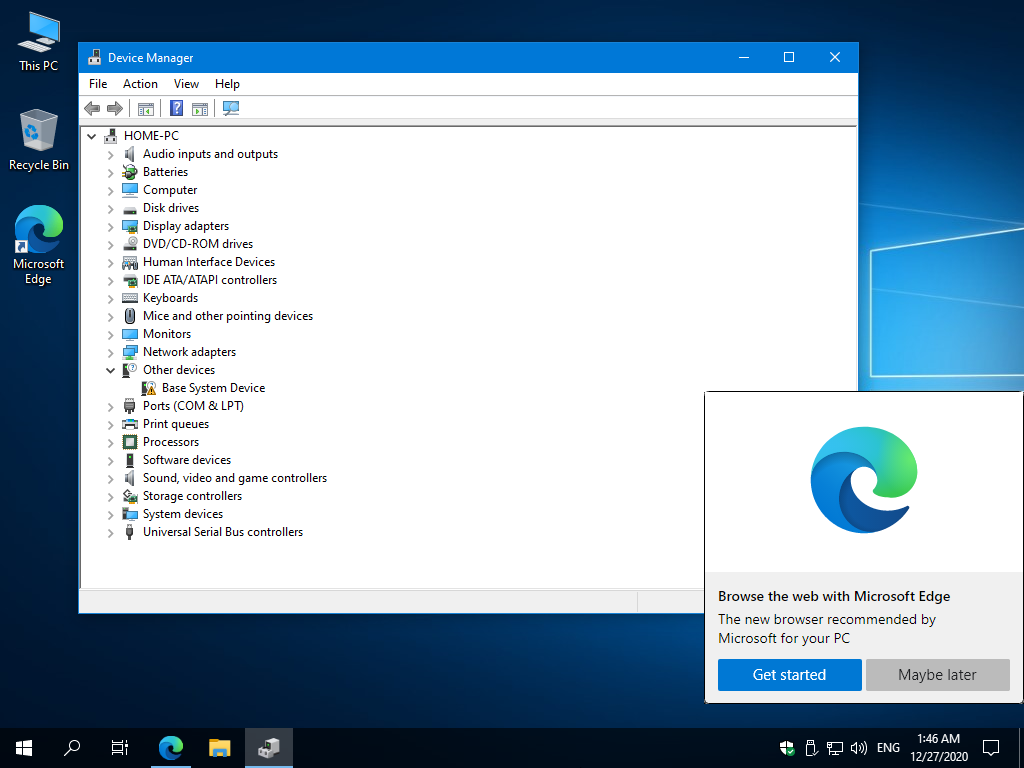
SHA-1: 9F0DEDDA75EA42724A2E39CEC7856EC7C5F7D5A8 Скриншоты Full:
|
|
|
|
|
 |
Flibustier ®
Стаж: 16 лет 3 мес.
Сообщений: 459
Ratio: 2.428
Поблагодарили: 12566
25.81%
|
taranik1 писал(а):  | не слетают? |
Нет, не слетают. |
|
|
|
|
Flibustier ®
Стаж: 16 лет 3 мес.
Сообщений: 459
Ratio: 2.428
Поблагодарили: 12566
25.81%
|
Rubilnik-2.0.7z (пароль 123) Мелкие доработки. Скриншоты с оригинальной Windows 11 22000.100
А на огрызке без защитника будет вот так:
Кнопки будут неактивны.
|
|
|
|
|
RomanPover
Стаж: 11 лет 11 мес.
Сообщений: 21
Ratio: 16.442
2.42%
|
Как в Индекс 2 - Compact установить Яндекс Музыка? (установка ведь только через маркет, а если не установил сразу?)
Как установить драйвер Logitech F710? (обе программы от Logitech установлены, не помогает)
Как вернуть установку драйверов? |
|
|
|
|
Flibustier ®
Стаж: 16 лет 3 мес.
Сообщений: 459
Ratio: 2.428
Поблагодарили: 12566
25.81%
|
RomanPover, по Магазину всё в описании, изучайте. Для огрызка без ЦО, альтернатива стандартному Windows Update: Windows Update MiniToolEastoop, так понимаю вы отредактировали, спасибо.  Я и забыл что тут можно прикреплять файлы к сообщению. |
|
|
|
|
Dartray
Стаж: 15 лет 5 мес.
Сообщений: 20
Ratio: 1.19
2.55%
|
Flibustier, можно как-то вернуть режим сна? на ноутбуке без него очень неудобно.
у меня за многие годы вообще выработалась привычка технику не выключать, а в сон вводить. удобно, особенно когда по работе много всего открыто. |
|
|
|
|
Flibustier ®
Стаж: 16 лет 3 мес.
Сообщений: 459
Ratio: 2.428
Поблагодарили: 12566
25.81%
|
Dartray, для режима сна должен быть установлен правильный видеодрайвер. |
|
|
|
|
SOKUP
Стаж: 16 лет 11 мес.
Сообщений: 258
Ratio: 2.797
100%
|
| Flibustier писал(а): | | Nash535 писал(а): | а как пуск от семерки поставить? |
| taranik1 писал(а): | Почитать дополнения под спойлером |
В образе StartIsBack новее: \sources\flbfiles\setup\silent\StartIsBack++2.9.15.exe Это описание от прошлой раздачи было, там остался 2.9.14 Вот если что отдельно: StartIsBack++2.9.15.exeИ вот ещё: flblauncher_1.4.2_x64.iso |
При попытке скачать Ланчер выходит "Превышен лимит скачивания". Что необычного в этом Ланчере? Можно ли скачать его с другого источника? |
|
|
|
|
Flibustier ®
Стаж: 16 лет 3 мес.
Сообщений: 459
Ratio: 2.428
Поблагодарили: 12566
25.81%
|
ГугОл диск: flblauncher_1.4.2_x64.isoMD5: 8951D47A833141760ADE6074ECEF853F |
|
|
|
|
SOKUP
Стаж: 16 лет 11 мес.
Сообщений: 258
Ratio: 2.797
100%
|
| Flibustier писал(а): | |
Огромное Спасибо Автору! ISO-шник удалось скачать с Яндекс-диска, теперь вопрос: как и чем его правильно "фаршировать"? |
|
|
|
|
Flibustier ®
Стаж: 16 лет 3 мес.
Сообщений: 459
Ratio: 2.428
Поблагодарили: 12566
25.81%
|
| SOKUP писал(а): | как и чем его правильно "фаршировать"? |
Чем угодно, по "фаршировке" всё в описании, спойлер " Об установке и возможностях flblauncher:" |
|
|
|
|
Nash535
Стаж: 11 лет 10 мес.
Сообщений: 21
Ratio: 2.034
2.56%
|
а домашней группы тут нет чтоли? |
|
|
|
|
Eastoop
Сталкер
Экс-Куратор
Стаж: 17 лет 4 мес.
Сообщений: 30075
Ratio: 554.752
Поблагодарили: 275006
100%
|
Nash535
Домашнюю группу убрали еще году в 2017. |
|
|
|
|
PacoOfficial01
Стаж: 13 лет 7 мес.
Сообщений: 189
Ratio: 3.854
32.53%
|
Дарова всем и Flibustier
1.) Добавляйте плс в название раздачи свой ник (как раньше) ибо по нему не ищется эта раздача... а так думаю многие будут делать, ну просто думаю удобно будет людям найти вашу сборку.. //fix//
2.) Подскажите плс, как добавить компонент "Подсистема Windows для Linux"? Нужно для работы, не получается накатить WSL, он требует этот компонент, с помощью команды не добавляется через повершел, да и в компонентах его нет, вот думаю, мб его в сборке нет просто, или как то по другому его можно включить, не знаете случайно? В прошлой раздаче по поиску ничего не нашел, вот решил спросить у вас напрямую (У меня компакт версия)
Загуглил, пишут что в компакт hyper-v вырезан, его никак не восстановить? Только с нуля Full версию накатывать? |
|
|
|
|
Nps7516
Стаж: 12 лет 10 мес.
Сообщений: 3
Ratio: 1.478
0%
|
Еще раз здравствуйте! Поставил сборку, все летает, магазин встал без проблем. Не внимательно прочитал, что означают галочки при установке и теперь на диске Д(не системный диск), у меня папка пользователи, вопрос, как ее правильно перенести на диск С? Еще скрыты папки пользователя. |
|
|
|
|
Flibustier ®
Стаж: 16 лет 3 мес.
Сообщений: 459
Ratio: 2.428
Поблагодарили: 12566
25.81%
|
| PacoOfficial01 писал(а): | Только с нуля Full версию накатывать? |
Разумеется. В Compact это всё вырезано. | Цитата: | Удалена бóльшая часть компонентов(см.скриншоты). |
| Nps7516 писал(а): | как ее правильно перенести на диск С? Еще скрыты папки пользователя. |
Никак не перенести, смотреть надо что отмечаете. Вернуть папки: в файле \sources\flbfiles\panther\setupcomplete\folders.cmd значения "Hide" заменить на “Show“... или вообще на любое и выполнить. |
|
|
|
|
|
|
|



 (Голосов: