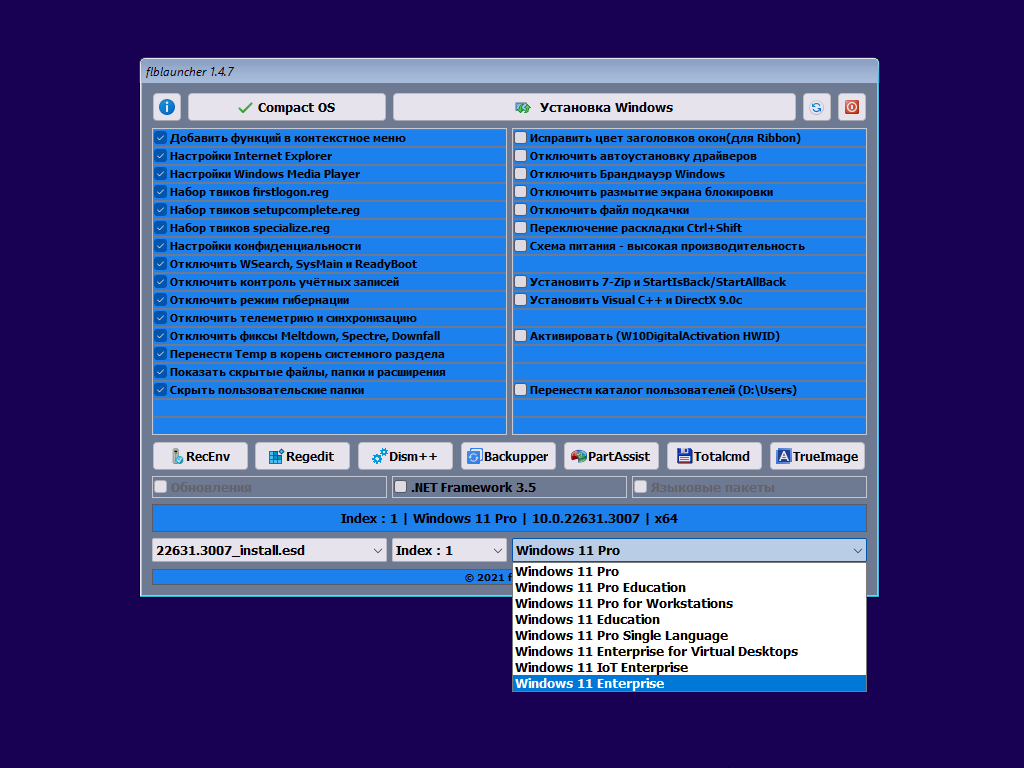
Windows 11 23H2 Compact (22631.3155)Версия программы: 23H2 (build 22631.3155) Официальный сайт:Microsoft Язык интерфейса: Русский
Лечение:в комплекте Тип лекарства: Активатор MAS 2.5
Системные требования:
64-разрядный (x64) процессор с тактовой частотой 1 гигагерц (ГГц) или выше;
4 ГБ для x64 оперативной памяти (ОЗУ);
18-20 ГБ пространства на жестком диске;
Графическое устройство DirectX 9 с драйвером WDDM версии 1.0 или выше.
Описание: Компактная сборка Windows 11 на основе оригинального образа от Microsoft MSDN. Базовая редакция Pro, при установке конвертируется в любую из поддерживаемых. Интегрированы все обновления на 19.02.2024 (OS Build 22631.3155). Обновлён кодек VP9VideoExtensions, все остальные UWP-приложения удалены. Удалён Windows Defender, Microsoft Edge, OneDrive, бóльшая часть компонентов(см.скриншоты!), формат esd. .NET Framework 3.5, 7-zip и StartAllBack, Visual C++ и DirectX 9.0c — устанавливаются на усмотрение пользователя. Visual C++ все за исключением 2005, если нужен изменяем файлик libraries.cmd. (Используется репак от Lisabon, ключи автоустановки здесь.) Как добавить своих чекбоксов с твиками и кнопок с программами читаем ниже. Целостность файлов и пакетов не нарушена. Косяк MS с ошибкой sfc /scannow исправлен. Никаких ограничений на установку нет, уставится везде, где устанавливается Windows 10.
● Быстрая полуавтоматическая установка - языки выбраны, соглашения приняты, ключи введены, ползунки отключены. В начале установки выбираем только раздел, в конце имя пользователя.flblauncher 1.4.7 Чекбоксы с твиками и настройками, кнопки с программами, цветовые схемы и шрифты задаются в ini-файле - \sources\flbfiles\flblauncher.ini Кнопок и чекбоксов будет создано столько, сколько их прописано в ini. Образов wim/esd можно накидать сколько угодно и выбрать при установке, имя файла должно содержать *install*.esd, *install*.wim Файлы *install*.wim *install*.esd могут находиться как на флешке в sources, так и на любом разделе и носителе. Как создать свои кнопки с программами, чекбоксы с твиками, изменить расположение wim/esd, цвета и шрифты - см. ini. Основные возможности: √ Интеграция обновлений, .NET Framework 3.5 и языковых пакетов прямо при установке, сразу же после распаковки установочных файлов, в оффлайн образ. √ Тихая установка своих программ и UWP-приложений. √ Применение твиков, настроек и смена редакций. Кнопка Compact OS - это не версия сборки, это применить/отменить сжатие к выбранному индексу. Горячие клавиши: F1 - помощь и смена разрешения. Ctrl+Shift+Esc - диспетчер задач. Shift+F10 - командная строка (хоткеи для cmd хоть и есть, но её не вызвать до инициализации и запуска setup.exe, теперь можно когда угодно.) Tab - переключение между основным окном и нижней панелью. Структура папок: \sources\flbfiles\packages\lang - для языковых пакетов, см. "Ответы на часто задаваемые вопросы" и flblauncher.ini. \sources\flbfiles\packages\netfx3 - для пакетов .Net 3.5. \sources\flbfiles\packages\upd - для пакетов обновлений. Обновления сортируются в алфавитном порядке, если у них какой-то иной порядок интеграции - их следует переименовать. После интеграции обновлений выполняется /cleanup-image /startcomponentcleanup /resetbase и очистка папки \Windows\WinSxS\Backup\*.*
Папки specialize, setupcomplete, firstlogon - для ваших твиков и настроек в чекбосках, прописываются в ini и применяются на соответствующих этапах. \sources\flbfiles\panther\firstlogon \sources\flbfiles\panther\setupcomplete \sources\flbfiles\panther\specialize
Папка setup - всё её содержимое копируется в %SystemRoot%\Windows\Setup. \sources\flbfiles\setup\appx - для UWP-приложениий. \sources\flbfiles\setup\scripts - папка с установочными скриптами, изменять не рекомендуется. \sources\flbfiles\setup\silent - для тихой установки своих программ, добавлены 7-Zip и StartAllBack, по аналогии можно накидать что угодно. Программы для WinPE: \sources\programs\Acronis_True_Image.exe \sources\programs\AOMEI_Backupper.exe \sources\programs\AOMEI_Partition_Assistant.exe \sources\programs\Total_Commander.exe Каталог \sources\programs\ тут необязателен, эти вообще могут быть расположены где угодно, хоть на флешке, хоть на HDD/SSD. Главное чтоб они работали в WinPE и соответствовали её разрядности. Прописываем путь в ini и появятся новые кнопки. При нажатии кнопок на нижней панели программы сворачиваются/разворачиваются, лаунчер теперь действительно лаунчер.
В общем добавить можно что угодно, всё ограничивается только вашей фантазией и знаниями. Перенос своих wim/esd в любое расположение: По умолчанию в ini прописана папка sources в корне любого раздела, пути могут быть и длиннее, но без кириллицы и пробелов. В эту папку можно накидать сколько угодно своих wim/esd, имя файлов должно содержать *install*.esd, *install*.wim.
Папку \sources\flbfiles тоже можно вынести, хотя это и не было запланировано. Главное путь должен быть таким же \sources\flbfiles в корне любого раздела. *install*.esd, *install*.wim при этом можно накидать в эту новую sources, или создать отдельную папку указанную в ini. Скрытая функция для экстремалов: Скрытая менюшка - ПКМ по нижней полоске с копирайтом "Тотальная кастрация хранилища WinSxS" - останется в районе 100Мб на x64 системе. После этого никакие компоненты будет не включить, так что если нужен .Net 3.5 - интегрируем при установке установив галочку. Как создать загрузочную флешку Windows 11 в командной строке
Все плитки! Магазин теперь устанавливается одной командой, поэтому чекбокс "Установка Магазина" закомментирован. Для установка Магазина запускаем CMD или PowerShell от имени администратора и выполняем команду: wsreset -i Xbox, OneDrive, Фрагмент экрана, Калькулятор и тд - можно скачать в нём или в "Дополнениях". Дикторы, Рукописный ввод, Проверка орфографии - устанавливаются из меню "Языковых параметров". Всё остальное восстановлению не подлежит: Телеметрия. Базовая вся вырезана, что не вырезано отключено, но без фанатизма. SmartScreen, Windows Defender вместе со своим "Центром" и всеми потрохами, QuickAssist, HelloFace, Holographic, PPIProjection, BitLocker, WinSATMediaFiles, IME, InputMethod, Migration, Migwiz, Удалён WinRE, очищена папка WinSxS\Backup. Удалена бóльшая часть компонентов(см.скриншоты). Обновления удалены из "Параметров", любые попытки установить накопительные обновления закончатся ошибками! Службы DoSvc, UsoSvc и wuauserv не отключал. Проще сразу установить необходимые компоненты, чем включать эти службы, перезагружаться, устанавливать, и снова их отключать. После активации, установки языков интерфейса, драйверов, включения .NET Framework 3.5, и всевозможных доп.компонентов эти вредные службы желательно отключить. Для Microsoft Store оставить DoSvc и wuauserv.
В окне "Компоненты Windows" - Клиент интернет-печати. GameDVR, SmartScreen, Центр безопасности, Помощник по совместимости программ, Автоматическое обслуживание. Отключен сбор данных, телеметрия и синхронизация - частично в образе, частично добивается твиком "Отключить телеметрию". По возможности отключены логи, дампы, отчёты, журналы событий, кроме основных системных, и другая бесполезная писанина по сбору данных. Отключены все назойливые предложения, предупреждения, автоматические скачивания и установки чего-либо без запроса. Имя ПК - HOME-PC, рабочая группа - WORKGROUP, профиль сети "Общедоступная", раскладка по умолчанию en-US.(Эти параметры можно изменить в файле ответов). Восстановлены ассоциации PhotoViewer и классический куркулятор.(Новый плиточный скачать в "Дополнениях"). Отключено предупреждение при запуске файлов скачанных из интернета.
Microsoft .NET Framework 3.5 - если не включен при установке, назначается использование последнего 4.8 вместо 3.5 и более ранних. В 90% случаев этого достаточно, я 3.5 уже давно не использую. Но если какое-то раритетное ПО всё же отказывается работать без него, всегда можно включить. После установки/включения NetFx3.5 следует выполнить команды:
Развёртывание системы из-под Windows работает только из-под Windows 10(11)!
Накидываем своих *install*.wim *install*.esd в папку sources и устанавливаем на чистый заранее подготовленный раздел. И не нужны никакие флешки, устанавливать можно прямо из смонтированного образа или распакованного в отдельную папку. Единственный недостаток такого способа - нельзя установить новую систему на текущий раздел с виндой. Для этого надо грузиться с флешки или из WinPE, там вместо кнопки "Выбор раздела" будет кнопка "Установка Windows 11" которая запустит родной виндовый установщик, открыв диалог выбора разделов.
Любым известным стандартным способом - Rufus, UltraISO и тп... Ventoy я раньше не рекомендовал, не всегда она работала правильно с сильно модифицированными образами, но сейчас по отзывам вроде её допилили и всё нормально.
Флешку писать с отключенным антивирусом, Secure Boot должен быть отключен. И не нужно флешку каждый раз полностью форматировать, её достаточно создать один раз, потом можно просто заменять/копировать/удалять файлы. Параллельно с образом на ней может храниться что угодно. Рекомендуемый способ:
1. Создаём командный файл, называем его, к примеру, directplay.cmd:
@echo off
Dism /Online /Enable-Feature /FeatureName:"DirectPlay" /All
exit /b
Наличие exit /b в конце каждого файла обязательно!
2. Кидаем его в папку \sources\flbfiles\panther\setupcomplete\directplay.cmd. 3. Указываем к нему путь: в \sources\flbfiles\flblauncher.ini, в секции [Checkboxes], добавляем такую строку:
Ну и всё, грузимся и отмечаем свои галочки... или не грузимся, и развёртываем систему прямо из образа. В имени исполняемых файлов .reg, .cmd - избегаем пробелов и кириллицы.
@echo off
cd /d "%SystemRoot%\setup\silent"
Office_ProPlus_2016_RePack.exe /aiS
exit /b
(Сборка MsOffice 2016 от Specialist)
Для полноценной локализации сборки, кроме базового языкового пакета, необходимы ещё и маленькие языковые пакеты FOD. Без них не будут работать приложения находящиеся в окне "Дополнительных компонентов". Для сборки 22631.3155 архив с пакетами en-US и ссылка на обновление в "Дополнениях". Интеграция обновления необходима для обновления всех интегрированных пакетов en-US до актуальных версий.
Пакеты en-US кидаем в папку \sources\flbfiles\packages\lang. Для LTSB, 1809, LTSC и Full сборок: любое актуальное обновление кидаем в папку \sources\flbfiles\packages\upd и интегрируем вместе с языковым пакетом. Для необновляемых огрызков - только то, до которого уже обновлена сборка. Никакие другие не установятся! Отмечаем галочки "Языковые пакеты" и "Обновления", всё будет сделано автоматически, после интеграции пакетов будет подчищен мусор. По окончании установки получаем полностью английскую винду, без каких-либо русских "хвостов", как это бывает при установке языковых пакетов на уже установленной системе.
На русском только бутвим и распаковка файлов, после первой же перезагрузки уже всё на английском, начиная с "Getting..."
Скачиваем в "Дополнениях" и устанавливаем XboxGameOverlay и XboxIdentityProvider. Если нужно само приложение Xbox - устаналиваем WindowsStore и уже из него Xbox. Там же скачиваем ShowHideControl.exe и запускаем: то, что удалено или отключено будет скрыто, что установлено - восстановлено. Альтернативный вариант - воспользоваться программкой Win10 Settings Blocker(ссылка в "Дополнениях").
2. Включаем UWF в компонентах. Перезагружаемся и настраиваем uwfmgr
При установке на HDD необходимо снять галочку "Отключить WSearch, SysMain и ReadyBoot". Но если система уже с ней установлена, включаем службу SysMain и ReadyBoot или выполняем в командной строке от имени администратора:
Никаких личных сайтов у меня нет. Все эти якобы "официальные сайты" никакого отношения ко мне не имеют. Всё что вы там скачиваете — на свой страх и риск.
● Размер ~1.8Мб. ● Полноценная активация. -ai - тихая установка с перезапуском проводника. -ais - тихая установка без запуска проводника. В setupcomplete - никаких виселиц. ● При использовании этих ключей, если в одном каталоге с установщиком будет найден файл startallback.reg, настройки будут подхвачены из него. В общем StartAllBack теперь без проблем устанавливается на этапе применения setupcomplete, свои настройки для него можно положить рядом. Взять их можно из ветки HKCU\Software\StartIsBack.
_________________ CPU: Intel i9 14900HX
MB: Dell Alienware m18 R2
RAM: 64gb ddr5 Kingston
SSD: 8 TB
GPU: RTX 4080
PS: System Power 350W
Win11 PRO
Maksimius
Стаж: 15 лет 10 мес.
Сообщений: 14
Ratio: 5.21
23.5%
Самая быстрозагружающаяся сборка которую я видел. Спасибо. Поставил на ноут старенький, который теперь работает как твприставка. Всё шикарно. Единсвенное что не отключается ГПу, все время работает нвидиа а не встроенный. Но думаю тут больше проблема в том, что драйера новые не выходят уже на них. Отключил нвидиу в диспетчере и ноут перестал нагреваться совсем.
По поводу экранной клавиатуры при клике в поле, где требуется ввод, на формуме микроСофт написано что "Бла бла бла, мы отключили ее, бла бла бла удобнее каждый раз тыкать в иконку возле часов, бла бла бла если надо чтоб включалась точ клавиатура отключите физическую купите экран с сенсором бла бла бла отредактируйте в реесте. на ноутбуках сюрфейс все работает, ничё не знаем" Я так и не завёл. Попробую Hot Virtual Keyboard. Вообще сама клавиатуа на месте. Включается через настройки - ввод - сенсорная клавиатура
Weqyz
Стаж: 16 лет 5 мес.
Сообщений: 24
Ratio: 72.877
1.56%
highex писал(а):
Windows 10 (с работающем в фоне активатором, без которого никак).
устаревшая информация
max13007
Стаж: 2 года 6 мес.
Сообщений: 110
Ratio: 0.921
1.92%
lalalatrululu писал(а):
kao26 писал(а):
lalalatrululu настройки - специальные возможности - клавиатура
Она не работает в полноэкранных приложениях например в hydra launcher или играх, нужна именно дефолтная из windows 11
работает все!
strelec1
Стаж: 15 лет 6 мес.
Сообщений: 306
Ratio: 7.631
83.99%
Здравствуйте. Косяк MS с ошибкой sfc /scannow исправлен. Нельзя ли подсказать каким образом этот косяк исправлен? Спасибо.
Solo1945
Стаж: 15 лет 3 мес.
Сообщений: 9
Ratio: 7.471
0%
Как добавить многие недостающие компоненты в эту сборку (рабочий вариант для 10-ки, но и на 11 думаю сработает)
!!! Нужен доступ в Инет и к сайту Микрософт во время установки с этой машины....!!!!! !!!!! Все операции производились на свежеустановленной версии Флибустьера, без посторонних твиков !!!!!
Сначало запустить PowerShell от имени администратора, выполнить команду Get-WindowsCapability -Name * -Online
из результатов - взять название модулей. Их название вставлять в исполнимый файл .cmd после DISM /Online /Add-Capability /CapabilityName:
Сформировать .cmd файл, вызвать командную строку из под администратора, запустить.. Пример файла (можно закоммментировать ненужное и использовать..)
rem Active Directory - Сайты и службы, Users & Computers DISM /Online /Add-Capability /CapabilityName:Rsat.ActiveDirectory.DS-LDS.Tools~~~~0.0.1.0
rem Active Directory - BitLocker.Recovery.Tools DISM /Online /Add-Capability /CapabilityName:Rsat.BitLocker.Recovery.Tools~~~~0.0.1.0
rem Active Directory - Центр Сертификации DISM /Online /Add-Capability /CapabilityName:Rsat.CertificateServices.Tools~~~~0.0.1.0
rem Active Directory - DNS DISM /Online /Add-Capability /CapabilityName:Rsat.Dns.Tools~~~~0.0.1.0
rem Active Directory - DHCP DISM /Online /Add-Capability /CapabilityName:Rsat.DHCP.Tools~~~~0.0.1.0
rem Active Directory - FailoverCluster DISM /Online /Add-Capability /CapabilityName:Rsat.FailoverCluster.Management.Tools~~~~0.0.1.0
rem Active Directory - Управление DFS DISM /Online /Add-Capability /CapabilityName:Rsat.FileServices.Tools~~~~0.0.1.0
rem Active Directory - Управление Групповой политикой DISM /Online /Add-Capability /CapabilityName:Rsat.GroupPolicy.Management.Tools~~~~0.0.1.0
rem Active Directory - Управление IPAM DISM /Online /Add-Capability /CapabilityName:Rsat.IPAM.Client.Tools~~~~0.0.1.0
rem Active Directory - Управление LLDP DISM /Online /Add-Capability /CapabilityName:Rsat.LLDP.Tools~~~~0.0.1.0
rem Active Directory - Управление NetworkController DISM /Online /Add-Capability /CapabilityName:Rsat.NetworkController.Tools~~~~0.0.1.0
rem Active Directory - Управление NetworkLoadBalancing.Tools DISM /Online /Add-Capability /CapabilityName:Rsat.NetworkLoadBalancing.Tools~~~~0.0.1.0
rem Active Directory - Управление RemoteAccess.Management.Tools DISM /Online /Add-Capability /CapabilityName:Rsat.RemoteAccess.Management.Tools~~~~0.0.1.0
rem Active Directory - Управление RemoteDesktop.Services.Tools DISM /Online /Add-Capability /CapabilityName:Rsat.RemoteDesktop.Services.Tools~~~~0.0.1.0
rem Active Directory - Управление ServerManager.Tools DISM /Online /Add-Capability /CapabilityName:Rsat.ServerManager.Tools~~~~0.0.1.0
rem Active Directory - Управление StorageMigrationService.Management.Tools DISM /Online /Add-Capability /CapabilityName:Rsat.StorageMigrationService.Management.Tools~~~~0.0.1.0
rem Active Directory - Управление StorageReplica.Tools DISM /Online /Add-Capability /CapabilityName:Rsat.StorageReplica.Tools~~~~0.0.1.0
rem Active Directory - Управление SystemInsights.Management DISM /Online /Add-Capability /CapabilityName:Rsat.SystemInsights.Management.Tools~~~~0.0.1.0
rem Active Directory - Управление VolumeActivation.Tools DISM /Online /Add-Capability /CapabilityName:Rsat.VolumeActivation.Tools~~~~0.0.1.0
rem Active Directory - Управление VWSUS.Tools DISM /Online /Add-Capability /CapabilityName:Rsat.WSUS.Tools~~~~0.0.1.0
rem Добавляем OpenSSH.Client DISM /Online /Add-Capability /CapabilityName:OpenSSH.Client~~~~0.0.1.0
rem Добавляем OpenSSH.Server DISM /Online /Add-Capability /CapabilityName:OpenSSH.Server~~~~0.0.1.0
rem Добавляем Internet Explorer dism /online /Add-Capability /CapabilityName:Browser.InternetExplorer~~~~0.0.11.0
rem Добавляем StepsRecorder DISM /Online /Add-Capability /CapabilityName:App.StepsRecorder~~~~0.0.1.0
rem Добавляем XPS.Viewer DISM /Online /Add-Capability /CapabilityName:XPS.Viewer~~~~0.0.1.0
rem Добавляем Analog.Holographic.Desktop DISM /Online /Add-Capability /CapabilityName:Analog.Holographic.Desktop~~~~0.0.1.0
rem Добавляем WirelessDisplay.Connect DISM /Online /Add-Capability /CapabilityName:App.WirelessDisplay.Connect~~~~0.0.1.0
rem Добавляем MathRecognizer DISM /Online /Add-Capability /CapabilityName:MathRecognizer~~~~0.0.1.0
rem Добавляем Инструмент для автоматического тестирования Microsoft Edge и узлов платформы EdgeHTML. DISM /Online /Add-Capability /CapabilityName:Microsoft.WebDriver~~~~0.0.1.0
rem Добавляем MSPaint DISM /Online /Add-Capability /CapabilityName:Microsoft.Windows.MSPaint~~~~0.0.1.0
rem Добавляем PowerShell.ISE DISM /Online /Add-Capability /CapabilityName:Microsoft.Windows.PowerShell.ISE~~~~0.0.1.0
rem Добавляем WordPad DISM /Online /Add-Capability /CapabilityName:Microsoft.Windows.Microsoft.Windows.WordPad~~~~0.0.1.0
rem Добавляем Msix.PackagingTool.Driver DISM /Online /Add-Capability /CapabilityName:Msix.PackagingTool.Driver~~~~0.0.1.0
rem Добавляем Устройство инфракрасной связи IrDA DISM /Online /Add-Capability /CapabilityName:Network.Irda~~~~0.0.1.0
rem Добавляем Print.Fax.Scan DISM /Online /Add-Capability /CapabilityName:Print.Fax.Scan~~~~0.0.1.0
rem Добавляем Print.Management.Console DISM /Online /Add-Capability /CapabilityName:Print.Management.Console~~~~0.0.1.0
rem Добавляем RasCMAK.Client DISM /Online /Add-Capability /CapabilityName:RasCMAK.Client~~~~0.0.1.0
rem Добавляем RIP.Listener DISM /Online /Add-Capability /CapabilityName:RIP.Listener~~~~0.0.1.0
rem Добавляем SNMP.Client DISM /Online /Add-Capability /CapabilityName:SNMP.Client~~~~0.0.1.0
rem Добавляем Tools.DeveloperMode.Core DISM /Online /Add-Capability /CapabilityName:Tools.DeveloperMode.Core~~~~0.0.1.0
rem Добавляем Tools.Graphics.DirectX DISM /Online /Add-Capability /CapabilityName:Tools.Graphics.DirectX~~~~0.0.1.0
rem Добавляем Windows.Client.ShellComponents DISM /Online /Add-Capability /CapabilityName:Windows.Client.ShellComponents~~~~0.0.1.0
rem Добавляем Windows.Desktop.EMS-SAC.Tools DISM /Online /Add-Capability /CapabilityName:Windows.Desktop.EMS-SAC.Tools~~~~0.0.1.0
rem Добавляем WMI-SNMP-Provider.Client DISM /Online /Add-Capability /CapabilityName:WMI-SNMP-Provider.Client~~~~0.0.1.0
rem Добавляем DirectX.Configuration.Database~~~~0.0.1.0 DISM /Online /Add-Capability /CapabilityName:DirectX.Configuration.Database~~~~0.0.1.0
rem Добавляем .NET Framework 3.5 (includes .NET 2.0 and 3.0) DISM /Online /Add-Capability /CapabilityName:NetFX3~~~~
gadosty
Стаж: 16 лет 4 мес.
Сообщений: 3
Ratio: 4.178
0.78%
Solo1945 писал(а):
Как добавить многие недостающие компоненты в эту сборку (рабочий вариант для 10-ки, но и на 11 думаю сработает) Машине нужен доступ в Инет
Сначало запустить PowerShell от имени администратора, выполнить команду Get-WindowsCapability -Name * -Online
из результатов - взять название модулей. Их название вставлять в исполнимый файл .cmd после DISM /Online /Add-Capability /CapabilityName:
Сформировать .cmd файл, вызвать командную строку из под администратора, запустить.. Пример файла (можно закоммментировать ненужное и использовать..)
rem Active Directory - Сайты и службы, Users & Computers DISM /Online /Add-Capability /CapabilityName:Rsat.ActiveDirectory.DS-LDS.Tools~~~~0.0.1.0
rem Active Directory - BitLocker.Recovery.Tools DISM /Online /Add-Capability /CapabilityName:Rsat.BitLocker.Recovery.Tools~~~~0.0.1.0
rem Active Directory - Центр Сертификации DISM /Online /Add-Capability /CapabilityName:Rsat.CertificateServices.Tools~~~~0.0.1.0
rem Active Directory - DNS DISM /Online /Add-Capability /CapabilityName:Rsat.Dns.Tools~~~~0.0.1.0
rem Active Directory - DHCP DISM /Online /Add-Capability /CapabilityName:Rsat.DHCP.Tools~~~~0.0.1.0
rem Active Directory - FailoverCluster DISM /Online /Add-Capability /CapabilityName:Rsat.FailoverCluster.Management.Tools~~~~0.0.1.0
rem Active Directory - Управление DFS DISM /Online /Add-Capability /CapabilityName:Rsat.FileServices.Tools~~~~0.0.1.0
rem Active Directory - Управление Групповой политикой DISM /Online /Add-Capability /CapabilityName:Rsat.GroupPolicy.Management.Tools~~~~0.0.1.0
rem Active Directory - Управление IPAM DISM /Online /Add-Capability /CapabilityName:Rsat.IPAM.Client.Tools~~~~0.0.1.0
rem Active Directory - Управление LLDP DISM /Online /Add-Capability /CapabilityName:Rsat.LLDP.Tools~~~~0.0.1.0
rem Active Directory - Управление NetworkController DISM /Online /Add-Capability /CapabilityName:Rsat.NetworkController.Tools~~~~0.0.1.0
rem Active Directory - Управление NetworkLoadBalancing.Tools DISM /Online /Add-Capability /CapabilityName:Rsat.NetworkLoadBalancing.Tools~~~~0.0.1.0
rem Active Directory - Управление RemoteAccess.Management.Tools DISM /Online /Add-Capability /CapabilityName:Rsat.RemoteAccess.Management.Tools~~~~0.0.1.0
rem Active Directory - Управление RemoteDesktop.Services.Tools DISM /Online /Add-Capability /CapabilityName:Rsat.RemoteDesktop.Services.Tools~~~~0.0.1.0
rem Active Directory - Управление ServerManager.Tools DISM /Online /Add-Capability /CapabilityName:Rsat.ServerManager.Tools~~~~0.0.1.0
rem Active Directory - Управление StorageMigrationService.Management.Tools DISM /Online /Add-Capability /CapabilityName:Rsat.StorageMigrationService.Management.Tools~~~~0.0.1.0
rem Active Directory - Управление StorageReplica.Tools DISM /Online /Add-Capability /CapabilityName:Rsat.StorageReplica.Tools~~~~0.0.1.0
rem Active Directory - Управление SystemInsights.Management DISM /Online /Add-Capability /CapabilityName:Rsat.SystemInsights.Management.Tools~~~~0.0.1.0
rem Active Directory - Управление VolumeActivation.Tools DISM /Online /Add-Capability /CapabilityName:Rsat.VolumeActivation.Tools~~~~0.0.1.0
rem Active Directory - Управление VWSUS.Tools DISM /Online /Add-Capability /CapabilityName:Rsat.WSUS.Tools~~~~0.0.1.0
rem Добавляем OpenSSH.Client DISM /Online /Add-Capability /CapabilityName:OpenSSH.Client~~~~0.0.1.0
rem Добавляем OpenSSH.Server DISM /Online /Add-Capability /CapabilityName:OpenSSH.Server~~~~0.0.1.0
rem Добавляем Internet Explorer dism /online /Add-Capability /CapabilityName:Browser.InternetExplorer~~~~0.0.11.0
rem Добавляем StepsRecorder DISM /Online /Add-Capability /CapabilityName:App.StepsRecorder~~~~0.0.1.0
rem Добавляем XPS.Viewer DISM /Online /Add-Capability /CapabilityName:XPS.Viewer~~~~0.0.1.0
rem Добавляем Analog.Holographic.Desktop DISM /Online /Add-Capability /CapabilityName:Analog.Holographic.Desktop~~~~0.0.1.0
rem Добавляем WirelessDisplay.Connect DISM /Online /Add-Capability /CapabilityName:App.WirelessDisplay.Connect~~~~0.0.1.0
rem Добавляем MathRecognizer DISM /Online /Add-Capability /CapabilityName:MathRecognizer~~~~0.0.1.0
rem Добавляем Инструмент для автоматического тестирования Microsoft Edge и узлов платформы EdgeHTML. DISM /Online /Add-Capability /CapabilityName:Microsoft.WebDriver~~~~0.0.1.0
rem Добавляем MSPaint DISM /Online /Add-Capability /CapabilityName:Microsoft.Windows.MSPaint~~~~0.0.1.0
rem Добавляем PowerShell.ISE DISM /Online /Add-Capability /CapabilityName:Microsoft.Windows.PowerShell.ISE~~~~0.0.1.0
rem Добавляем WordPad DISM /Online /Add-Capability /CapabilityName:Microsoft.Windows.Microsoft.Windows.WordPad~~~~0.0.1.0
rem Добавляем Msix.PackagingTool.Driver DISM /Online /Add-Capability /CapabilityName:Msix.PackagingTool.Driver~~~~0.0.1.0
rem Добавляем Устройство инфракрасной связи IrDA DISM /Online /Add-Capability /CapabilityName:Network.Irda~~~~0.0.1.0
rem Добавляем Print.Fax.Scan DISM /Online /Add-Capability /CapabilityName:Print.Fax.Scan~~~~0.0.1.0
rem Добавляем Print.Management.Console DISM /Online /Add-Capability /CapabilityName:Print.Management.Console~~~~0.0.1.0
rem Добавляем RasCMAK.Client DISM /Online /Add-Capability /CapabilityName:RasCMAK.Client~~~~0.0.1.0
rem Добавляем RIP.Listener DISM /Online /Add-Capability /CapabilityName:RIP.Listener~~~~0.0.1.0
rem Добавляем SNMP.Client DISM /Online /Add-Capability /CapabilityName:SNMP.Client~~~~0.0.1.0
rem Добавляем Tools.DeveloperMode.Core DISM /Online /Add-Capability /CapabilityName:Tools.DeveloperMode.Core~~~~0.0.1.0
rem Добавляем Tools.Graphics.DirectX DISM /Online /Add-Capability /CapabilityName:Tools.Graphics.DirectX~~~~0.0.1.0
rem Добавляем Windows.Client.ShellComponents DISM /Online /Add-Capability /CapabilityName:Windows.Client.ShellComponents~~~~0.0.1.0
rem Добавляем Windows.Desktop.EMS-SAC.Tools DISM /Online /Add-Capability /CapabilityName:Windows.Desktop.EMS-SAC.Tools~~~~0.0.1.0
rem Добавляем WMI-SNMP-Provider.Client DISM /Online /Add-Capability /CapabilityName:WMI-SNMP-Provider.Client~~~~0.0.1.0
rem Добавляем DirectX.Configuration.Database~~~~0.0.1.0 DISM /Online /Add-Capability /CapabilityName:DirectX.Configuration.Database~~~~0.0.1.0
rem Добавляем .NET Framework 3.5 (includes .NET 2.0 and 3.0) DISM /Online /Add-Capability /CapabilityName:NetFX3~~~~
А как стандартные ножницы вернуть подскажите? реально такая мелочь как ножницы и пейнт часто бывают нужны



 (Голосов:


 реально такая мелочь как ножницы и пейнт часто бывают нужны