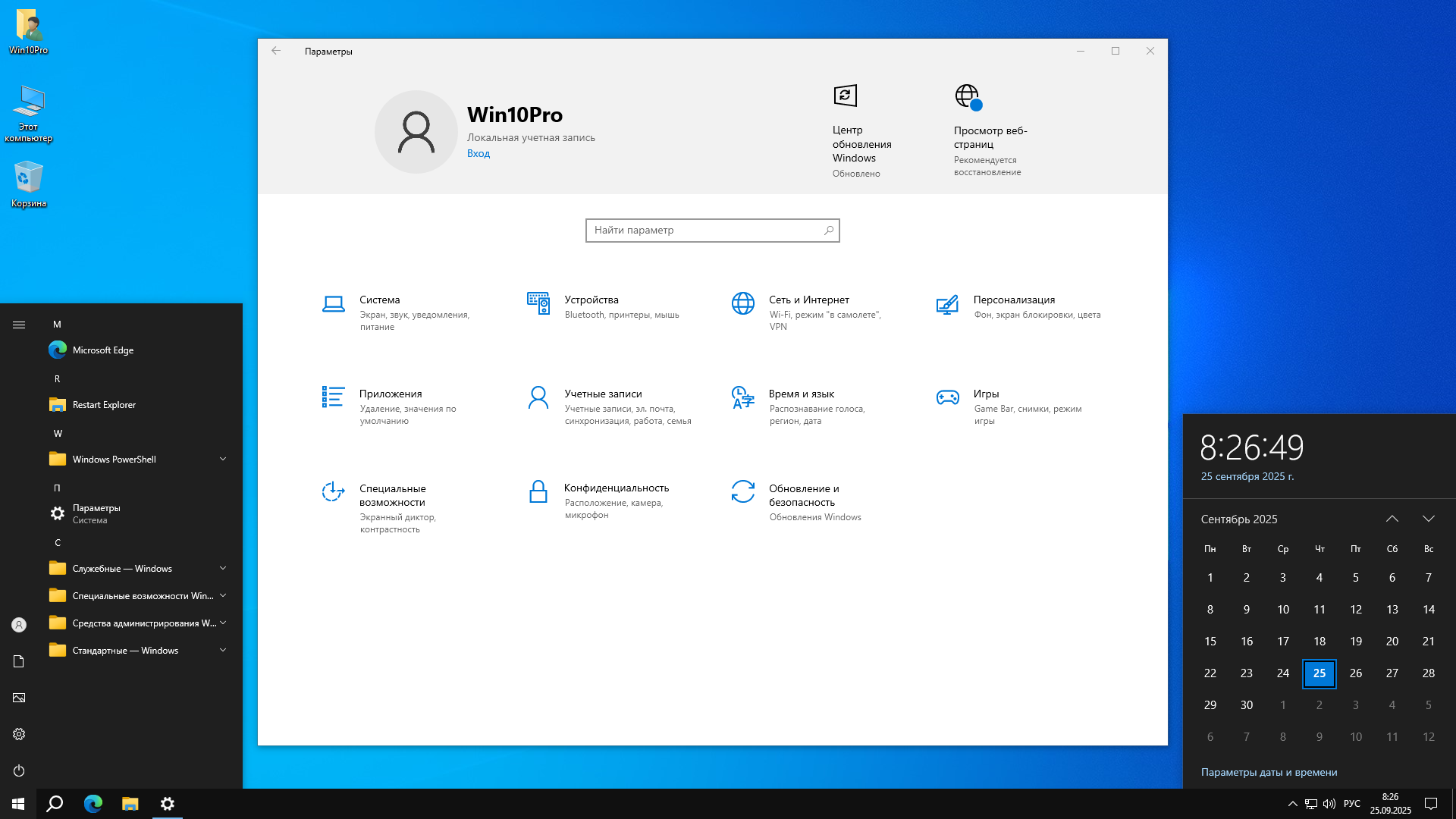
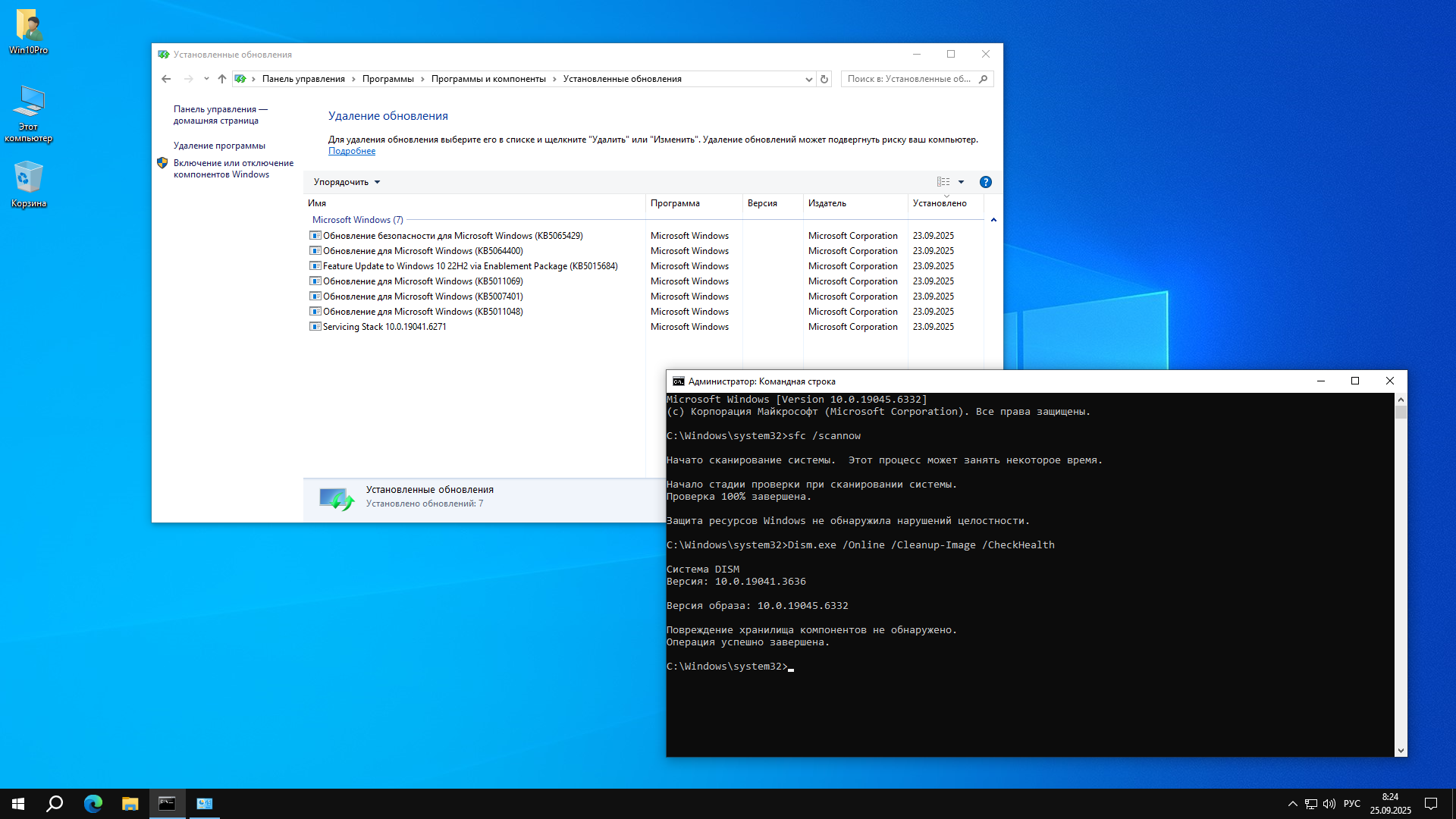
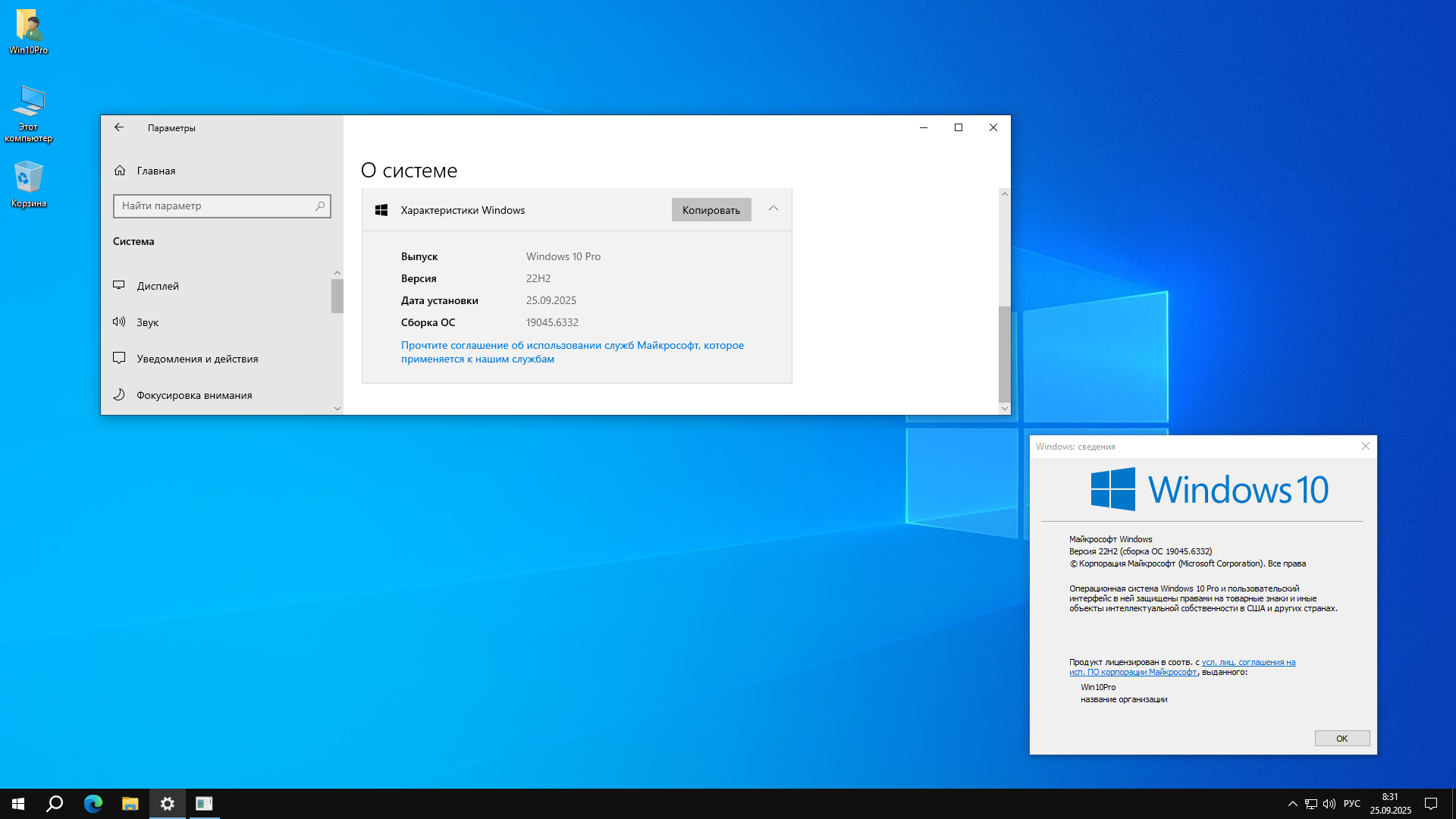
Windows 10 Pro 22H2 19045.6332 x64 by SanLex [Lightweight] [Ru-En] Версия программы: 22H2 Build 19045.6332 Язык интерфейса: Русский, английский
Лечение: требуется, но отсутствует
Системные требования: • Процессор: не менее 1 ГГц или SoC (рекомендуется 2 ГГц и выше) • ОЗУ: 2 ГБ для 64-разрядной системы (рекомендуется 4 ГБ и выше) • Место на жестком диске: 20 ГБ для 64-разрядной ОС (рекомендуется 30 ГБ и выше) • Видеоадаптер: DirectX 9 или более поздняя версия с драйвером WDDM 1.0 • Экран: 800 x 600
Описание: Сборка основана на официальном оригинальном образе Windows_10_Pro_edition_22h2_x64 для оптимального и комфортного пользования. Цель проекта — улучшить скорость реагирования, производительность и конфиденциальность Windows. Идеально подходит для повседневного домашнего пользования, игр, графического дизайна и работы тяжёлого характера. Удалены, отключены или заблокированы нежелательные приложения, службы, процессы сбора данных телеметрии, рекламные модули, нежелательные фоновые службы и всё, что негативно влияет на производительность, приватность, комфорт — в пределах разумного и возможного.
• Оптимизировано: USB и Bluetooth • Более надёжное и безопасное сеть интернет • Заблокировано: новые параметры "Геолокация" • Заблокировано: дополнительные облачные услуги • Оптимизация: твердотельных накопителей HDD/SSD • Оптимизация: графической составной любого бренда • Заблокировано: вся скрытая диагностика сбора данных • Оптимизировано: параметры автономного питания для ноутбук • Заблокировано: телеметрии/сбора данных при установке софта майкрософт • Заблокировано: все источники майкрософт, если пользователь не обратился • Заблокировано: отслеживание нажатие клавиш "кейлоггер" в любой сфере деятельности • Всем приятного и безопасного время провождения за ПК/Ноутбук
...и множество других мелких исправлений и улучшений!NB! Оригинальные сборки "Windows 10 by SanLex®", можно скачать только на форум-трекере NNM-CLUB®, (вне NNM-CLUB® сверяем контрольные суммы) Ув. Пользователи!Прежде чем задать какой либо вопрос в комментариях темы, просьба прочитать внимательно описание раздачи полностью, дабы не засорять тему вопросами, уже имеющими ответ.
• Цель проекта — создать стабильную и простую в использовании модификацию Windows, которую сможет использовать каждый желающий, с особым упором на совместимость и удобство использования, обеспечивая баланс между производительностью и совместимостью.
• Модификация устраняет избыточные задачи и службы, работающие в фоновом режиме, не жертвуя при этом стабильностью.
• На основе многоуровневого подхода, обеспечивающего сохранение и всеобъемлющую стабильность системы.
• Сборка разработана для всех энтузиастов, стремящихся улучшить конфиденциальность, производительность и простоту использования Windows.
• Оптимизации включают повышенную конфиденциальность, удобство использования, производительность, факторы, негативно влияющие на производительность в играх, а также изменения, позволяющие свести к минимуму заикания и задержку ввода, уделяя при этом внимание сохранению функциональности. Внесены значимые разработки для геймеров, с улучшенной частотой кадров в играх и пониженной задержкой.
• Удалена вся встроенная телеметрия и реализованы многочисленные групповые политики для минимизации сбора данных. NB! Сборка не может обеспечить конфиденциальность за пределами Windows, например, браузеров и других сторонних приложений.
• Отключены многие ненужные компоненты и функции Windows для оптимальной производительности, удобства использования и конфиденциальности. Примечание. Для некоторых функций или компонентов их повторное включение требует ручной настройки.
• Реализовано множество значимых изменений для улучшения производительности и скорости реагирования Windows, не нарушая при этом основные функции.
• Не внесены изменения для эффекта плацебо или незначительного выигрыша, что делает сборку более стабильной и совместимой.
• Применено множество модификаций и настроек по умолчанию, чтобы упростить использование Windows, удалены самые ненужные приложения, которые можно переустанавливать, настройки многих аспектов интерфейса и многое другое.
• О средствах установки драйверов из Центра обновления Windows Многие пользователи неправильно устанавливают драйверы, используя инструмент установки драйверов или Центр обновления Windows. Не используйте ни один из этих методов. Программа установки драйверов в лучшем случае установит неисправный или устаревший драйвер. В худшем случае это может привести к поломке установки Windows и/или вызвать BSOD. Центр обновления Windows по своей сути плох, когда дело касается обновления драйверов. Ему сложно правильно идентифицировать оборудование, и он часто устанавливает более старый драйвер.
• OneDrive • Приложение Люди • Приложение карты • Кортана (голосовой помощник) • Метро приложения + Магазин Майкрософт (возможно его восстановление) • Приложения Xbox удалены (желающие могут установить из Магазина Майкрософт) • NB!Гарантий работоспособности приложений, восстановленных из магазина, нет никаких, если нету должного опыта • Восстановление Microsoft Store: запустить «Командную строку от имени Администратора» > ввести команду wsreset -i > нажать клавишу «Enter» > дождаться окончания процесса ~ +- 1 минута
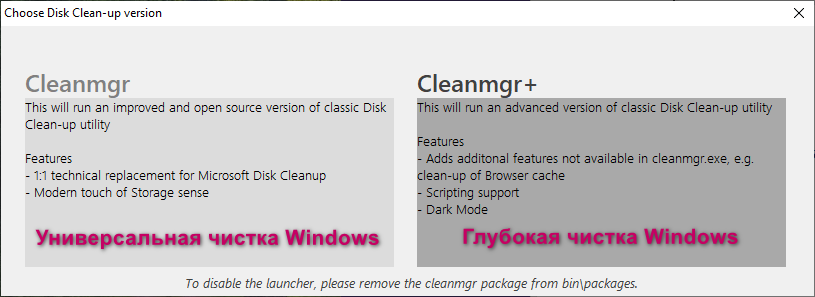
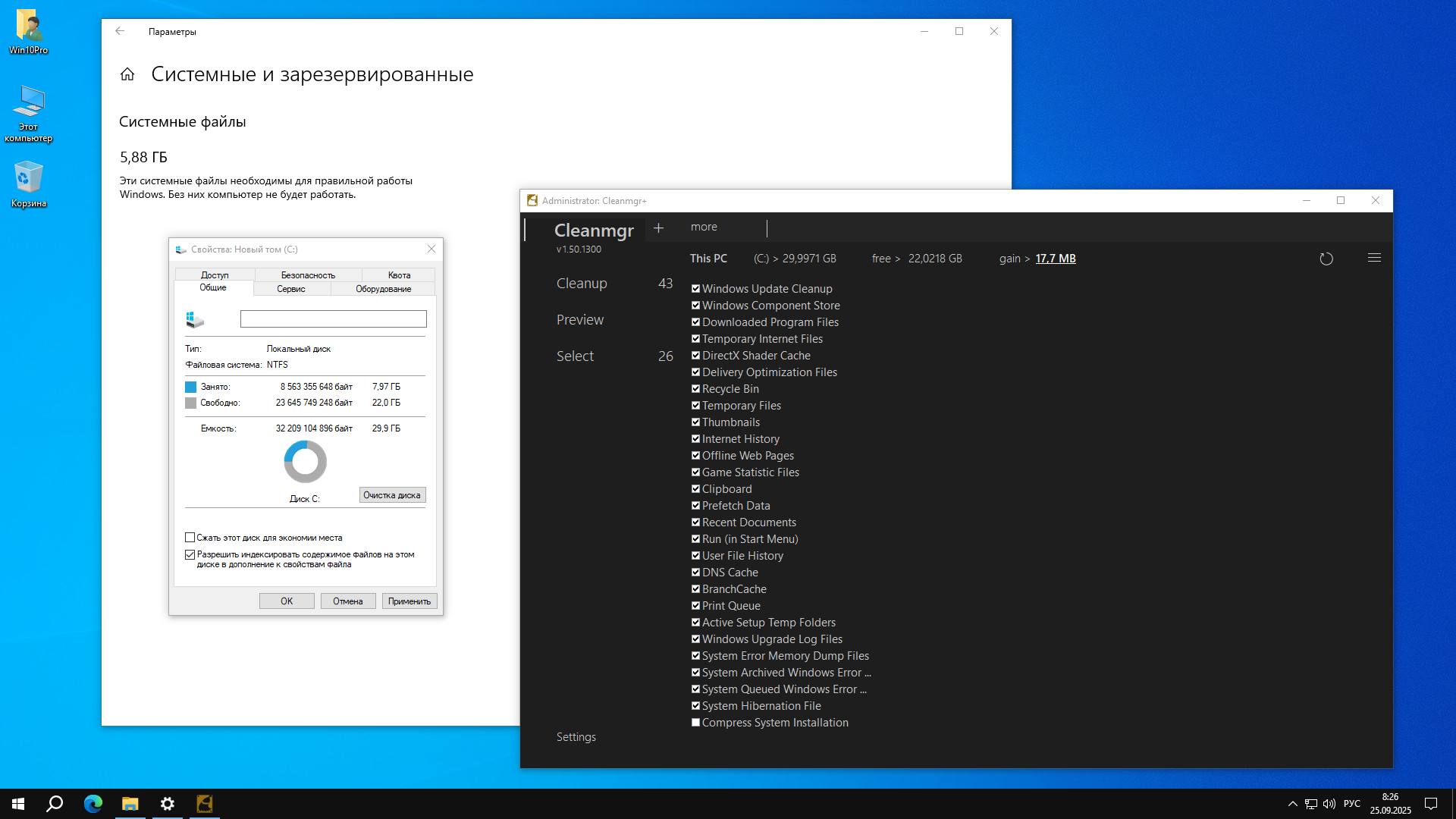
• Net Framework 3.5, (включает Net 2.0 и 3.5) • Калькулятор Windows 7 (оригинал) [Multi/Ru] • Cleanmgr+ «очистка диска» по пути: меню Пуск > Средства администратирования Windows • Средство просмотра фотографий «Windows Photo Viewer» как на Windows 7, 8.1 (по умолчанию) • Toggle Windows Update «отключения/включения Центрa обновления Windows» по пути: меню Пуск > Средства администратирования Windows
• История файлов • Центр поддержки • Облачный контент • Автономные файлы • Контактные данные • Новости и интересы • Удаленный помошник • Автокоррекция текста • Телеметрия и шпионаж • Debloater - Edge, Mozilla • Сбор данных Visual Studio • Windows Hello для бизнеса • Телеметрия Microsoft Office • Камера экрана блокировки • Обмен сообщениями (UWP) • Местоположение и датчики • Диагностика и обратная связь • История активности (частично) • Сбор данных кода Visual Studio • Сбор аналитики рабочего стола • Общий опыт (Shared Experience) • Контроль учетных записей (UAC) • Функции онлайн-поиска Windows • Функция «Найти мое устройство» • Административные общие ресурсы • Регистратор шагов (Steps Recorder) • Публикации обнаружения ресурсов • Перехват текста с вашего компьтера • Хранение хэша паролей LAN Manager • Доступ к нежелательным сообщениям • Телеметрия Net Core CLI PowerShell 7+ • Служба одноранговые обновления (P2P) • Небезопасные настройки синхронизации • Помощник по совместимости приложений • Автоматическое обновление офлайн-карт • Стандартный сборщик центра диагностики • Отправка данных после установки Windows • Записи регистрации и отслеживания событий • Доступ к устаревшим переходным протоколам • Синхронизация облачного контента с Microsoft • Размытие экрана при входе в систему Windows • IPv6/сетевой менеджер (в целях безопасности) • Получение метаданных устройства из Интернета • Объектная модель распределенных компонентов • Быстрый запуск ПК в целях большей надежности • Сбор информации контактов и набранного текста • Распознавание речи Windows (Speech recognition) • PowerShell 2.0 против атак с пониженной версией • Отправление сбора данных и действий в Microsoft • Телеметрия сбора данных совместимости Windows • Регистрация управления мобильными устройствами • Синхронизация почты майкрософт, календарь и т.д. • Программа улучшения качества ПК (SQMClient/CEIP) • Биометрическая идентификация отпечатков пальцев • Рекламные модули (менеджер по доставке контента) • Маршрутизация IP-источника (в целях безопасности) • Протокол обнаружения топологии канального уровня • Автоматическое устранение неполадок и диагностика • Индивидуальное отслеживание и регистрация данных • Взаимодействия пользователя с компонентом WebView • Автозапуск внешних носителей (в целях безопасности) • Резервирование диска под нужды обновлений Microsoft • Отправление данных в Microsoft о состоянии активации • Получение информации об играх и опциях из Интернета • DCOM (объектная модель распределенных компонентов) • Журнал буфера обмена (нарушает конфиденциальность) • Полное отключение отправки конфиденциальных данных • Автоматически блокируется нежелательный сбор событий • Майкрософт кейлоггер (часть удалена или заблокировано) • Анализ набора текста и персонализация рукописного ввода • Облачная синхронизация на физическом и интернет уровне • Доступ приложений к рекламной информации пользователей • Рекламная информация и отслеживание запусков приложений • Получение метаданных в проигрывателе Windows Media Player • Автоматическое отключение телеметрии в пределах разумного • Кортана - голосовой помощник (поиск работает по умолчанию) • Программа предварительной оценки Windows 10 Insider Preview • Менеджер локальной сети / LAN Manager (снята с производства) • Автораздача с дисков по локальной сети (в целях безопасности) • Windows Defender - полный пакет (восстановлению не подлежит) • Оптимизация доставки разрешения загрузки с других компьютеров • Хранение данных пользователя (часть удалена или заблокировано) • Фоновые службы, процессы, приложения нежелательного характера • Игровой режим Xbox - подлежит восстановлению (интернет в помощь) • OneDrive - облачное хранилище (часть удалена, часть заблокирована) • Windows Spotlight (загружает изображения Bing, рекламу, советы и т. д.) • Отправление в Microsoft прогнозирования посещаемых страниц интернета • Уведомления о новых приложениях или часто используемых приложениях • Параметры «Конфиденциальность» Разрешения приложений (большая часть) • Телеметрия сбора данных отчетности Microsoft по улучшению работы Windows • Резервирование под нужды гибернации (спящий режим работает по умолчанию) • Нежелательное в «Планировщик задач» отключено, удалено или заблокировано • Установка обновлений через "Центр обновления Windows" (работает в ручном режиме) • Папки в «Этот компьютер» (Документы, Загрузки, Музыка, Картинки, Видео, 3D-объекты) • Автоматическая блокировка сбора данных телеметрии при дальнейших обновлениях Windows • Сетевой протокол - Teredo (использование несёт больше угроз пользователю, нежели пользы) • Вся глобальная телеметрия сбора данных заблокирована или удалено + автоблокировка в случае чего • Экспериментирование для изучения пользовательских предпочтений, сбора данных и поведения устройства • Автоматическое отключение фоновых служб для экономии аккумулятора ноутбука и энергии стационарных ПК • Индексирование поиска на минимальной (рекомендуется вовсе отключить), так как замедляет системные ресурсы ...И многое другое, негативно влияющие на Windows 10 Pro 22H2 19045.6332 x64 by SanLex [Lightweight] [Ru/En]
Запись образa диска: Записывать образ диска на USB-флеш-накопитель с помощью программ UltraISO или записать на медленной скорости на DVD диск
• Подсоединить USB-накопитель к USB разъему компьютера • Отформатировать штатными средствами Windows в файловую систему FAT32 • Открыть ISO образ с помощью Проводника (Windows), архиваторов WinRAR / 7-Zip • Скопировать или извлечь содержимое ISO образа на USB-накопитель
Установка Windows 10 Pro: Устанавливать Windows 10 Pro 22H2 19045.6332 x64 by SanLex [Lightweight] [Ru/En] только на чистый отформатированный раздел SSD / HDD диск, дабы избежать недоразумений, лишних вопросов и ненужных разбирательств. Сборку рекомендуется устанавливать с отключенным интернетом. После установки рекомендуется сделать первичную перезагрузку ПК. Если установка сборки производилась на жесткий диск HDD, после установки настоятельно рекомендуется сделать первичную дефрагментацию с помощью программы для дефрагментации жесткого диска, и после установки дополнительных приложений/программ большого размера включительно - после чего производительность диска HDD значительно увеличится.
Установка обновлений Майкрософт: Windows 10 Pro 22H2 19045.6332 x64 by SanLex [Lightweight] [Ru/En] настроен так, что будущие обновления от Microsoft должны устанавливаться стабильно.
Установка драйверов: Установка драйверов через "Центр обновления Windows" будут устанавливаться в ручном режиме, как и обновления Майкрософт. Заходим по пути: Параметры > Обновления и Безопасность > Центр обновления Windows > запустить "Проверить наличие обновлений", после появится дополнительная строка "необязательные обновления" - заходим > нажимаем значек ">" - ставим галочки по выбору или во всех пунктах предлагаемых драйверов для вашего ПК > устанавливаем > дожидаемся окончания установки > перезагружаем ПК.
Установка драйверов с помощью альтернативных инструментов:Snappy Driver Installer (официальная обновляемая раздача) , Driver Easy (Portable), PC HelpSoft Driver Updater Pro (Portable), IObit Driver Booster (Portable) Примечание. Желательно драйвера устанавливать с официального сайта производителя вашего ПК.
Рекомендации: После каждого очередного обновления или чистой установки Windows желательно подчищать папку WinSxS на локальном диске C:\ SSD или HDD накопителях, прежде убедитесь, что всё работает правильно и стабильно. После открыть командную строку от имени Администратора, ввести или скопировать и вставить команду: Dism.exe /online /cleanup-image /StartComponentCleanup , нажать на клавишу «Enter» и дождаться окончания процесса.
Инструкция по очистке мусора после очередных обновлений браузера Microsoft Edge: После каждого обновления заходим по пути: C:\Program Files (x86)\Microsoft "EdgeCore" / C:\Program Files (x86)\Microsoft\EdgeUpdate и удаляем папки "EdgeCore" и "Download". Примечание. Этот процесс никаким образом не навредит системе, но сэкономит порядка 500 мегабайт, а то и более. NB! Удалять после каждого обновления браузера Microsoft Edge. Примечание. Данная инструкция на тот случай, если присутствует браузер Edge.
Для всех пользователей повседневной практики и более специалистов: Программная утилита Cleanmgr+ для чистки Windows 7/8.1/10/11, которая не сломает систему, но очистит от нежелательного хлама и мусора, есть пункт «сжатие для экономии места». Программная утилита Cleanmgr+ по факту уже настроена, остаётся только запустить и дождаться окончания процесса. Примечание! Всегда делайте чистку вашего ПК после обновлений майкрософт (вторник патчей) или, если загружаете/устанавливаете большие файлы в гигабайтных (Гб) размерах. Программная утилита Cleanmgr+ никаким образом не навредит вашей системе Windows, а скорее обезопасит и сэкономит ресурсы вашего пк - проверено от начала происхождения программной утилиты Cleanmgr+, которая на 100% безопасная для Windows 7/8.1/10/11.
Что означает "Некоторыми параметрами управляет ваша организация": Сообщения "Некоторыми параметрами управляет ваша организация". Такое сообщение можно увидеть в меню «Обновление и безопасность», в Центре Windows Update и во многих других разделах. И это не значит, что ваш ПК контролируют другие люди. В случае с домашним компьютером (если он не подключен к корпоративной сети) «Организация» — не какая-то конкретная компания, которая управляет параметрами системы. Подобная формулировка подразумевает, что к определённым настройкам у вас нет доступа, и вы не сможете их изменить. Эта функция защиты не вредит системе. Она, наоборот, призвана оградить ОС от неаккуратных действий и непрофессионального подхода. С ней компьютер не будет тормозить, «глючить» или выдавать диалоговые окна с ошибками. Поэтому не стоит пугаться, если появилась надпись в Windows 10 «Некоторыми параметрами управляет ваша организация». Вы сможете работать с ПК так же, как и до этого. Однако, если вам понадобится поменять системные настройки или внести новые записи в реестр, эту функцию защиты придётся отключить. Если вы собираетесь снять блокировку, чтобы поэкспериментировать с системными службами Windows 10, лучше не рискуйте.
УВАЖАЕМЫЕ ПОЛЬЗОВАТЕЛИ! Сборка: Windows 10 Pro 22H2 19045.6332 x64 by SanLex [Lightweight] [Ru/En] для повседневного и более приватного пользования. Если по какой-то причине вам что-то не нравится, пройдите мимо или ищите альтернативу. Ничего подсказывать по возвращению, "а как вернуть это, другое, третье", этого делать я не буду, за исключением ошибок, если таковые имеются. В данной сборке не рекомендуется пользоваться сторонними подозрительными твикерами или оптимизаторами, это не улучшит скорость или более приватности, а скорее сломает систему Windows 10 Pro x64 by SanLex - факт! Не рекомендуется пользоваться учетной записью Майкрософт. В остальном — каждый волен делать как угодно.
Часто задаваемые вопросы: • Можно ли использовать сторонние оптимизаторы? Можно, на свой страх и риск • Какой антивирус или браузер посоветуете? Ситуация индивидуального характера • А можно попросить вас вернуть это/другое/третье? Нет, за исключением ошибок сборки, если таковые имеются • Как включить микрофон и камеру? Заходим в меню Пуск> Параметры> Конфиденциальность> Камера или Микрофон> Изменить
Windows 10 Pro 22H2 19045.6332 x64 by SanLex [Lightweight] [Ru/En] создан с использованием официальных инструментов и известных источников надежной информации.
Проект "Windows 10 Pro by SanLex" не для ленивых, а для тех, кто знает как под себя настроить.
Безопасного и стабильного времяпровождения за вашим ПК.
Файл: Windows 10 Pro 22H2 19045.6332 x64 by SanLex [Lightweight] [Ru-En].iso
Ув. Пользователи. Ну, что хочу сказать..., получилось. На следующей недели выложу новую сборку Win10 Pro by SanLex ®, если всё будет хорошо. Первое впечатление радует в глазах мастера, но надо подстраховаться, поэтому недельку ещё понаблюдаю.
Так, что Ребята, чистим свои стационарники от пыли / ноутбуки от варенья и всего липкого, так как данная сборка будет на долгое время как минимум на пол года, а то и более.
abxy
Стаж: 15 лет 11 мес.
Сообщений: 11
Ratio: 3.549
3.63%
Отличная сборка. Спасибо! Много лет сидел на ней и всё работало. Но на днях обнаружил, что cтавится, но не работает Microsoft Visual Studio Community 2022 (базовая нагрузка - создание приложений с++, дополнительно 3 галочки по скриптам, поиск по "scr"). Сменил 3 компьютера, предполагая, что дело в железе. Ставил и на свежеустановленную Win10 и на свою использованную (восстанавливал из образа). Никак не хочет работать. Думал, может микрософт накосячил. Но нет, на сборке SanLex для Win11 заработала студия со скриптами. На сборке от OVGorskiy (Win10) студия тоже заработала... Прошу проверить данный нюанс
Kamchatskij
Стаж: 12 лет 10 мес.
Сообщений: 28
Ratio: 19.135
90.56%
vera_vera75 писал(а):
Здравствуйте, подскажите как вернуть спящий режим в пуске при нажатии на кнопку выключения?
Попробуйте просто создать ярлык. Кликните правой кнопкой мыши на пустом месте рабочего стола В контекстном меню выберите "Создать -> Ярлык" В строке с надписью "Укажите расположение объекта" введите следующую строку: rundll32.exe powrprof.dll,SetSuspendState Sleep Нажмите "Далее", назовите ярлык, например, "Сон", а затем нажмите кнопку "Завершить" Для каждого ярлыка можно задать свою иконку
wa55wi
Стаж: 14 лет 11 мес.
Сообщений: 4
Ratio: 1
3.37%
cкажите а paint 3D не удален
abxy
Стаж: 15 лет 11 мес.
Сообщений: 11
Ratio: 3.549
3.63%
abxy писал(а):
Отличная сборка. Спасибо! Много лет сидел на ней и всё работало. Но на днях обнаружил, что cтавится, но не работает Microsoft Visual Studio Community 2022 (базовая нагрузка - создание приложений с++, дополнительно 3 галочки по скриптам, поиск по "scr"). Сменил 3 компьютера, предполагая, что дело в железе. Ставил и на свежеустановленную Win10 и на свою использованную (восстанавливал из образа). Никак не хочет работать. Думал, может микрософт накосячил. Но нет, на сборке SanLex для Win11 заработала студия со скриптами. На сборке от OVGorskiy (Win10) студия тоже заработала... Прошу проверить данный нюанс
Выяснилось, что дело в лекарстве. KMSAuto++_1.8.7_2025_Portable больше не подходит
po6uhnnm
Стаж: 11 лет 8 мес.
Сообщений: 1
Ratio: 22.084
6.25%
Доброго дня. Может быть сможете помочь. Пользуюсь связкой icloud passwords на win 10, на этой сборке он ругается что не может запусти icloud. так как не работает и не настроен Windows Hello. Прочитал тут в теме что можно это исправить запустив пару твиков. Как я понял мне подходит раздел "Варианты улучшения безопасности Windows" - запустил два твика - Отключить базовую аутентификацию WinRM и Отключить бимоетрию по отпечаткам пальцев и лицу в обоих случаю (по умолчанию).
После этих твиков Параметры - раздел Учетные записи - варианты входа - открывается но с зависанием (30-100 сек), но настроить я все равно ничего не могу ( настройка по лицу и отпечатку пропала после твиков) может я делаю чтото не так?
sanikssss
Стаж: 15 лет 4 мес.
Сообщений: 1
Ratio: 1.964
0%
SanLex, какую службу нужно включить чтобы в Настройках конфиденциальности появился раздел Разрешения Windows? Установил систему и у меня отображаются только Разрешения приложений
Как отключить это окно? Появляется оно только при взаимодействии с виртульным диском? На обычном нет этого сообщения
SanLex ®
Спасибо!
Стаж: 11 лет 10 мес.
Сообщений: 5664
Ratio: 650.496
Поблагодарили: 229215
100%
sanikssss Прочтите шапку темы > "Прежде чем задать вопрос, прочитайте данный подраздел:"; желательнее всё оформление темы, чтобы всё встало на свои места.
Прт. Не могу сделать "Сохранение истории команд в диалоговом окне "Выполнить" для этой сборки Windows. История не сохраняется. Прошу помощи.
Dpp4rr
Стаж: 6 лет 8 мес.
Сообщений: 7
Ratio: 23.578
100%
vera_vera75 писал(а):
Здравствуйте, подскажите как вернуть спящий режим в пуске при нажатии на кнопку выключения? Твик под названием "Включить спящий режим (по умолчанию).reg" не помог, изменения в реестр внеслись, но пункт не появился. В Электропитание > Действия кнопок питания > Параметры завершения работы, спящий режим отсутствует, у меня только "Блокировка" отображается
Мне всегда помогает установка драйвера чипсета с офф сайта материнской платы. После установки и перезагрузки Сон железно появлялся в меню. Либо Snappy Driver Installer использовать, просто он избыточен, кажется, например, на офф сайте есть только 3 драйвера на материнку и их мне хватает, а Snappy штук восемь всяких предлагает + разные версии. Потом сидеть разбирать, что ставить что не ставить.)
aca4
Стаж: 3 года 8 мес.
Сообщений: 9
Ratio: 0.841
23.58%
Большое спасибо. Легла без проблем, крякнулась тоже, как раз такая и нужна, без наворотов. 11 винду не планируеш!!!