Windows 10 21H1 Compact & FULL x64 [19043.1200] by Flibustier (20.08.2021) [Ru]Версия программы: 19043.1200 Официальный сайт:Microsoft Язык интерфейса: Русский
Лечение:опционально Тип лекарства: другое (активаторы)
Системные требования: Процессор: не менее 1 ГГц или SoC ОЗУ: 2 ГБ для 64-разрядной системы Место на диске: 20 ГБ для 64-разрядной ОС Видеоадаптер: DirectX 9 или более поздняя версия с драйвером WDDM 1.0 Экран: 800 x 600
Описание: Компактные сборки Windows 10 21H1, образ включает два индекса и все последние наработки: ● Индекс 1 - Full (практически полная, удалён только мусор, установятся все обновления). ● Индекс 2 - Compact (урезана по максимуму, обновления устанавливаться не будут). ● Интегрированы все обновления на момент релиза (OS Build 19043.1200), обновлён видеокодек VP9VideoExtensions. ● Исправлен косяк Microsoft с ошибкой sfc /scannow при первом сканировании.
Все подробности очень внимательно читаем в спойлерах.
Windows Defender - отключается на усмотрение пользователя (для "Full", в "Compact" он вырезан и отключен). Microsoft Store, .NET Framework 3.5, 7-zip и StartIsBack++ — устанавливаются выборочно на усмотрение пользователя. Visual C++ и DirectX 9.0c - на усмотрение пользователя(Visual C++ все за исключением 2005, если нужен изменяем файлик libraries.cmd). Активация (MAS 1.4: HWID/KMS38) - на усмотрение пользователя (антивирусами не палится). Как добавить своих чекбоксов с твиками и кнопок с программами читаем ниже. Целостность файлов и пакетов не нарушена. Установка с диска/флешки.
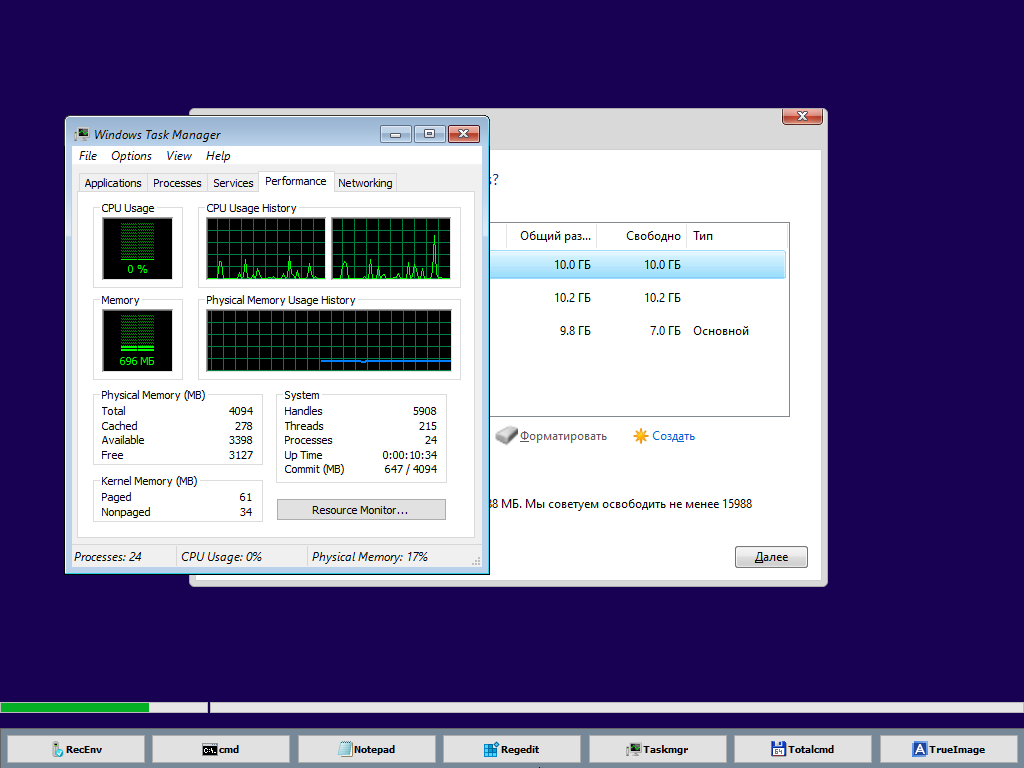
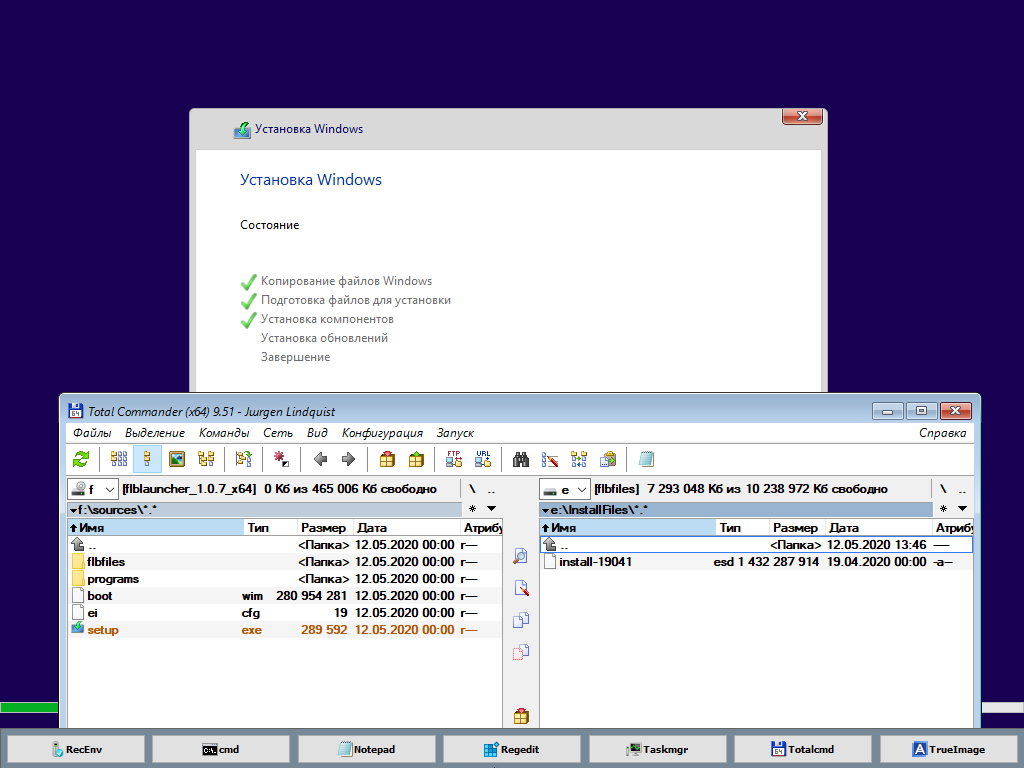
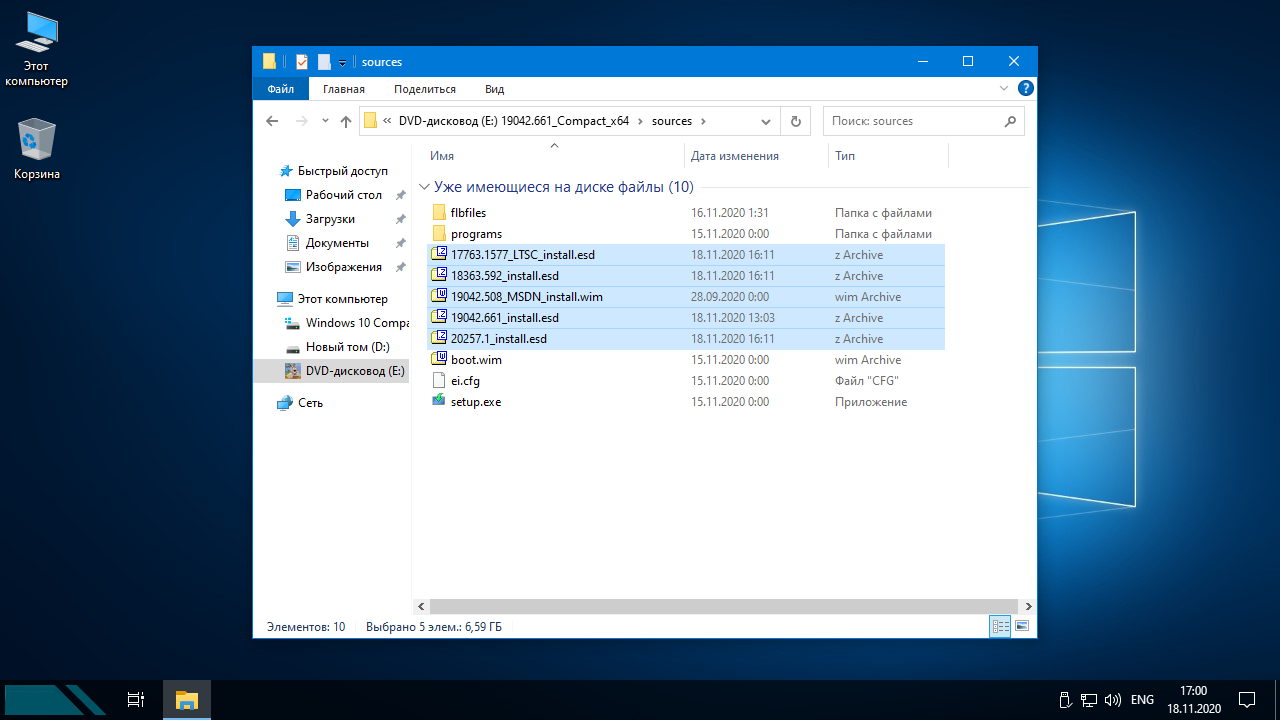
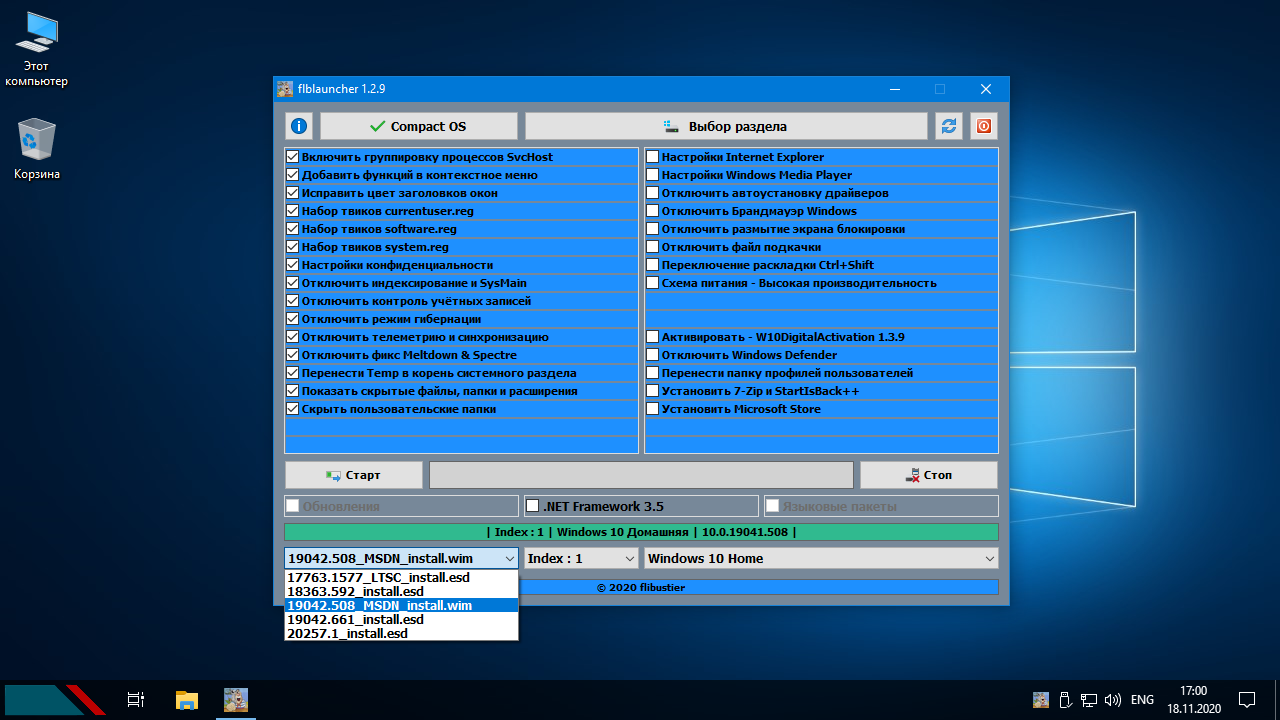
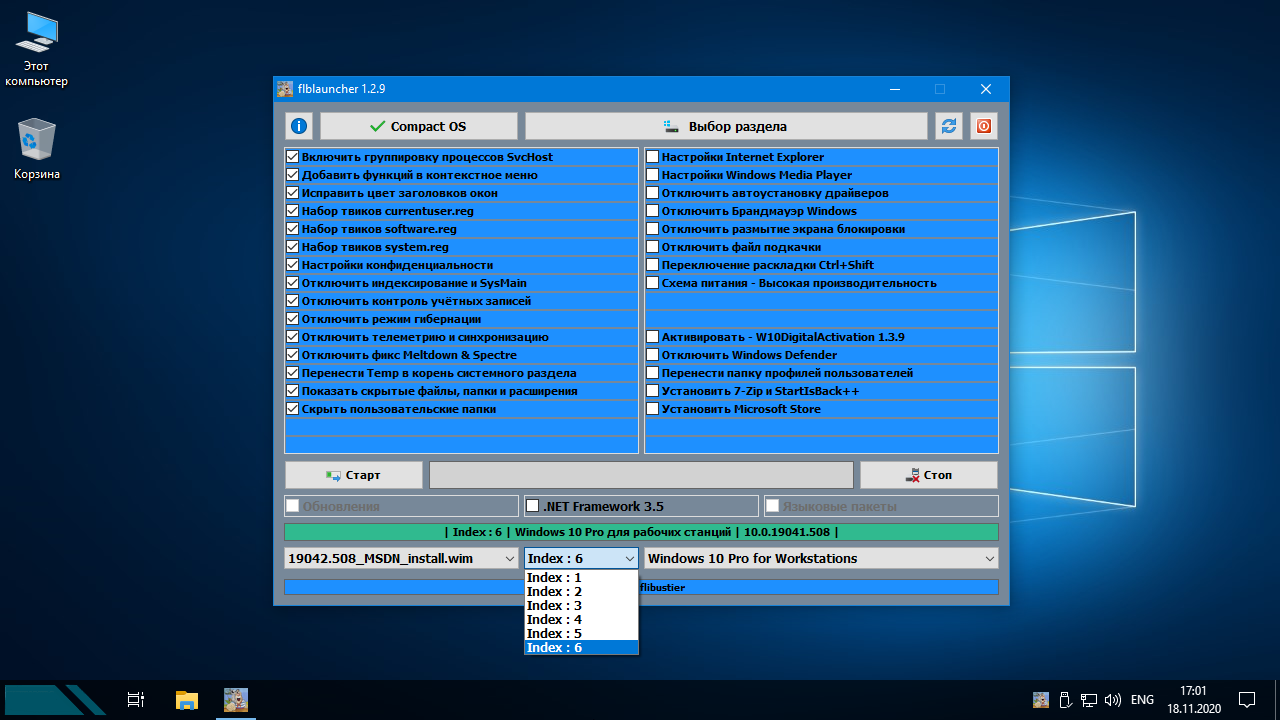
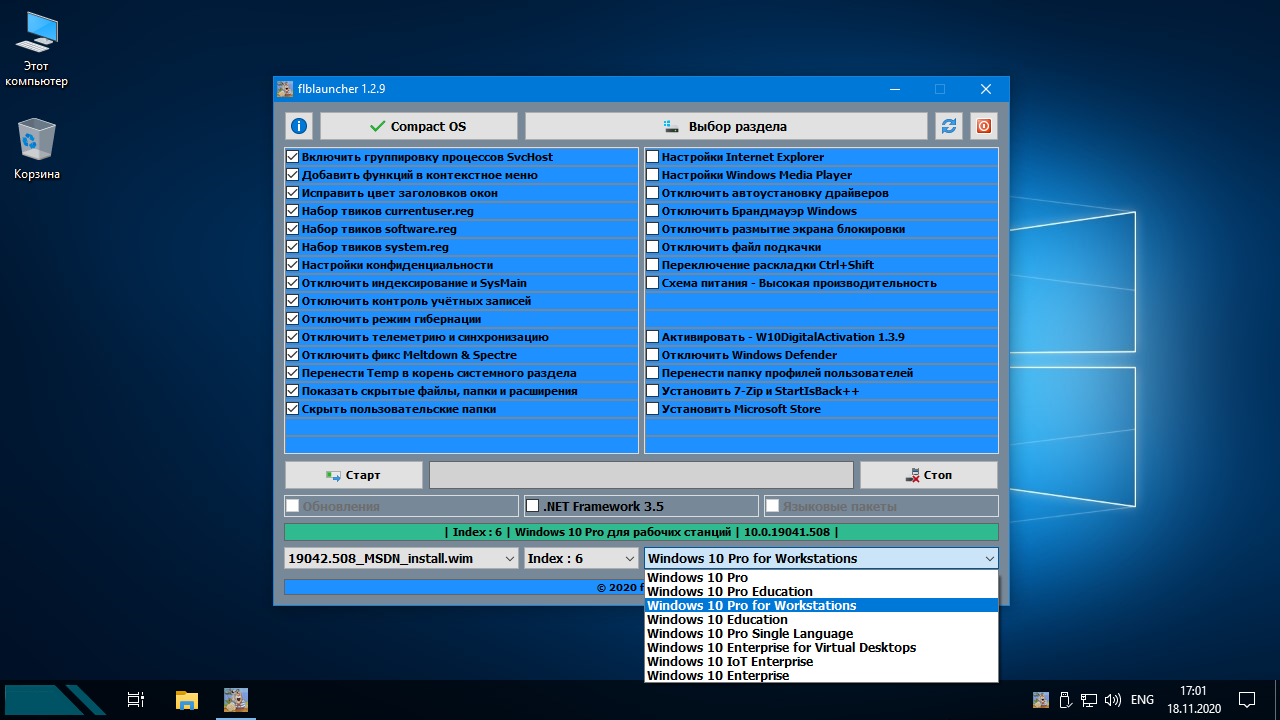
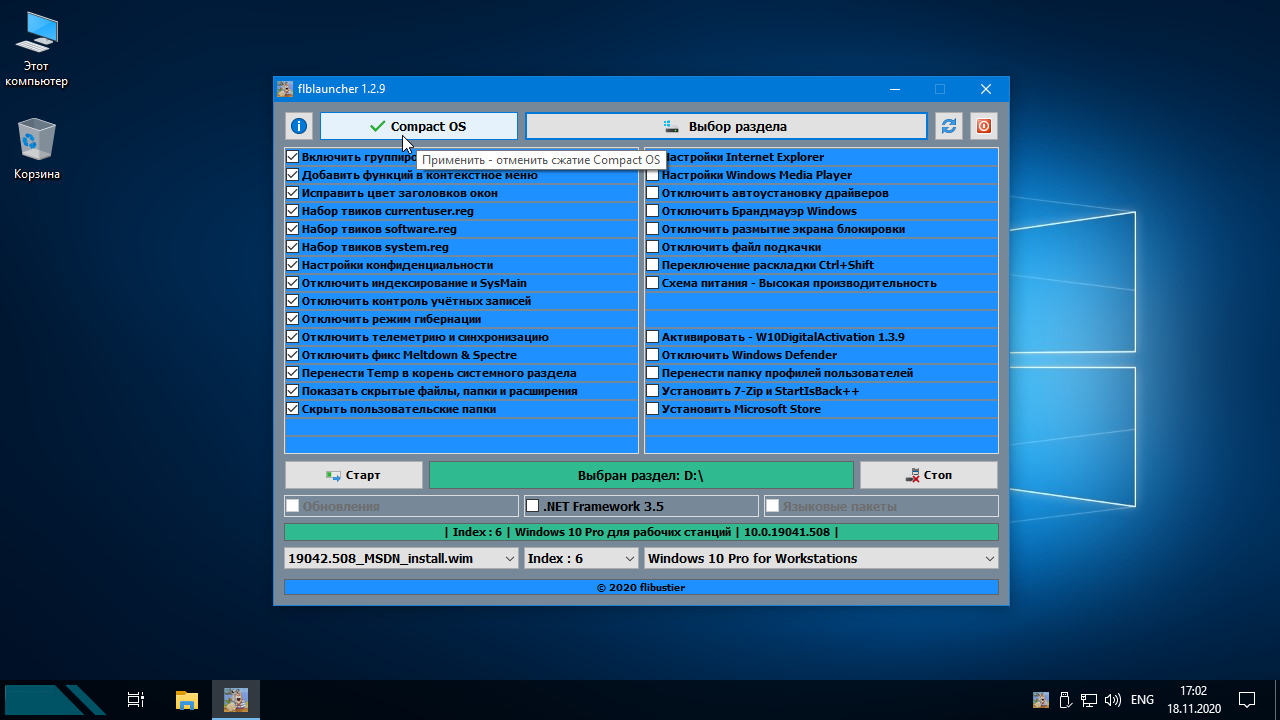
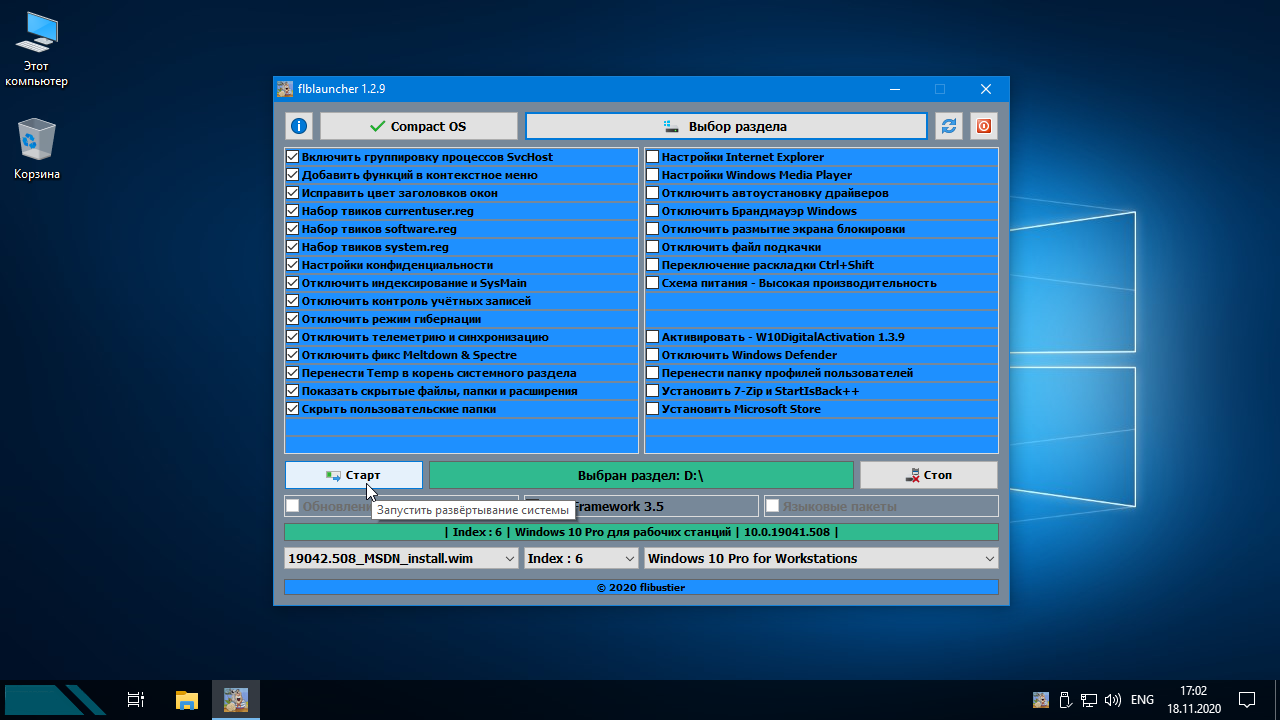
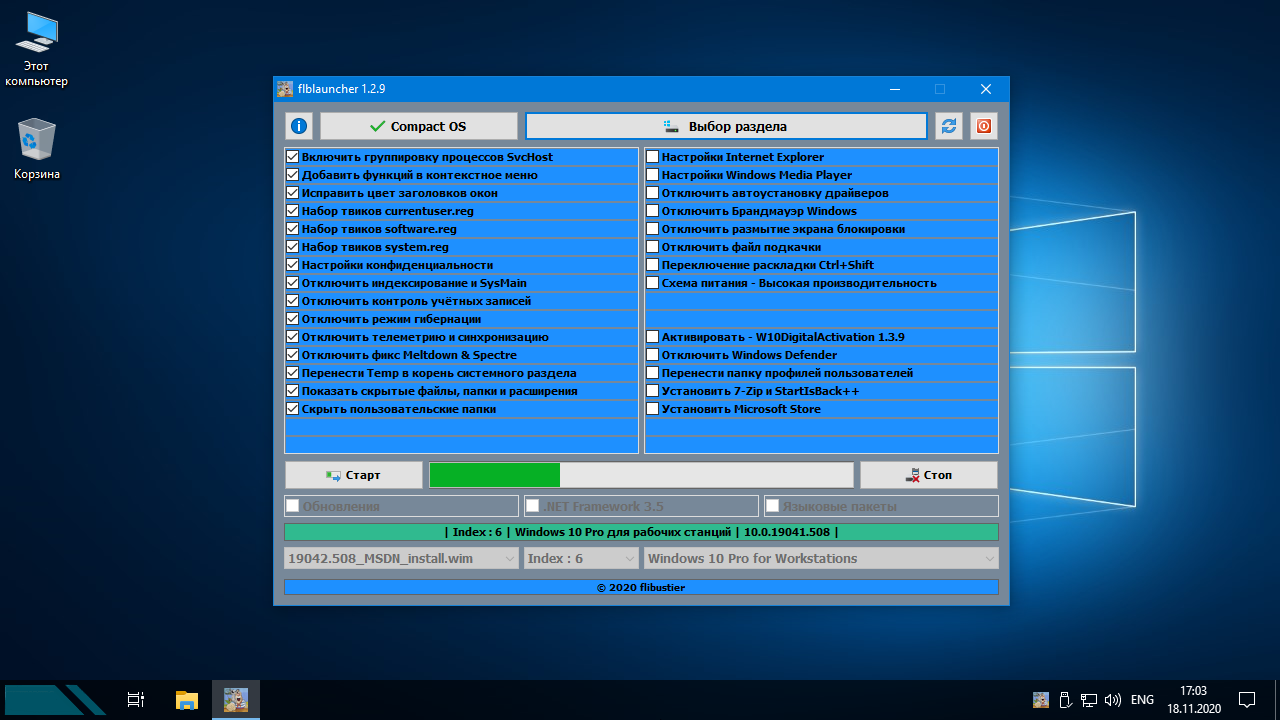
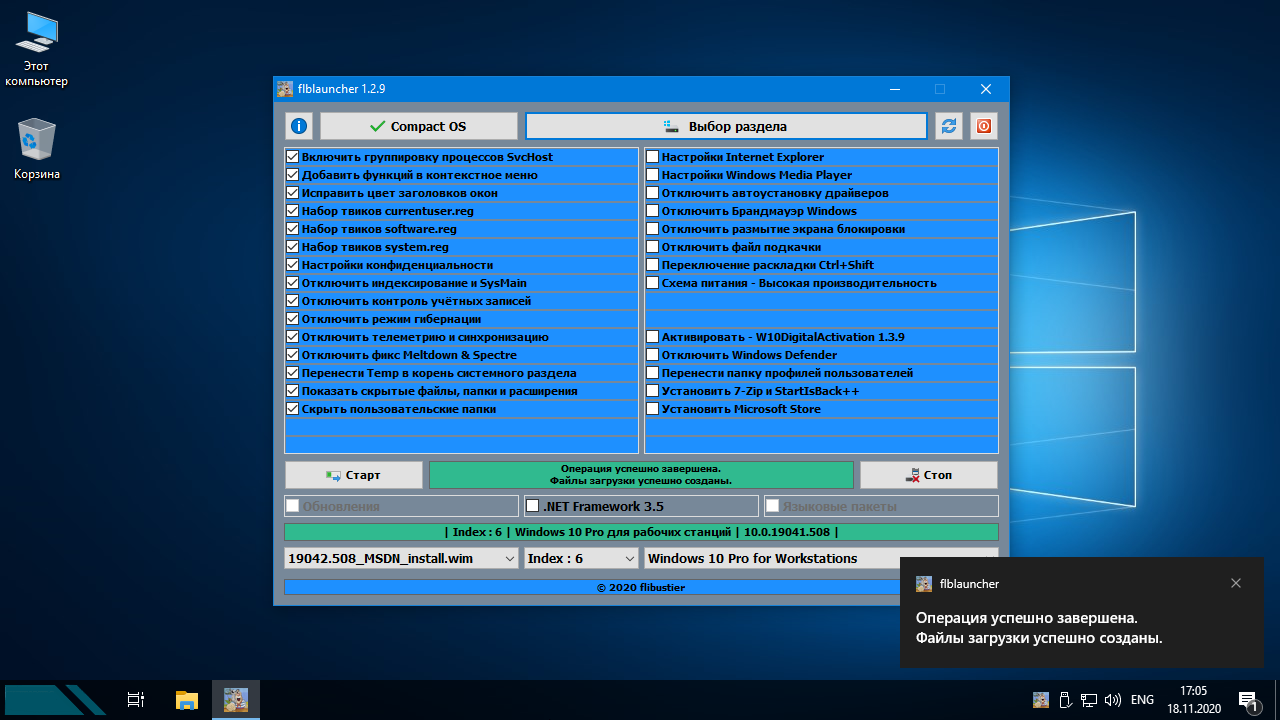
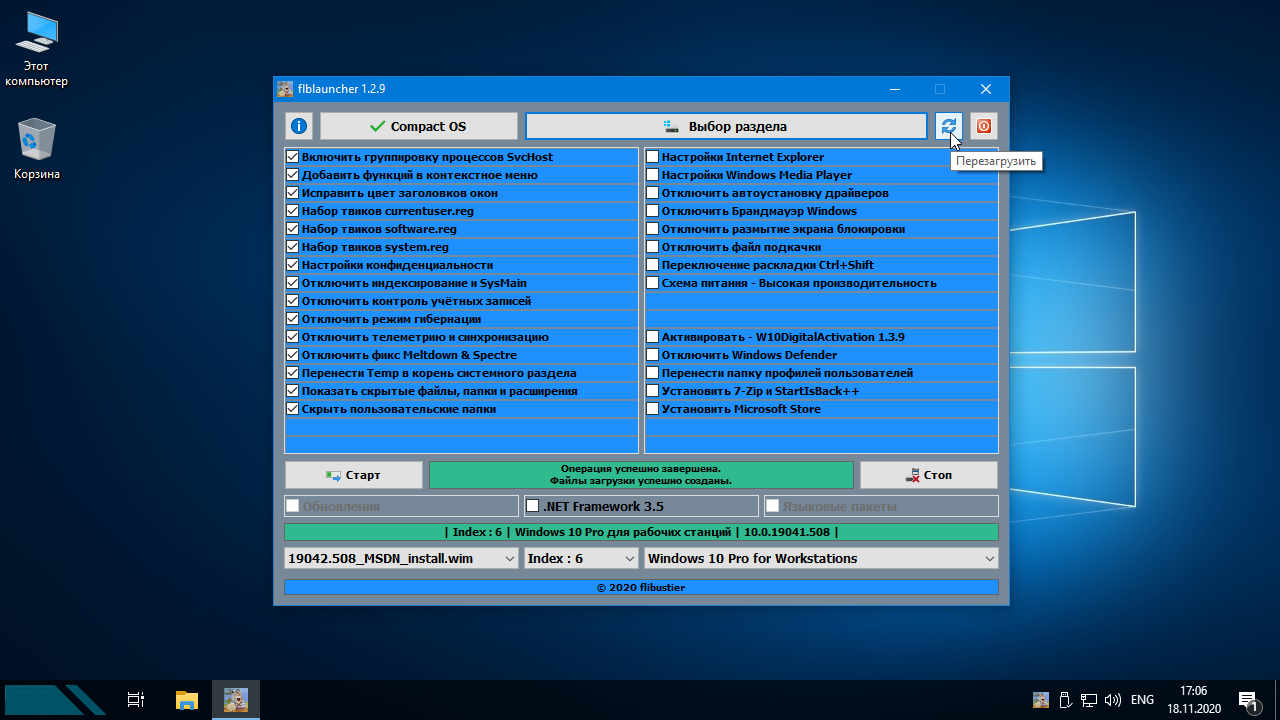
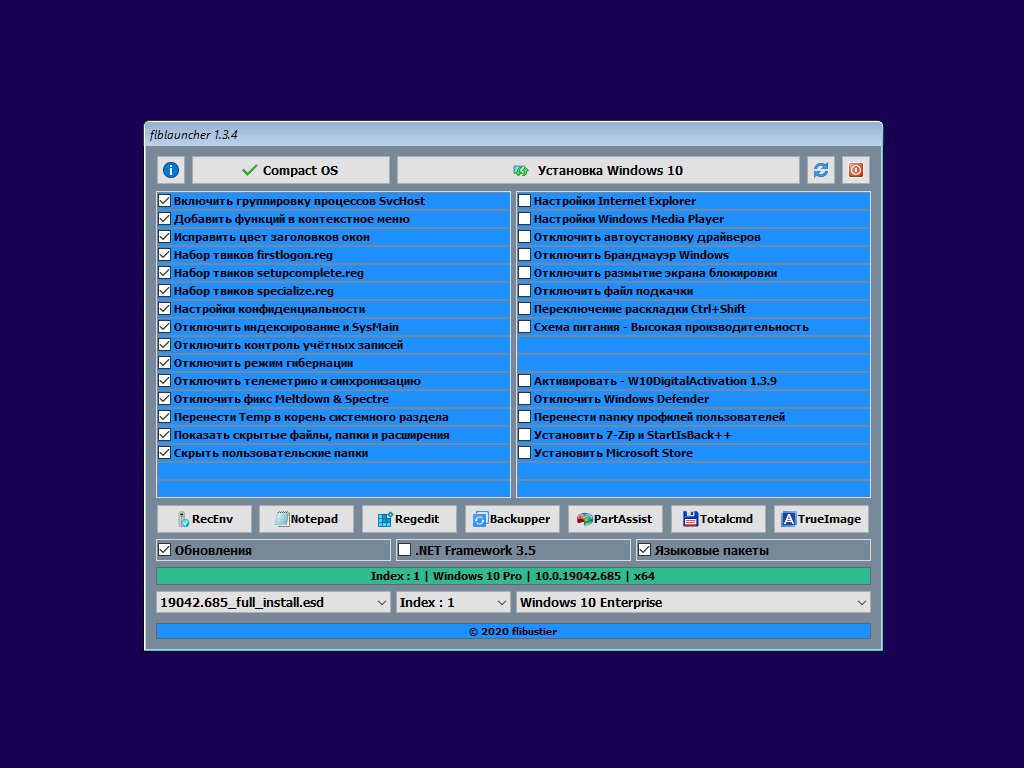
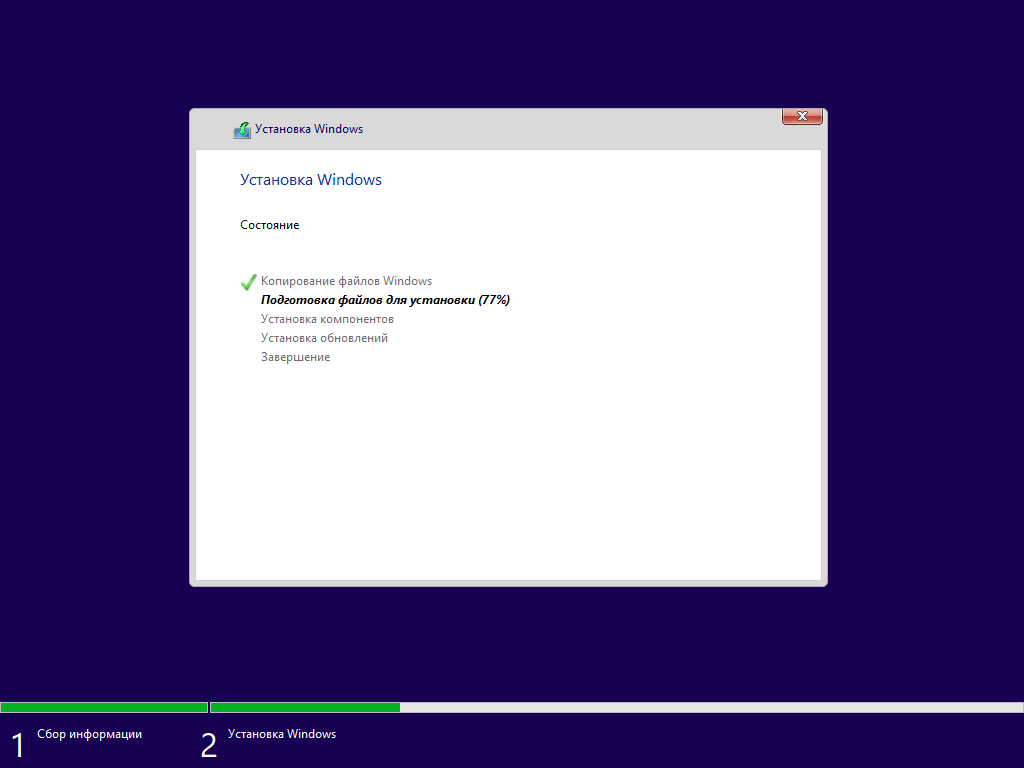
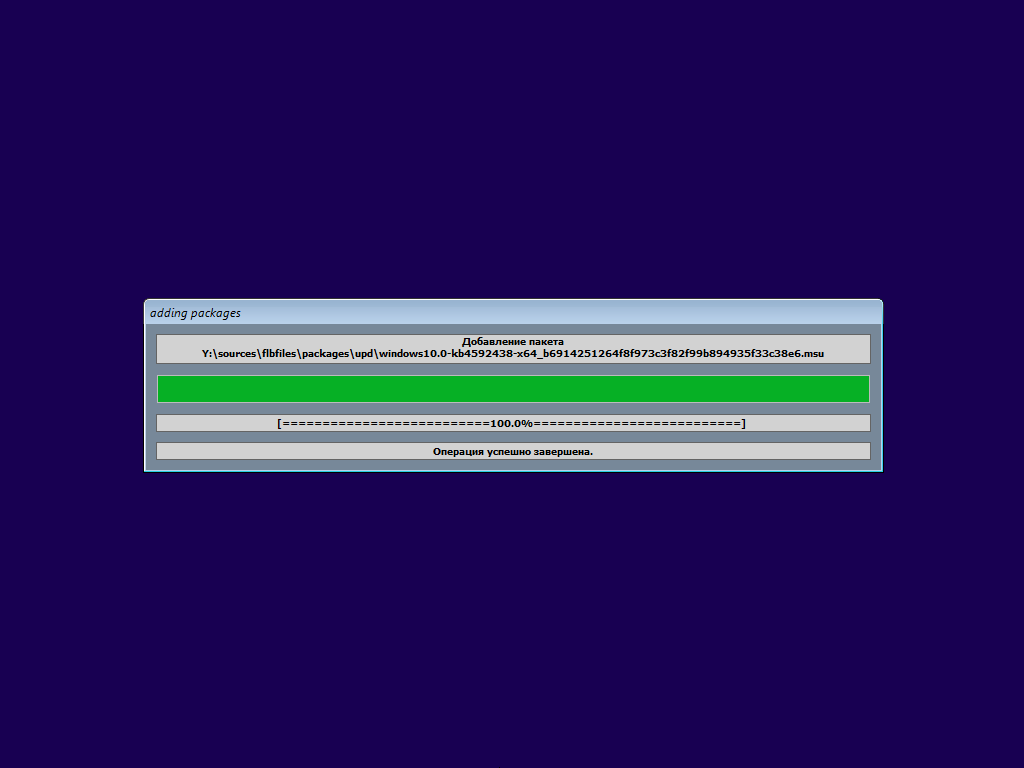
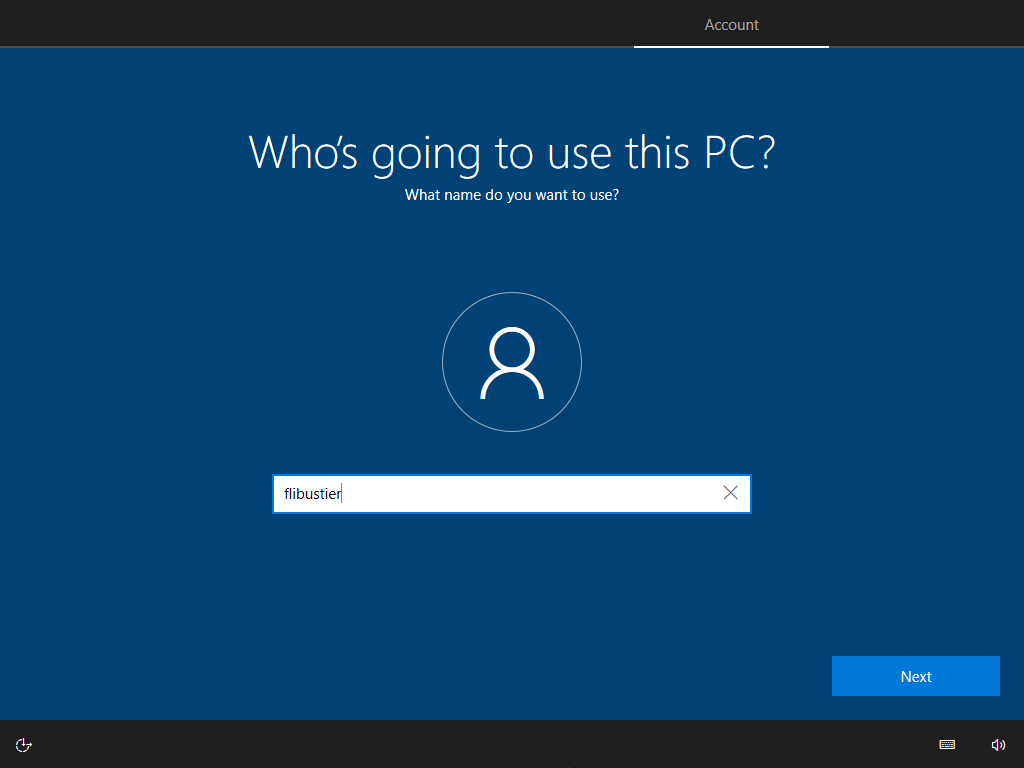
● Быстрая полуавтоматическая установка - языки выбраны, соглашения приняты, ключи введены, ползунки отключены. В начале установки выбираем только раздел, в конце имя пользователя.flblauncher 1.4.5 Чекбоксы с твиками и настройками, кнопки с программами, цветовые схемы и шрифты задаются в ini-файле - \sources\flbfiles\flblauncher.ini Кнопок и чекбоксов будет создано столько, сколько их прописано в ini. Образов wim/esd можно накидать сколько угодно и выбрать при установке, имя файла должно содержать *install*.esd, *install*.wim Файлы *install*.wim *install*.esd могут находиться как на флешке в sources, так и на любом разделе и носителе. Как создать свои кнопки с программами, чекбоксы с твиками, изменить расположение wim/esd, цвета и шрифты - см. ini. Основные возможности: √ Интеграция обновлений, .NET Framework 3.5 и языковых пакетов прямо при установке, сразу же после распаковки установочных файлов, в оффлайн образ. √ Тихая установка своих программ и UWP-приложений. √ Применение твиков, настроек и смена редакций. Горячие клавиши: F1 - помощь и смена разрешения. Ctrl+Shift+Esc - диспетчер задач. Shift+F10 - командная строка (хоткеи для cmd хоть и есть, но её не вызвать до инициализации и запуска setup.exe, теперь можно когда угодно.) Tab - переключение между основным окном и нижней панелью. Структура папок: \sources\flbfiles\packages\lang - для языковых пакетов, см. "Ответы на часто задаваемые вопросы" и flblauncher.ini. \sources\flbfiles\packages\netfx3 - для пакетов .Net 3.5, добавлен пакет netfx3 19041. \sources\flbfiles\packages\upd - для пакетов обновлений. Обновления сортируются в алфавитном порядке, если у них какой-то иной порядок интеграции - их следует переименовать. После интеграции обновлений выполняется /cleanup-image /startcomponentcleanup /resetbase и очистка папки \Windows\WinSxS\Backup\*.*
Папки specialize, setupcomplete, firstlogon - для ваших твиков и настроек в чекбосках, прописываются в ini и применяются на соответствующих этапах. \sources\flbfiles\panther\firstlogon \sources\flbfiles\panther\setupcomplete \sources\flbfiles\panther\specialize
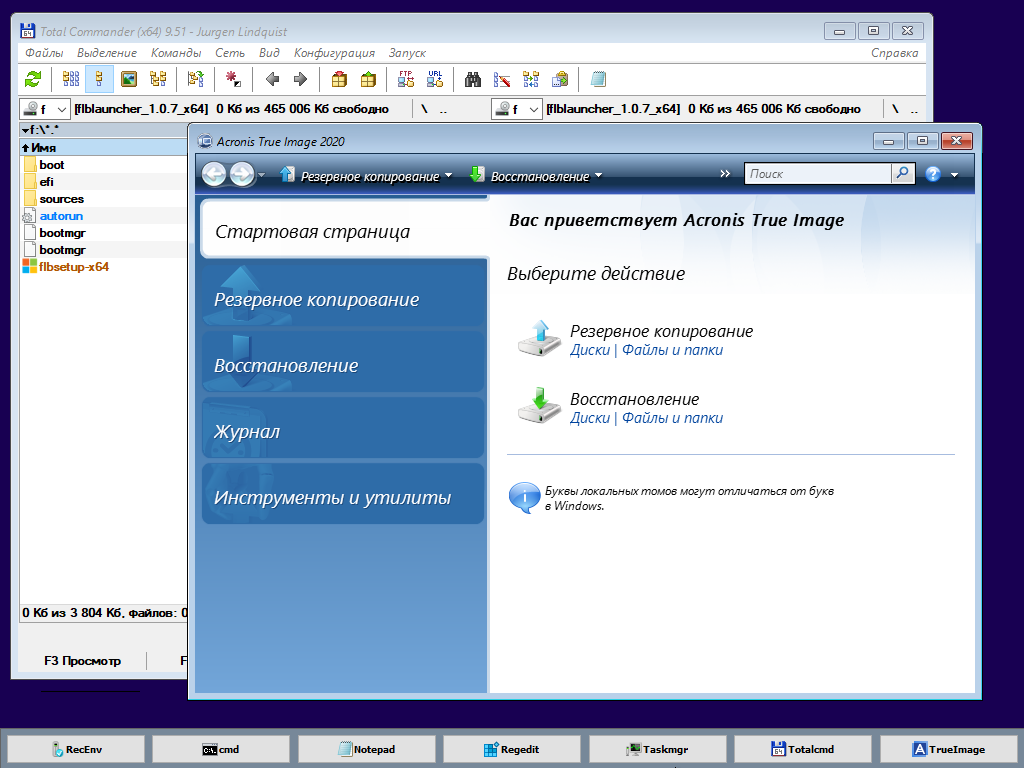
Папка setup - всё её содержимое копируется в %SystemRoot%\Windows\Setup. \sources\flbfiles\setup\appx - для UWP-приложениий, добавлен Microsoft Store. \sources\flbfiles\setup\scripts - папка со скриптами, изменять не рекомендуется. \sources\flbfiles\setup\silent - для тихой установки своих программ, добавлены 7-Zip и StartIsBack++, по аналогии можно накидать что угодно. Программы для WinPE: \sources\programs\Acronis_True_Image.exe \sources\programs\AOMEI_Backupper.exe \sources\programs\AOMEI_Partition_Assistant.exe \sources\programs\Total_Commander.exe Каталог \sources\programs\ тут необязателен, эти вообще могут быть расположены где угодно, хоть на флешке, хоть на HDD/SSD. Главное чтоб они работали в WinPE и соответствовали её разрядности. Прописываем путь в ini и появятся новые кнопки. При нажатии кнопок на нижней панели программы сворачиваются/разворачиваются, лаунчер теперь действительно лаунчер.
В общем добавить можно что угодно, всё ограничивается только вашей фантазией и знаниями. Перенос своих wim/esd в любое расположение: По умолчанию в ini прописана папка installfiles в корне любого раздела, пути могут быть и длиннее, но без кириллицы и пробелов. В эту папку можно накидать сколько угодно своих wim/esd, имя файлов должно содержать *install*.esd, *install*.wim.
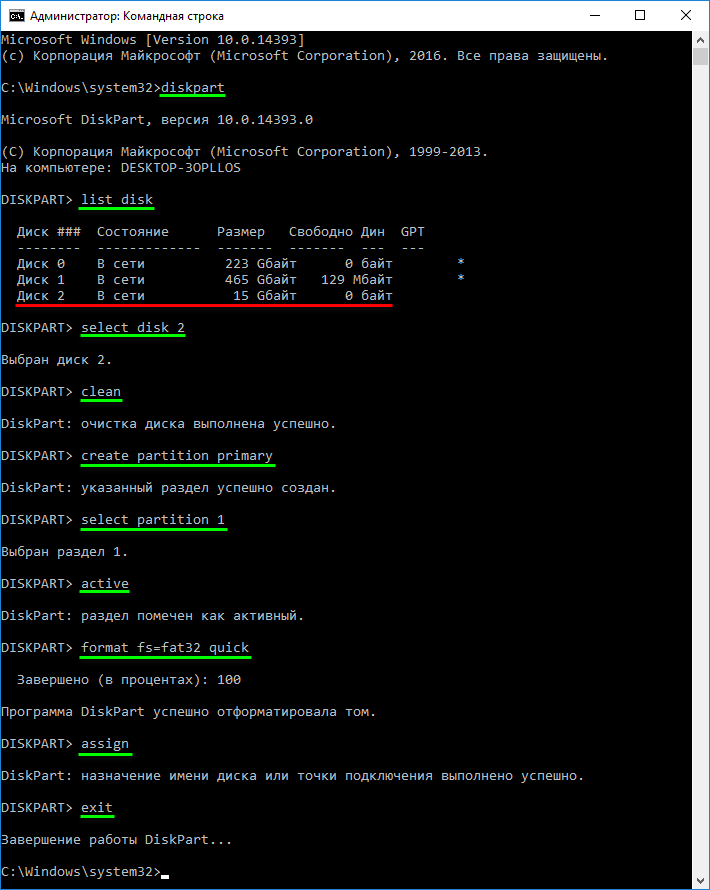
Папку \sources\flbfiles тоже можно вынести, хотя это и не было запланировано. Главное путь должен быть таким же \sources\flbfiles в корне любого раздела. *install*.esd, *install*.wim при этом можно накидать в эту новую sources, или создать отдельную папку указанную в ini. Скрытая функция для экстремалов: Скрытая менюшка - ПКМ по нижней полоске с копирайтом "Тотальная кастрация хранилища WinSxS" - останется в районе 100Мб на x64 системе. После этого никакие компоненты будет не включить, так что если нужен .Net 3.5 - интегрируем при установке установив галочку. Как создать загрузочную флешку Windows 10 в командной строке
● Индекс 1 - Full: Все плитки! Microsoft Store - устанавливается на усмотрение пользователя, Xbox, OneDrive, Фрагмент экрана, Калькулятор и тд - скачать в "Дополнениях". Дикторы, рукописный ввод, проверка орфографии - устанавливаются из меню "Языковых параметров". QuickAssist, HelloFace - устанавливаются из "Дополнительных компонентов". Удалён WinRE, очищена папка WinSxS\Backup. Всё что находится в окне "Компоненты Windows" - на месте.
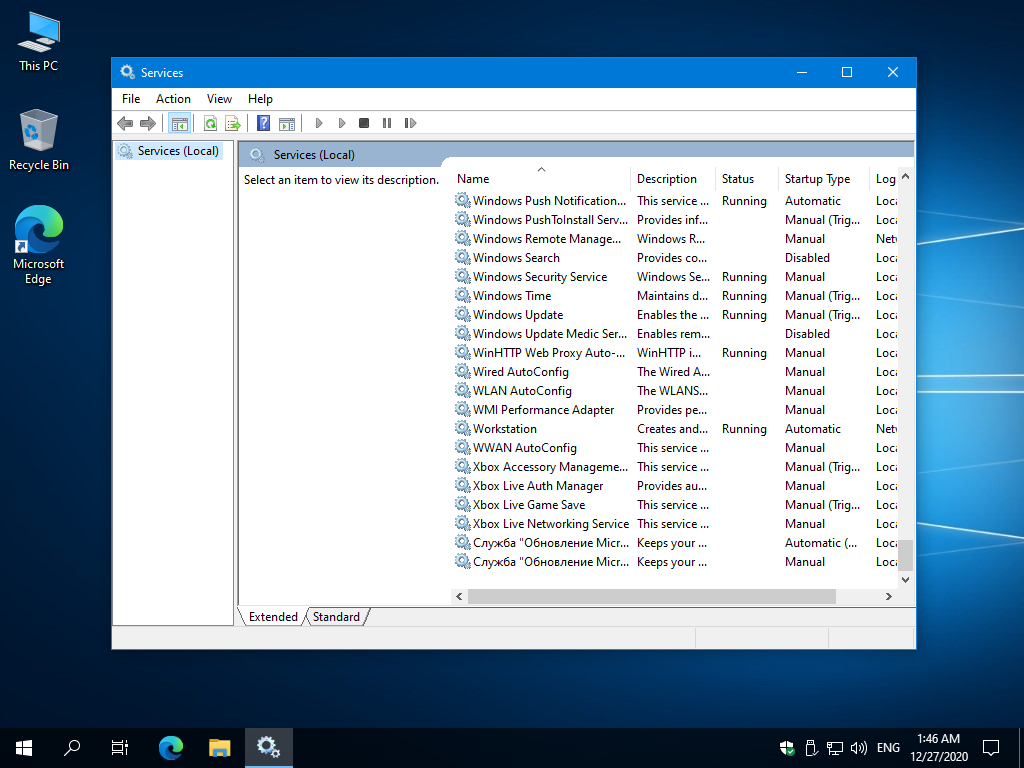
● Индекс 2 - Compact: Все плитки! Microsoft Store - устанавливается на усмотрение пользователя, Xbox, OneDrive, Фрагмент экрана, Калькулятор и тд - скачать в "Дополнениях". Дикторы, Рукописный ввод, Проверка орфографии - устанавливаются из меню "Языковых параметров"(перед установкой поставить UsoSvc на ручник и перезагрузиться). QuickAssist, HelloFace - устанавливаются из "Дополнительных компонентов". Всё остальное восстановлению не подлежит: SmartScreen, Windows Defender вместе со своим "Центром" и всеми потрохами, Holographic, PPIProjection, BitLocker, WinSATMediaFiles, IME, InputMethod, Migration, Migwiz, Удалён WinRE, очищена папка WinSxS\Backup. Удалена бóльшая часть компонентов(см.скриншоты). Обновления отключены и удалены из "Параметров", накопительные не установятся, никак! Оставлена "вручную" только служба "Центр обновления Windows" для установки компонентов. Если не пользуетесь Магазином - после установки языков интерфейса, драйверов, .NET Framework 3.5, всевозможных доп.компонентов можно и её вырубить.
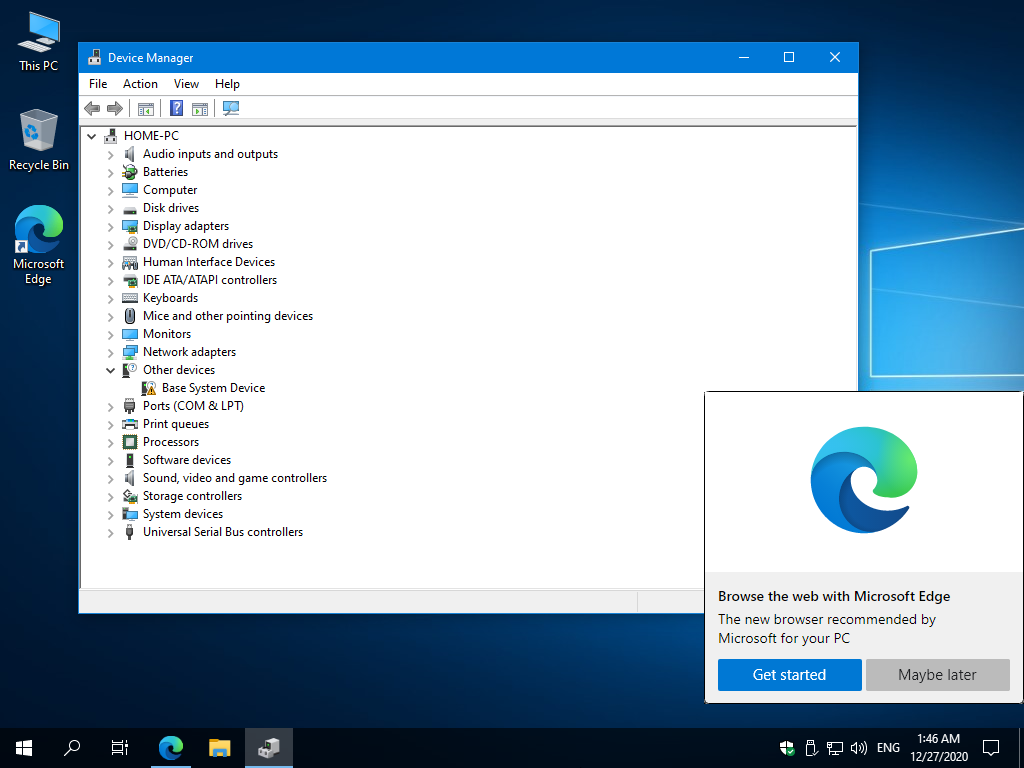
В окне "Компоненты Windows" - Клиент интернет-печати, Рабочие папки, MSRDC, WCF, XPS. GameDVR, SmartScreen, Центр безопасности, Помощник по совместимости программ, Автоматическое обслуживание. Отключен сбор данных, телеметрия и синхронизация - частично в образе, частично добивается твиком "Отключить телеметрию". По возможности отключены логи, дампы, отчёты, дополнительные журналы событий и другая бесполезная писанина по сбору данных. Отключены все назойливые предложения, предупреждения, автоматические скачивания и установки чего-либо без запроса. Имя ПК - HOME-PC, рабочая группа - WORKGROUP, профиль сети "Общедоступная", раскладка по умолчанию en-US.(Эти параметры можно изменить в файле ответов). Восстановлены ассоциации PhotoViewer и классический куркулятор.(Новый плиточный скачать в "Дополнениях"). Отключено предупреждение при запуске файлов скачанных из интернета.
Microsoft .NET Framework 3.5 - если не включен при установке, назначается использование последнего 4.8 вместо 3.5 и более ранних. В 90% случаев этого достаточно, я 3.5 уже много лет не использую. Но если какое-то раритетное ПО всё же отказывается работать без него, всегда можно включить. После установки/включения NetFx3.5 следует выполнить команды:
Если .NET Framework 3.5 был интегрирован при установке эти команды выполнять не требуется.
Всё остальное опционально. Смотрим и редактируем на своё усмотрение в \sources\flbfiles\panther\*.reg;*.cmd
Развёртывание системы из-под Windows работает только из-под Windows 10!
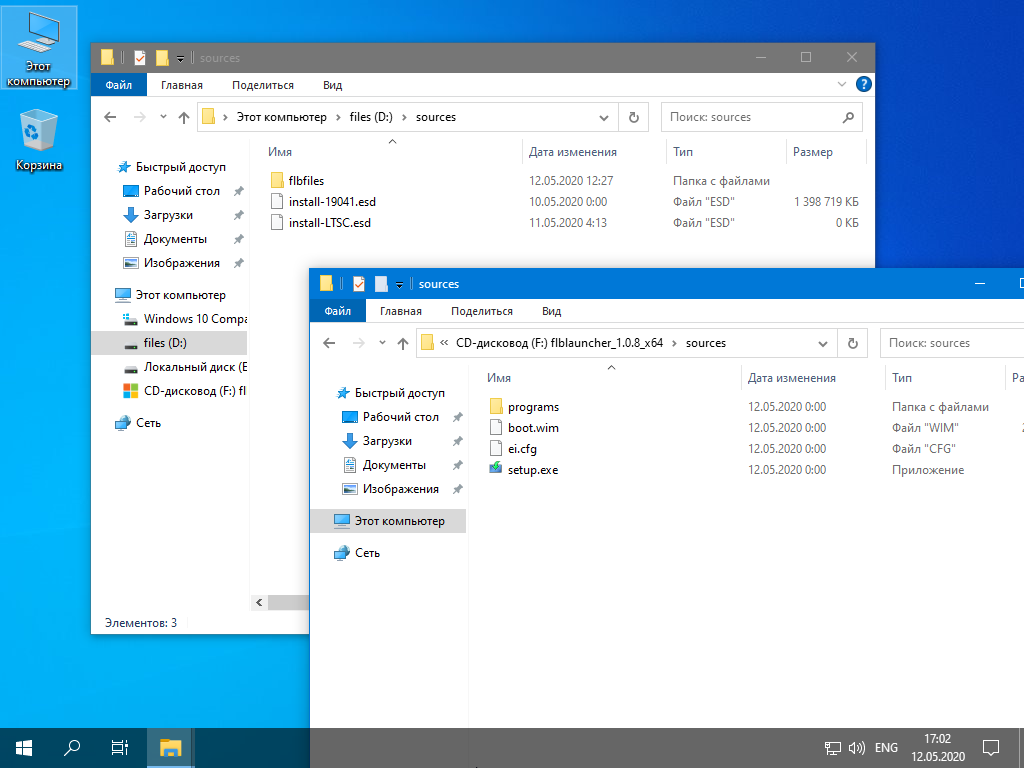
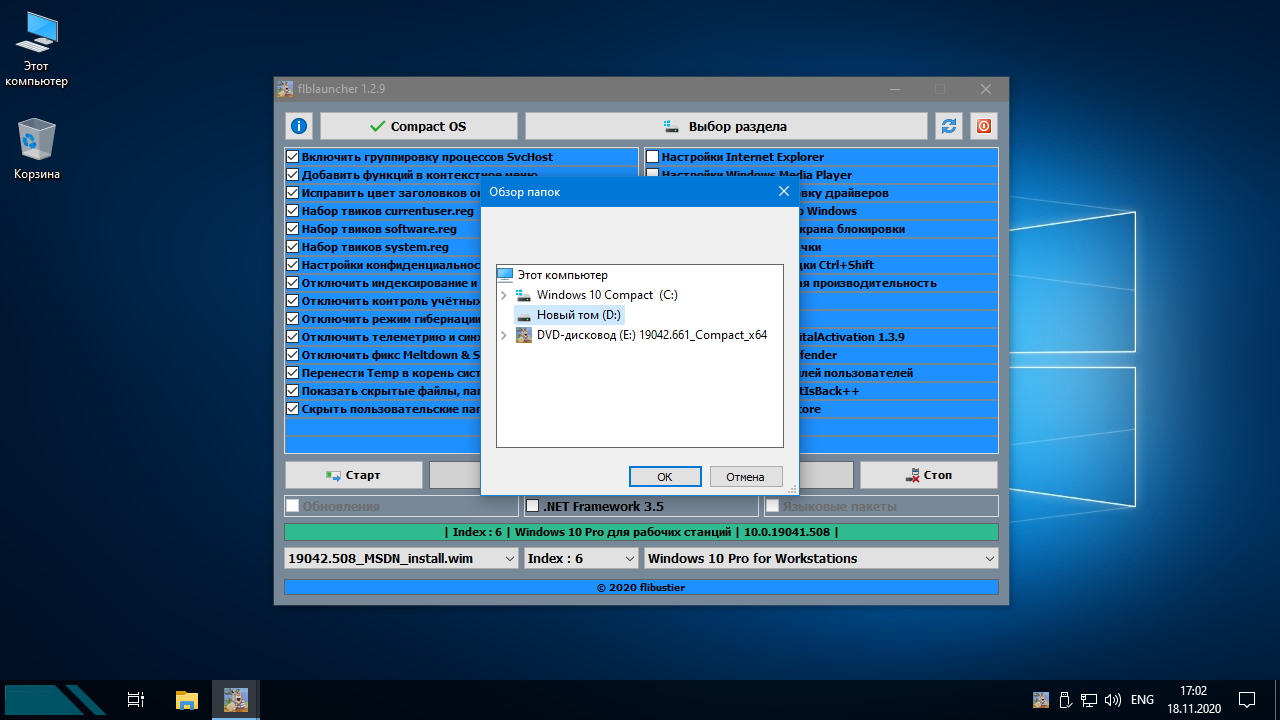
Накидываем своих *install*.wim *install*.esd в папку sources и устанавливаем на чистый заранее подготовленный раздел. И не нужны никакие флешки, устанавливать можно прямо из смонтированного образа или распакованного в отдельную папку. Единственный недостаток такого способа - нельзя установить новую систему на текущий раздел с виндой. Для этого надо грузиться с флешки или из WinPE, там вместо кнопки "Выбор раздела" будет кнопка "Установка Windows 10" которая запустит родной виндовый установщик, открыв диалог выбора разделов.
Любым известным стандартным способом - Rufus, UltraISO и тп... кроме извращённых, использующих левые загрузчики - Linux, Grub и тп. Флешку писать с отключенным антивирусом, Secure Boot должен быть отключен. И не нужно флешку каждый раз полностью форматировать, её достаточно создать один раз, потом можно просто заменять/копировать/удалять файлы. Параллельно с образом на ней может храниться что угодно. Рекомендуемый способ:
1. Создаём командный файл, называем его, к примеру, directplay.cmd:
@echo off
Dism /Online /Enable-Feature /FeatureName:"DirectPlay" /All
exit /b
Наличие exit /b в конце каждого файла обязательно!
2. Кидаем его в папку \sources\flbfiles\panther\setupcomplete\directplay.cmd. 3. Указываем к нему путь: в \sources\flbfiles\flblauncher.ini, в секции [Checkboxes], добавляем такую строку:
Ну и всё, грузимся и отмечаем свои галочки... или не грузимся, и развёртываем систему прямо из образа. В имени исполняемых файлов .reg, .cmd - избегаем пробелов и кириллицы.
@echo off
cd /d "%SystemRoot%\setup\silent"
Office_ProPlus_2016_RePack.exe /aiS
exit /b
(Сборка MsOffice 2016 от Specialist)
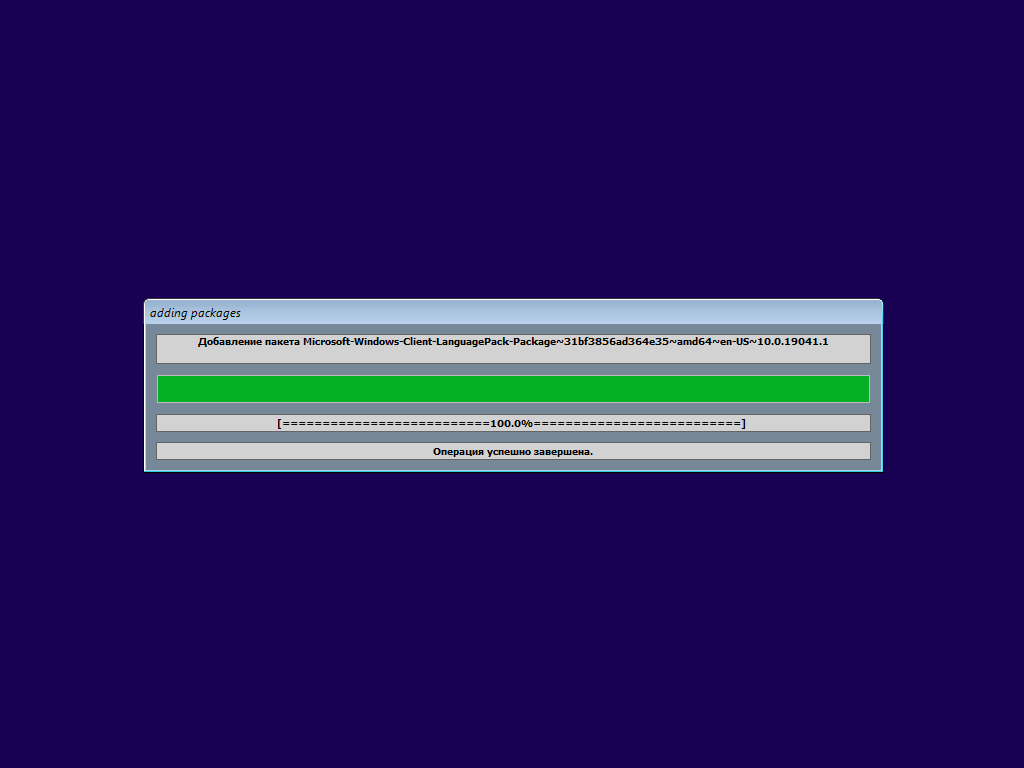
Из-за разницы версий языковых пакетов и самой сборки, после их интеграции могут быть лаги в интерфейсе. Это лечится повторной установкой накопительного обновления, соответствующего версии сборки. Оригинальная Windows делает то же самое, после установки языковых пакетов она заново устанавливает обновления. На необновляемых огрызках новые накопительные обновления установить не получится, но до этой же версии установятся обновив языковые файлы. Пакеты en-US кидаем в папку \sources\flbfiles\packages\lang. Для LTSB, 1809, LTSC и Full сборок: любое актуальное обновление кидаем в папку \sources\flbfiles\packages\upd и интегрируем вместе с языковым пакетом. Для необновляемых огрызков - только то, до которого уже обновлена сборка. Никакие другие не установятся! Отмечаем галочки "Языковые пакеты" и "Обновления", всё будет сделано автоматически, после интеграции пакетов будет подчищен мусор. После установки получаем полностью английскую винду, без каких-либо русских "хвостов", как это бывает при установке языковых пакетов на уже установленной системе.
Обновления брать в Каталоге Microsoft. Узнать какому билду какое обновление соответствует всегда можно здесь. Для 19042.685 это будет KB4592438.
На русском только бутвим и распаковка файлов, после первой же перезагрузки уже всё на английском, начиная с "Getting..."
Скачиваем в "Дополнениях" и устанавливаем XboxGameOverlay и XboxIdentityProvider. Если нужно само приложение Xbox - устаналиваем WindowsStore и уже из него Xbox. Там же скачиваем ShowHideControl.exe и запускаем: то, что удалено или отключено будет скрыто, что установлено - восстановлено. Альтернативный вариант - воспользоваться программкой Win10 Settings Blocker(ссылка в "Дополнениях")
1. Включаем "Службу маршрутизации push-сообщений" или выполняем в командной строке:
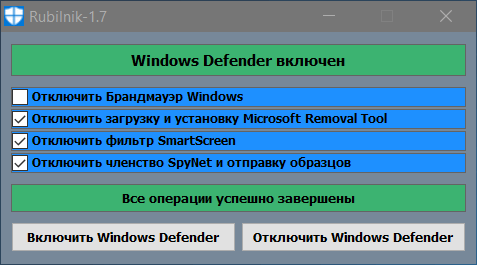
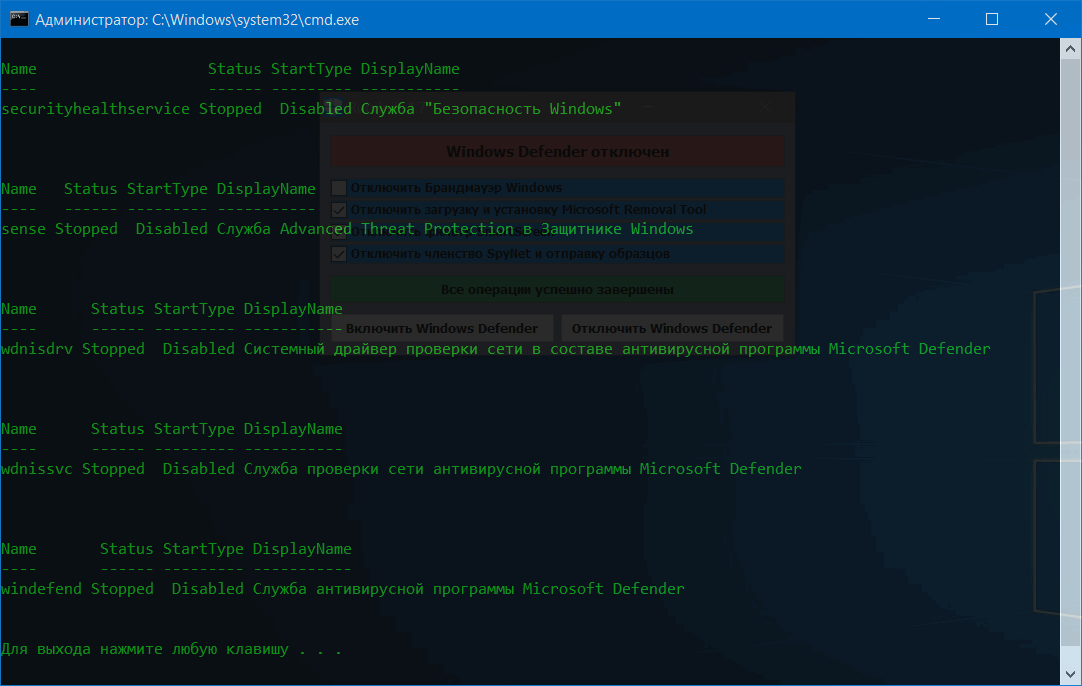
Microsoft Edge + EdgeExtensions OneDrive Universal Watermark Disabler InSpectre Win10 Settings BlockerПолноценный языковой пакет, со всеми фодами и муя́ми: LanguagePack~en-US~19041.7z Перед интеграцией языковых пакетов обязательно читаем Ответы на часто задаваемые вопросы.Пакеты: Edge(старый), Lxss, NFS, RDC, SimpleTCP, Telnet и TFTP: Packages_19041.7z Если их интегрировать при установке - некоторые надо переименовать, первым по алфавиту должен идти основной пакет, за ним одноимённый ru-RU. Магазин, Куркулятор, Фрагмент и набросок, Хубоксы, и всё остальное: appxVirtualBox 6.1.22 Не требует установки, запускается из любого расположения. delvboxsrv.bat - удалит все службы VirtualBox. flblauncher 1.4.5Rubilnik-2.0.7z (пароль 123) Рубильник для Windows Defender. Защитник полностью и наглухо вырубается на раз, без перезагрузок, как антивирусный сканер включается и отключается.
Чтоб быстро проконтролировать насколько всё вкл/выкл - ПКМ по верхней строке с состоянием Windows Defender запустит powershell Get-Service... для каждой из служб Защитника.
Не хотел я с этим StartIsBack заморачиваться, его репаков и так хватает, но потом сделал всё-таки свой, многое мне в них не нравится, по крайней мере в тех, что я пробовал. Например то, что установка по умолчанию в Program Files (x86) - неудобно для тихой установки в сборках с разной разрядностью, просто так reg-файлы с настройками стилей и кнопок не применишь, надо её учитывать. При обычной установке - опять та же тихая только с запросом, никакого выбора пути нет, опять в Program Files (x86)... Ну и самое главное: StartIsBack перезапускает проводник, из-за чего все эти репаки малопригодны для установки на этапе выполнения setupcomplete, они тупо вешают установку. Это, конечно, не смертельно, всё можно обойти, но это лишние телодвижения и костыли.
● Размер 1.63Мб, с 6-ю стилями пуска и 50-ю кнопками. ● Родной установщик с выбором пути. Никакого умолчания. ● Полноценная активация, пролечены сами файлы программы. ● Тихая установка не в Program Files (x86), а строго в Program Files, на системе любой разрядности. -ai - тихая установка с перезапуском проводника. -ais - тихая установка без запуска проводника. В setupcomplete - никаких виселиц. ● При использовании этих ключей, если в одном каталоге с установщиком будет найден файл startisback.reg, настройки будут подхвачены из него. В общем StartIsBack теперь без проблем устанавливается на этапе применения setupcomplete, свои настройки для него можно положить рядом. Взять их можно из ветки HKCU\Software\StartIsBack.
Можно ли будет установить обновления на уже установленную сборку?
с 14 октября 2025 года не будет новых обновлений или исправлений безопасности для 10ки
Djamal_NN
Стаж: 9 лет 7 мес.
Сообщений: 250
Ratio: 2.702
92.28%
Rmoahal писал(а):
с 14 октября 2025 года не будет новых обновлений или исправлений безопасности для 10ки
Это не страшно, а вот когда игры и приложения прекратят поддержку, тогда кирдык. Обновления сборкам не нужны, они могут испортить сборку. Эту сборку я использую как вторую систему без доступа к интернету, так что в моём случае обновления вообще без надобности.
П,С. Надёжная, стабильная, отзывчивая, шустрая и проверенная временем - вот что можно сказать про эту сборку. Flibustier, большое спасибо!
djtim27
Стаж: 5 мес. 23 дня
Сообщений: 15
0%
Rmoahal писал(а):
djtim27 писал(а):
Можно ли будет установить обновления на уже установленную сборку?
с 14 октября 2025 года не будет новых обновлений или исправлений безопасности для 10ки
Насколько я знаю win10 будет поддерживаться до 2032г
hipi84
Стаж: 17 лет 2 мес.
Сообщений: 76
Ratio: 3.892
100%
Откуда: Одеса
Обновление весит 24 kb?Или я не то скачал?
Xa-mAlex
Стаж: 16 лет 1 мес.
Сообщений: 143
Ratio: 3.837
Раздал: 3.913 TB
99.78%
Откуда: Вологда
hipi84 писал(а):
Обновление весит 24 kb?Или я не то скачал?
Как понимаю, этот пакет даёт Windows возможность скачать и установить обновления.
_________________ Топчу..., копчу...
Hair_5
Стаж: 8 мес. 26 дней
Сообщений: 2
Ratio: 1.749
92.77%
Xa-mAlex Нет, просто если его установить на компакт версию то циферки изменятся с 19043 на 19044, и всё, а фулл версия и так может обновиться до 19045.
djtim27
Стаж: 5 мес. 23 дня
Сообщений: 15
0%
hipi84 писал(а):
Обновление весит 24 kb?Или я не то скачал?
да. Все верно. Это спец. обновление
Добавлено спустя 4 минуты 5 секунд:
То ли после установки обновления до 21H2 то ли после запуска Internet Explorer, стал вылезать откуда то Edge. Посмотрел в установленных компонентах - добавился действительно. Какой инструмент дает надежную блокировку запуска и/или может быть его как то можно удалить?
Добавлено спустя 1 час 37 минут 15 секунд:
Попробовал Edge Blocker - Edge то он заблокировал, но после этого вообще перестал запускаться IE, даже после выключения Edge Blocker
putnikvlad
Стаж: 16 лет
Сообщений: 397
Ratio: 30.427
100%
djtim27, загляни в Л.С.
avrelyi
Стаж: 14 лет 7 мес.
Сообщений: 62
Ratio: 17.768
Раздал: 9.485 TB
100%
Как поменять вид меню пуск в Windows 10 Pro? Установлена Windows 10 Pro, версия 21H1, сборка ОС 19043.1200 Раньше нажимал на значок пуск, далее появляется вид самого меню (окошко), далее правой кнопкой мыши жал на открывшееся окошко и там появлялось ещё одно маленькое окошко (не помню как называется), нажимал на него и там были настройки ( пуск, панель быстрого запуска). И в этих настройках можно было выбрать три вида окошка пуск. А сейчас я выбрал этот вид, хочу поменять на другой и не могу, жму правой кнопкой мыши и не чего не происходит ( окошко не появляется). Как поменять вид, как исправить?
putnikvlad
Стаж: 16 лет
Сообщений: 397
Ratio: 30.427
100%
djtim27 писал(а):
Попробовал Edge Blocker - Edge то он заблокировал, но после этого вообще перестал запускаться IE, даже после выключения Edge Blocker
В версиях Windows 10 21H2 и выше Internet Explorer (IE) не поддерживается.
Djamal_NN
Стаж: 9 лет 7 мес.
Сообщений: 250
Ratio: 2.702
92.28%
djtim27 писал(а):
Какой инструмент дает надежную блокировку запуска и/или может быть его как то можно удалить?
Попробуйте скачать [NNMClub.to]_Tweaks scripts (2025.09.25).rar. Загляните в папку "Microsoft Edge (удалить, вкл. или откл. обновление, чистка кэша и файлов cookie)". А поможет или нет, вот вы нам и скажете.
Xa-mAlex
Стаж: 16 лет 1 мес.
Сообщений: 143
Ratio: 3.837
Раздал: 3.913 TB
99.78%
Откуда: Вологда
avrelyi писал(а):
…И в этих настройках можно было выбрать три вида окошка пуск. А сейчас я выбрал этот вид, хочу поменять на другой и не могу, жму правой кнопкой мыши и не чего не происходит ( окошко не появляется). Как поменять вид, как исправить?
Это у Вас OpenShell (или ClassicShell, что хуже) установлен. Зайдите в его настройки.
_________________ Топчу..., копчу...
getcode1
Стаж: 1 мес. 2 дня
Сообщений: 26
Ratio: 0.046
6.25%
Здравствуйте Подскажите пожалуйста,
Где ей скачать пак английского языка? тот что в инструкциях ссылка указанная - битая уже..
Где последний доступный пак апдейта для 10-ки скачать? если апдейты поставить - все изменения или часть их что бы ли сделаны Маэстро Создателем данной сборки - обнуляться? или останутся на своих местах?
Вообще нужно или нет обновления ставить последние? Или то какая есть - так она лучше, в варианте 1200 версии ее? а в последних только слежки и пр понапихали?
Вообще в целом - актуальна данная сборка еще? время создания то 21г всетаки..
Кто ей пользуется еще - Друзья, поделитесь впечатлениями, как она на текущий момент времени и по какой причине сидите именно на ней?
Спасибо заранее.
aleksei.lj
Стаж: 16 лет 8 мес.
Сообщений: 158
Ratio: 1.381
100%
Откуда: Гондурас!
getcode1 писал(а):
Подскажите пожалуйста...
1. про подходящий языковый пак, к сожалению, ничего не скажу. 2. последний официальный набор обновлений для интеграции: 01_SSU-19041.6449-x64.cab 02_Windows10.0-KB5015684-x64_PSFX.cab 03_Windows10.0-KB5066791-x64.cab 01 и 03 взято из windows10.0-kb5066791-x64.msu путем распаковки с помощью 7-zip После установки будет - Win10_(22H2)_[Build_19045.6456].x64 (подробнее читайте крайние пару страниц - там всё описано) 3. стоит ставить, если необходима Win10_(22H2)_[Build_19045.6456].x64 4. сборка актуальна и стабильна, не напичкана Яндексами, как это сейчас стало модно... Удачи.
getcode1
Стаж: 1 мес. 2 дня
Сообщений: 26
Ratio: 0.046
6.25%
aleksei.lj писал(а):
getcode1 писал(а):
Подскажите пожалуйста...
1. про подходящий языковый пак, к сожалению, ничего не скажу. 2. последний официальный набор обновлений для интеграции: 01_SSU-19041.6449-x64.cab 02_Windows10.0-KB5015684-x64_PSFX.cab 03_Windows10.0-KB5066791-x64.cab 01 и 03 взято из windows10.0-kb5066791-x64.msu путем распаковки с помощью 7-zip



 (Голосов: