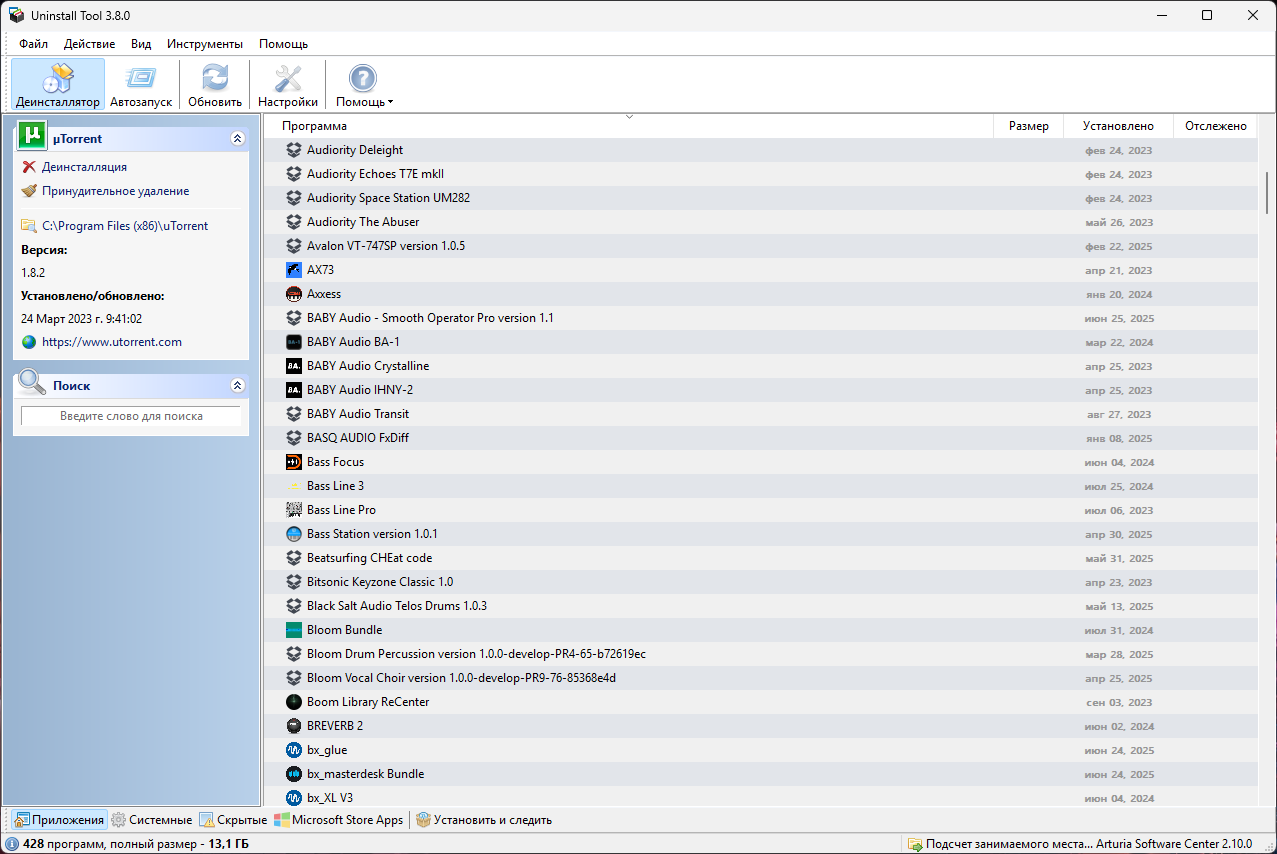
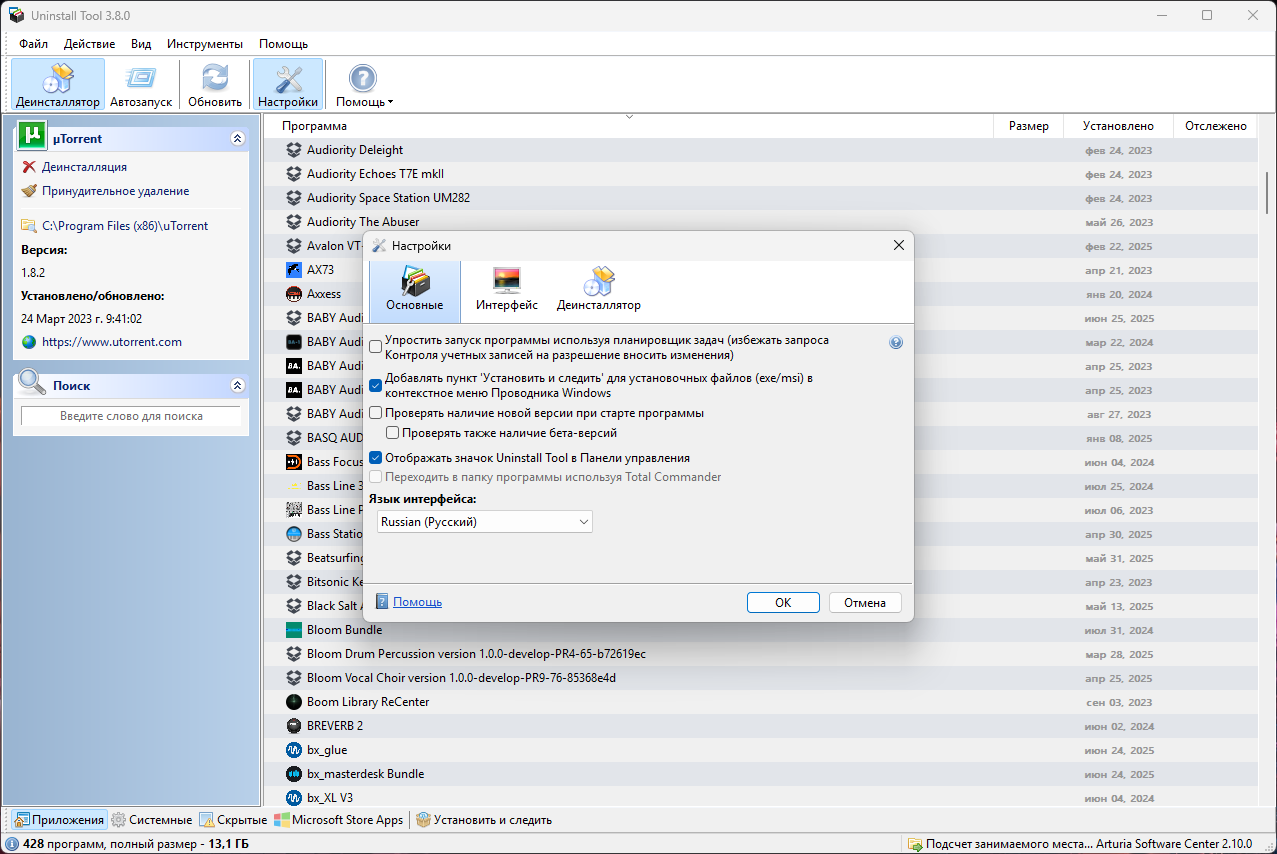
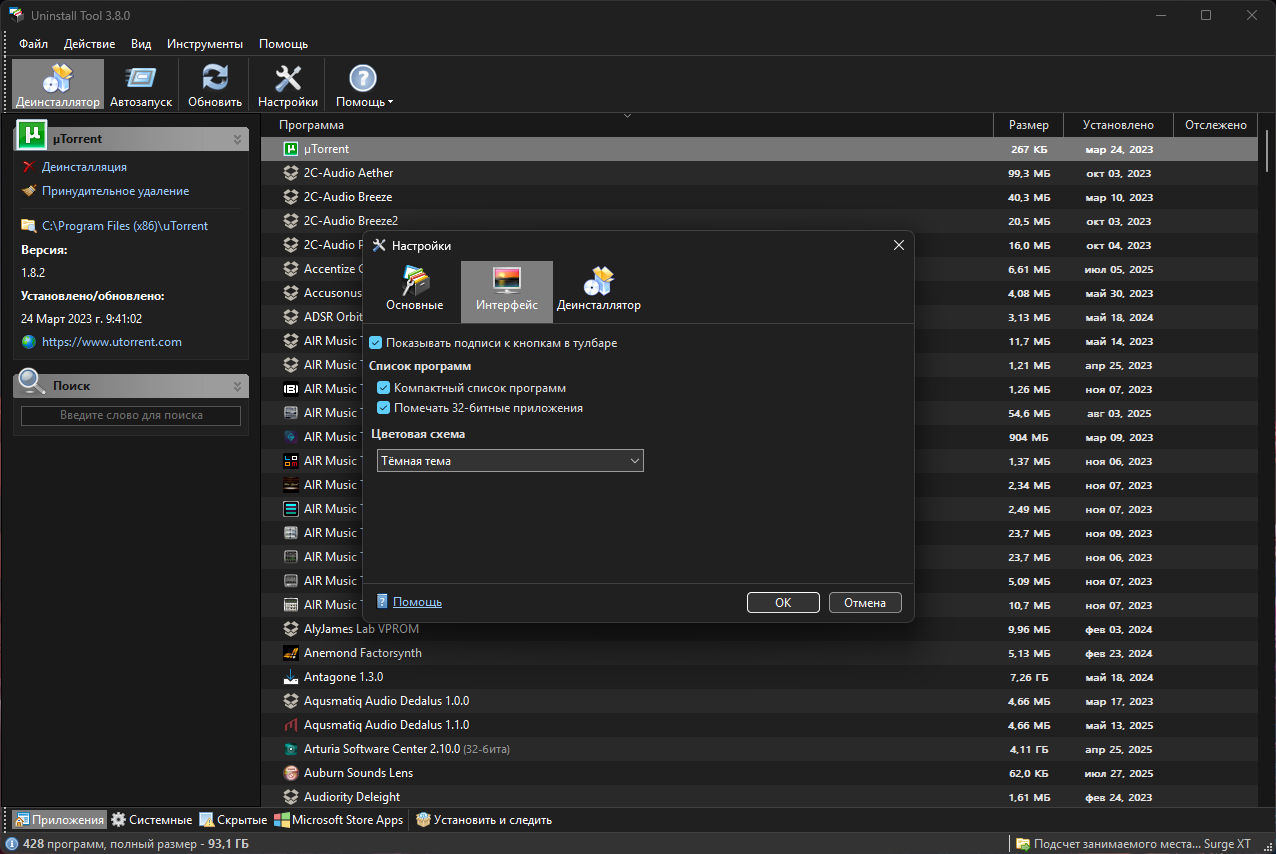
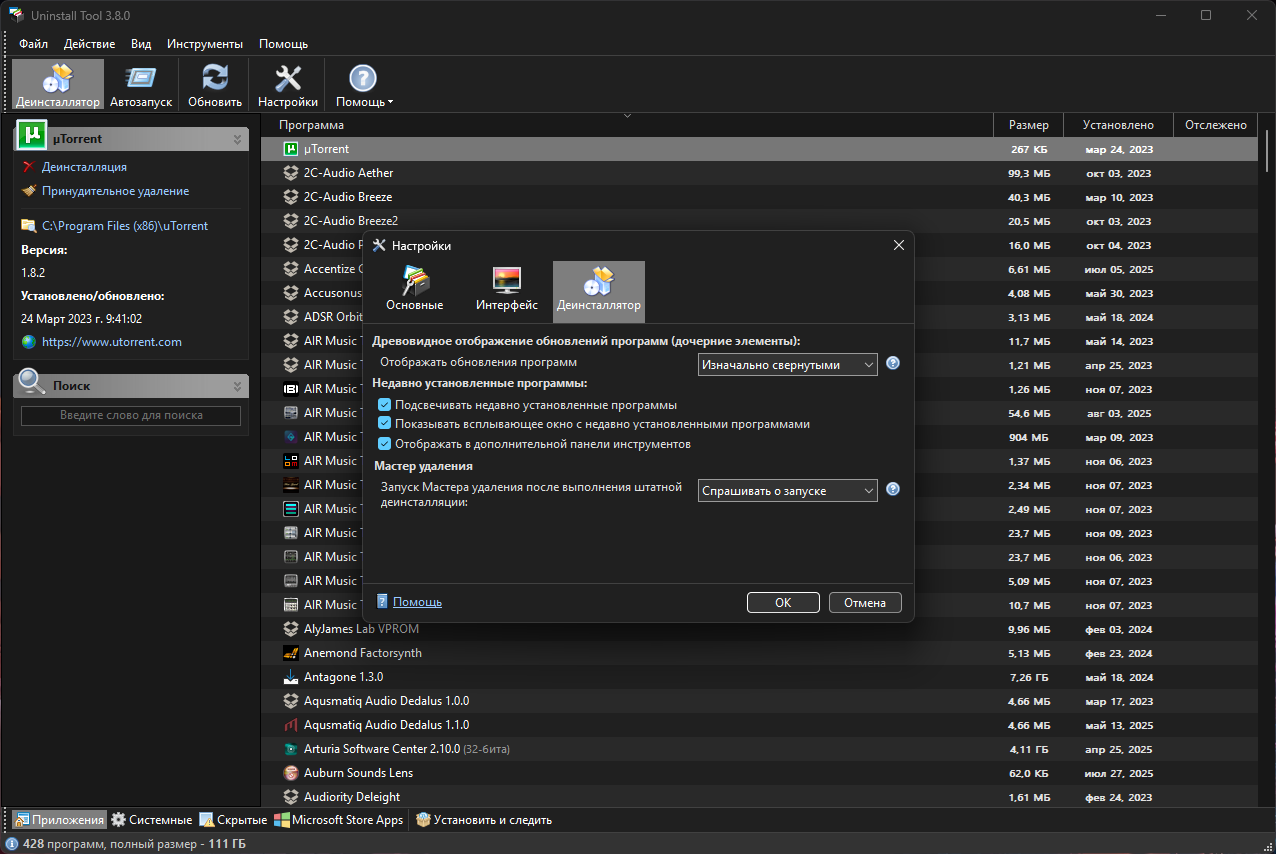
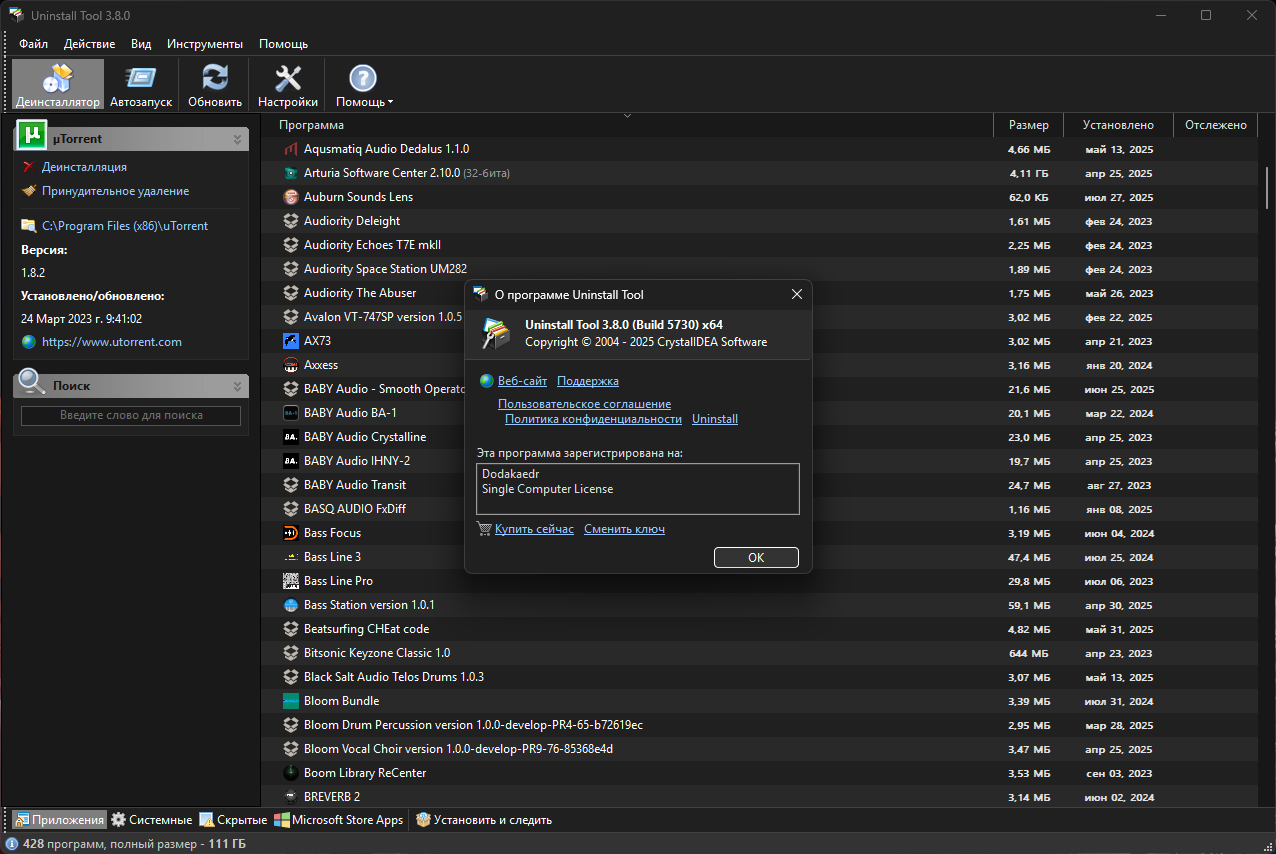
Uninstall Tool 3.8.0 Build 5730 RePack (& Portable) by Dodakaedr [Multi/Ru]
Версия программы: 3.8.0 Build 5730 Официальный сайт: CrystalIDEAОфициальный сайт сборщика: DodakaedrЯзык интерфейса: Русский, Английский и другие Лечение: не требуется ( инсталлятор уже пролечен) Системные требования:
• Windows 11, 10, 8.1, 8, 7 (32-bit & 64-bit) Описание:Uninstall Tool — быстрая, мощная и надежная альтернатива системному апплету «Установка и Удаление программ». Это безопасный, надежный и удобный способ удалять ненужные приложения и повысить эффективность работы вашего компьютера. Uninstall Tool обладает большим количеством функций: показывает скрытые установленные программы, сортирует список программного обеспечения по заданному фильтру, удаляет некорректно инсталлированные и деинсталлированные программы, может экспортировать список установленных программ в HTML. - Полное удаление нежелательных программ
- Мониторинг установки новых программ
- Добавление/удаление программ из автозапуска
- Портативный режим. Удобный интерфейс
Мастер Удаления
Полное удаление ненужных программ с удалением остатков файловой системы и реестра
- Тщательный поиск и удаление остатков без необходимости полагаться на штатный деинсталлятор, оставляющий остатки ПО.
- Работает идеально в паре с монитором установки ПО, удаляя всё, что было отслежено ранее.
- Если файл/папка не могут быть удалены, Мастер Удаления удалит их при следующей перезагрузке компьютера.
- Обнаружение и принудительное завершение процессов программы перед удалением остатков.
- Детальный лог удаления в конце каждой деинсталляции.
- Работает быстро и безопасно - Вы всегда контролируете то, что будет удалено.
Пакетное Удаление
Удаляйте (принудительно) пакетно сразу несколько программ
- Для активации этого режима, нажмите и удерживайте клавишу Ctrl и поочередно выделяйте кликом нужные программы (либо можно удерживать клавишу Shift и использовать стрелки вверх/вниз для выделения рядом стоящих элементов).
- Пакетное Удаление использует мощный Мастер Удаления для поиска и удаления остатков программ.
- Также работает для Программ Автозагрузки.
Монитор Установки
Во время установки программы, Монитор Установки следит за всеми изменениями в Вашей системе.
- Мониторинг в реальном времени без необходимости делать снимки системы до и после установки.
- Идеальная точность: монитор использует драйвер ядра, которые следит только за 'нашими' процессами.
- При деинсталляции отслеженной программы, Мастер Удаления удалит все отслеженные данные, оставляя Вашу Windows абсолютно чистой.
- Протоколирование (лог) в реальном времени процесса установки с детальной информацией о прогрессе, с функцией Откатить сделанные изменения.
Программы Автозагрузки
Удаляйте/добавляйте программы, запускаемые при загрузке Windows
- Включить/Выключить/Удалить любую программу из списка
- Определять поврежденные записи о программах автозапуска
- Просматривать детальную информацию о программе (папка установки, командная строка, статус, издатель, а также источник в системе, где прописана программа)
- Пакетная обработка выделенных элементов (зажимайте клавишу Ctrl для выбора нескольких элементов)
- Добавлять новую программу в автозапуск
Просмотр элементов автозапуска очень важен для контроля за потенциально опасным ПО, которое очень часто тайком прописывает себя именно в автозапуск. Также небесполезным будет убрать элементы, в которых у вас не нужды - это ускорит запуск Windows.
Принудительное Удаление
Избавьтесь от неподатливых программы, которые не удаляются стандартным способом
- Осуществляется Мастером Удаления с целью найти и удалить все принадлежащие программе остатки без запуска штатного деинсталлятора.
- Удаляет программы с поврежденными инсталляциями, а также частично установленные/удаленные программы.
- Лучшие результаты достигаются, если удаляемая программа была до этого установлена используя Монитор Установки ПО.
Портативный Режим
Запускайте Uninstall Tool без установки с флешки на любых компьютерах
- Нет необходимости устанавливать Uninstall Tool на каждый компьютер.
- Возьмите программу вместе с ее настройками/лицензией с собой (на флешке) и используйте на любом Windows компьютере.
- Uninstall Tool Portable может быть использована на многих компьютерах, но только одним человеком.
- Кеш программы и данные об отслеженных приложениях остаётся храниться на локальном компьютере (там, где используется программа).
Uninstall Tool Release Note
Version 3.8.0 Released on August 18, 2025
New - Startup: search (filter) the list of programs
New - Startup: filter the list of programs using secondary toolbar categories (Registry/Start Menu/Tasks/UWP apps)
Improved - Startup: improved look & feel of the list of programs
Improved - Startup: display more startup apps coming from Windows Task Scheduler
Improved - Slovak and Armenian translation update
Fixed - Improved Uninstall Wizard traces detection algorithms #168
Fixed - Fixed icon detection algorithm #150
Fixed - Dark theme related fixes #173
Fixed - Fixed dialog with running processes with significant amount of items
Fixed - Fixed running Install Tracker from a context menu on some systems (error 740) Общая информация:
• Тип программы: установочная | портативная [от Dodakaedr].
• Языки: русский, украинский, английский, беларуский.
• Лечение: проведено.
• Вырезано: прочие локализации, модуль PinToTaskbar.
• Дополнительно: подхват файла настроек preferences.xml, автоопределение разрядности системы, дворазрядная портативная версия.
Ключи командной строки:
• Тихая установка: /V
• Тихая распаковка: /V /P
• Не создавать ярлык на рабочем столе: /ND
• Не создавать ярлык в меню «Пуск»: /NS
• Не отключать автообновление: /NU
• Закрепить ярлык в Панели задач: /T
• Закрепить ярлык в меню «Пуск»: /S
• Язык интерфейса - Русский: по умолчанию
• Язык интерфейса - Английский: /E
• Язык интерфейса - Украинский: /U
• Язык интерфейса - Беларуский: /B
• Выбор места установки: /D=Путь
Ключ /D=Путь следует указывать самым последним.
Пример: установщик.exe /V /P /D="D:\Uninstall Tool Portable" Скриншоты:
|
|
|
|



 (Голосов: