Классический форум-трекер
canvas not supported
Нас вместе: 4 259 821


Устойчивый к блокировкам VPN с высоким уровнем приватности

USB Safely Remove 7.2.1.1330 [Multi/Ru]


RSS
Начать новую тему   Ответить на тему    Торрент-трекер NNM-Club -> Утилиты, Офис, Интернет -> Обслуживание ОС
Автор Сообщение
lipi ®
Uploaders 500+
Модератор Программ
Стаж: 19 лет 3 мес.
Сообщений: 1693
Ratio: 9372.727
Поблагодарили: 63334
100%
nnm-club.gif
USB Safely Remove 7.2.1.1330 [Multi/Ru]
Версия программы: 7.2.1.1330
Официальный сайт: Crystal Rich Ltd
Язык интерфейса: Русский, Английский и другие

Лечение: в комплекте
Тип лекарства: патч-кейген

Системные требования:
  • Windows 7 – 11 (32-bit/64-bit)


Описание:
Вы теряли когда-либо важные данные после небезопасного извлечения внешнего диска? Останавливали по ошибке не то устройство? Не получалось отключить USB носитель? USB Safely Remove решает эти и другие проблемы безопасного извлечения устройств в Windows и предлагает множество других функций для удобной и безопасной работы с внешними гаджетами.

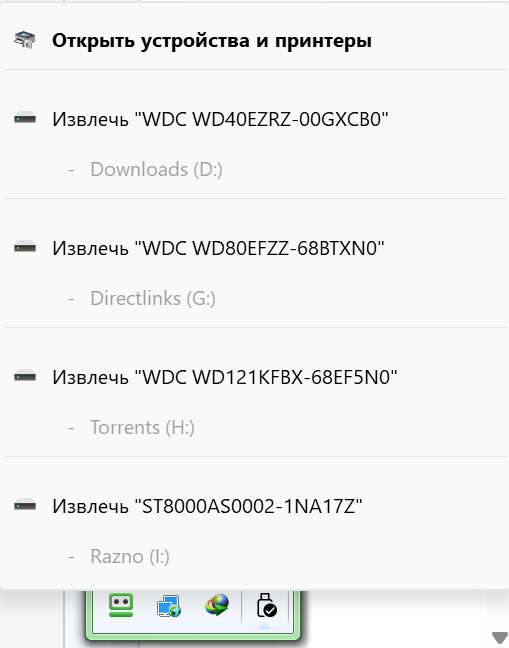
Удобное меню для извлечения устройств

Главным недостатком встроенного в Windows меню безопасного извлечения является то, что в нем, в случае нескольких hot-plug устройств, сложно найти нужное - большинство имеют одинаковые названия. Кроме того, Windows не позволяет скрыть из меню устройства, которые вы не хотели бы останавливать.


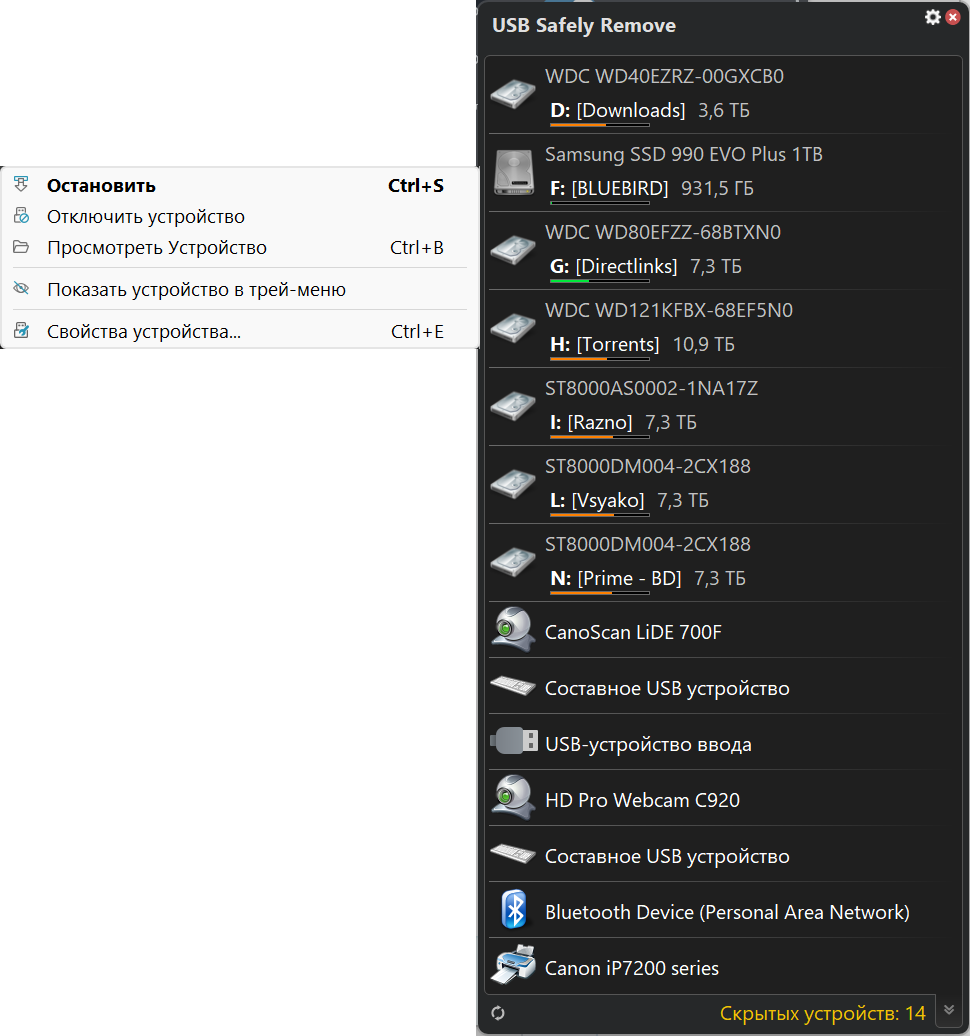
USB Safely Remove избавлен от этих недостатков и предлагает оригинальное и многофункциональное меню остановки устройств, отображающее корректные имена с картинками, с помощью которого вы можете найти и остановить устройство в одно движение!


А также, прямо в меню вы можете:

• Переименовать устройство
• Изменить картинку устройства
• Скрыть ненужное устройство из меню
• Проверить на изменение списка оборудования
• Остановить все подключенные устройства одним кликом

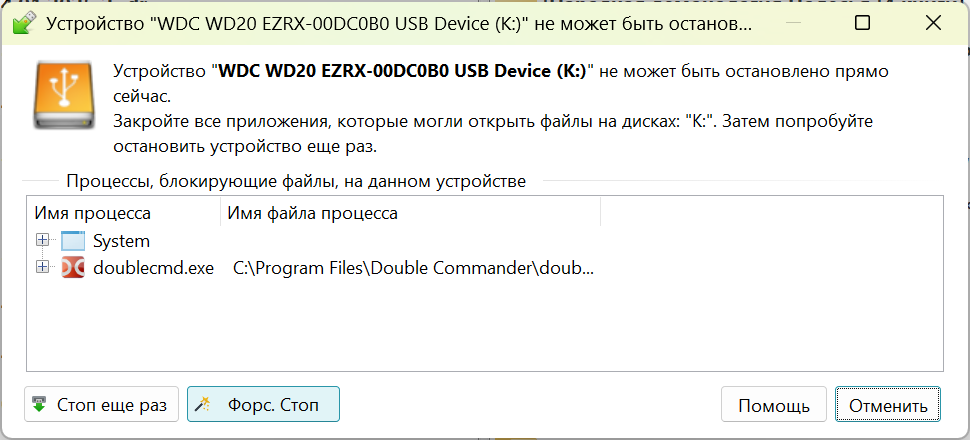
Устройство не может быть остановлено прямо сейчас. Почему?

Сталкивались с тем, что Windows не позволяет извлечь устройство? USB Safely Remove, в отличие от Windows в таком случае показывает программы, которые мешают отключить устройство, и позволяет либо закрыть сами эти программы, либо закрыть файлы, которые они открыли на устройстве.


Горячие клавиши для извлечения

Любите все делать клавиатурой? Теперь вы можете останавливать и просматривать устройства с помощью всего ОДНОЙ горячей клавиши! Не нужно помнить комбинации клавиш на каждое устройство. Работая в любой программе, нажмите сочетание клавиш (Win+S по умолчанию), и вы увидите меню остановки. Выберите клавишами Вверх\Вниз нужное вам устройство и нажмите Enter для его остановки, либо Ctrl+B для просмотра содержимого дисков устройства. Также вы можете назначить горячую клавишу для остановки определенного устройства.


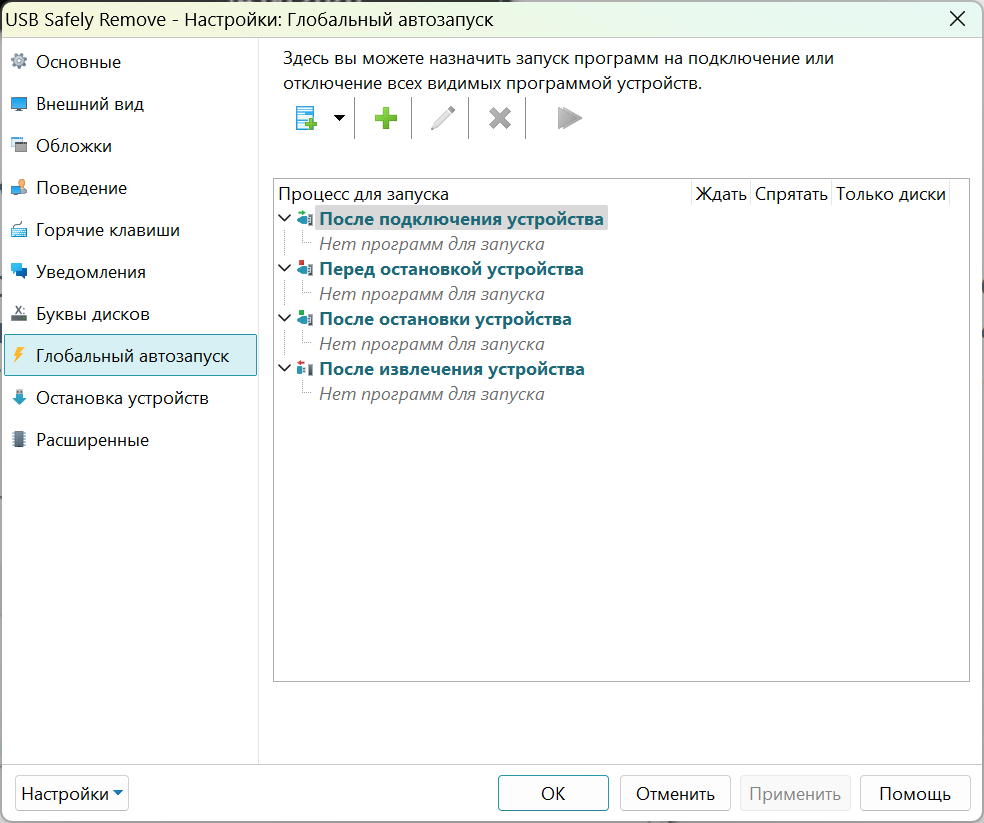
Автозапуск программ при подключении\отключении устройства

Отличительной особенностью USB Safely Remove от других подобных программ является способность запускать любые приложения перед извлечением устройства, а не только после его подключения. Функциональность автозапуска позволяет настроить бэкап данных перед отключением переносного винчестера, запускать Total Commander c содержимым диска подключенной флэшки, автоматически размонтировать зашифрованный TrueCrypt диск перед извлечением USB носителя и т.д.


Командная строка для безопасного извлечения

USB Safely Remove имеет в поставке мощную и удобную командную строку: usr.exe. Она позволяет автоматизировать работу с любыми устройствами. Например, вы можете запускать автоматическое отключение устройств по таймеру или любому другому событию. Более того, командная строка USB Safely Remove позволяет "вернуть устройство обратно".


Работа с любыми hotplug устройствами - USB, SATA, FireWire, PCMCIA

Еще одно важное отличие программы от стандартной иконки Safely Remove Hardware - возможность видеть и отключать все hot-plug устройства, подключенные к Вашему компьютеру. Если USB Safely Remove не показывает нужное Вам устройство, то включите в настройках USB Safely Remove галочку "Отображать все устройства хранения данных".


Остановка через "деактивацию"

Некоторые устройства (напр. SATA винчестеры от Silicon Image), являются hot-plug устройствами, однако их драйвера не поддерживают "безопасного извлечения", и они могут быть остановлены только через деактивацию в Диспетчере Устройств Windows. Это несколько утомительный способ, т.к. он требует выполнения большого количества действий и кроме того, устройство не активируется автоматически при его повторном подключении.

USB Safely Remove позволяет останавливать и такие устройства, более того, она сама определяет какие устройства должны быть "безопасно извлечены", а какие - "деактивированы". Также, программа автоматически активирует устройство при его повторном подключении, делая работу с подобным устройством максимально прозрачной для пользователя.


Извлечение карт памяти, а не кард-ридеров

Если остановить кард-ридер, то для того, чтобы он снова смог читать карты памяти, Вам нужно физически переподключить его (или воспользоваться функцией "Вернуть устройство обратно"). В случае, если у Вас несколько карт-памяти, они также станут недоступны в системе после остановки кард-ридера.

С помощью USB Safely Remove вы можете извлекать карты памяти по отдельности. Кроме того, если карта памяти заблокирована каким-либо процессом, то программа покажет эти процессы - так же, как и при ошибке остановки всего устройства.


Сокрытие дисков пустых слотов кард-ридера

У вас есть кард-ридер с несколькими слотами? Если да, то скорее всего вы используете всего одну карту памяти единовременно, однако, ваш кард ридер отображает в системе ровно столько дисков сколько у него слотов (обычно 4). Это может быть неудобно, т.к. требуется больше времени, чтобы найти диск карты памяти среди остальных, "пустых" дисков кард-ридера.


USB Safely Remove избавит Вас от этой проблемы - программа автоматически спрячет "пустые" диски кард ридера!


Возврат устройства обратно!

После того, как вы остановили устройство, но еще не извлекли его, иногда бывает очень полезно вернуть его обратно в систему. Например, если вы вспомнили, что забыли записать какой-то файл на переносной диск. Чтобы сделать это, вы вынуждены физически переподключать устройство, однако, порой это бывает неудобно сделать, например, если устройство подключено к задней панели компьютера.


USB Safely Remove является первой программой для Windows, которая позволяет вернуть остановленное устройство обратно!

Отключение питания на портах USB устройств

При отключении устройства Windows 10 оставляет питание на порту устройства. Это приводит к тому, что индикатор на флэшке продолжает гореть, а жесткий диск продолжает вращаться. Все современные жесткие диски, при прекращении подачи питания на ходу, умеют парковать головки автоматически поэтому, в теории, новое поведение не должно вредить устройству. Однако, на практике, при отключении питания на ходу, внешние винчестеры могут издавать странные душераздирающие звуки, что заставляет нервничать его владельца :) USB Safely Remove позволяет изменить это поведение и заставить систему отключать USB порт при остановке устройства.


Другие опциональные возможности программы:

• Сокрытие иконки в трее, если нет устройств для отключения
• Отображение имен томов вместо имен устройств
• Управление буквами дисков устройств
• Возможность подключения накопителей как папок
• Просмотр дисков устройства в альтернативном файловом менеджере (напр. Total Commander)
• Возможность запретить Windows назначать определенные буквы для hot-plug устройств

И многое другое...

В то время, как USB Safely Remove – это элегантное и легковесное решение проблем с безопасным извлечением, Zentimo xStorage Manager это мощный инструмент предназначенный для тех, кто активно работает с SATA и USB носителями и нуждается в больших возможностях по управлению внешними устройствами.


Меню быстрого запуска портабельных приложений


Это просто меню, куда Вы можете добавить программы с Вашего внешнего диска, откуда впоследствии с удобством запускать их.

Честный тест скорости внешних дисков


Большинство программ, тестирующих производительность внешних дисков, измеряют чтение\запись на больших файлах, тем самым показывая теоретическую производительность устройства. В реальной жизни мы очень часто записываем на устройство множество маленьких файлов.

Наши исследования показали, что некоторые флэш-диски разных производителей могут иметь одинаковую производительность при записи файлов большого объема, однако могут серьезно различаться при записи маленьких файлов. Поэтому мы решили добавить в Zentimo инструмент, позволяющий Вам оценить истинную производительность устройства.

Zentimo измеряет скорость чтения\записи файлов трех разных размеров: маленькие файлы (32 кБ), средние (3 МБ) и большие (100 МБ), а потом отображает эту цифру и некоторое среднее значение. Это значение будет отражать реальную производительность Ваших носителей более точно, чем спецификации от поставщиков устройств.

Сохранение настроек устройства на нем самом


Достаточно один раз настроить имя устройства, выбрать его изображение или задать список программ для быстрого запуска и эти настройки будут использованы на любых других компьютерах, где установлен Zentimo.

Управление зашифрованными томами


Если Вы храните на внешних носителях контейнеры зашифрованные TrueCrypt, VeraCrypt или CipherShed, программа поможет сделать работу с ними прозрачной. Так, как будто они являются томом флэшки или внешнего диска: Вы сможете видеть их в меню устройств, они будут автоматически монтироваться\демонтироваться при подключении\отключении устройств и даже в случае, если какие-то программы не дают размонтировать зашифрованный том, Zentimo покажет эти программы и даст возможность разблокировать их.
Версия 7.2 (релиз от 04.12.2025)

This version includes improved support of High DPI screens, bug fix and lots of minor UI improvements.

Improved High DPI support

  • Previous versions supported screen scaling. But once you set DPI above 150%, the interface started to look weird because they didn’t scale icons with the rest of the UI.
  • In the new version, this issue has been fixed, and the program now fully supports even the highest-DPI monitors


Bug fix

  • The device menu could overlap other dialogs called from it (Options, Device Properties etc)
  • Disabled devices disappeared from the system after you delete the program settings


Improvements

  • No more notifications while the system is in full-screen mode (e.g. playing a game, watching movie etc)
  • Default hotkey to call device menu changed from Ctrl+Shift+S to Ctrl+Win+G (Because the previous key combination is used in many programs as the “Save As” action)
  • Many other minor GUI improvements


Скриншоты:


Время раздачи: минимум до появления первых 5-7 скачавших
[NNMClub.to]_USB Safely Remove 7.2.1.1330.torrent
 Торрент: Платиновая раздача  Зарегистрирован
 
Скачать


Примагнититься
 Зарегистрирован:   05 Дек 2025 15:46:37
 Размер:   3.88 MB  (
 Рейтинг:   4.9 (Голосов: 42)
 Поблагодарили:   132
 Проверка:   Оформление проверено модератором 05 Дек 2025 15:48:40
Как cкачать  ·  Как раздать  ·  Правильно оформить  ·  Поднять ратио!  
Четырежды Дед
Стаж: 15 лет 5 мес.
Сообщений: 47
Ratio: 18.175
100%
Откуда: Отсюда
pirates.png
Сначала поставил сегодня эту Zentimo xStorage Manager, потом эту USB Safely Remove. Теперь думаю, какую оставить... :смущение:
lipi ®
Uploaders 500+
Модератор Программ
Стаж: 19 лет 3 мес.
Сообщений: 1693
Ratio: 9372.727
Поблагодарили: 63334
100%
nnm-club.gif
Четырежды Дед
Дело вкуса и предпочтения. Я лично сижу очень давно на Zentimo xStorage Manager, а для USB Safely Remove у меня лицензия, отдал дочери. Уже лет 17 как пользуюсь. Для тех, по нескольку раз в день использует флешки или переносимые диски – незаменимая вещь. Поскольку предотвращает потерю данных на носителях при их отключении.

_________________
Опыт. Он либо приходит с годами. Либо не приходит вообще!
50 Mbit/s 1000 Mbit/s
rinchindorzhiev
Uploader 100+
Стаж: 11 лет 2 мес.
Сообщений: 50
Ratio: 346.47
Раздал: 107.8 TB
100%
russia.gif
Программа из детства), не думал, что она ещё обновляется, спасибо, качаю :)

_________________
lipi ®
Uploaders 500+
Модератор Программ
Стаж: 19 лет 3 мес.
Сообщений: 1693
Ratio: 9372.727
Поблагодарили: 63334
100%
nnm-club.gif
rinchindorzhiev писал(а): Перейти к сообщению
не думал, что она ещё обновляется

Раза 2-3 в год стабильно.

_________________
Опыт. Он либо приходит с годами. Либо не приходит вообще!
50 Mbit/s 1000 Mbit/s
Четырежды Дед
Стаж: 15 лет 5 мес.
Сообщений: 47
Ratio: 18.175
100%
Откуда: Отсюда
pirates.png
lipi писал(а): Перейти к сообщению
Четырежды Дед
Дело вкуса и предпочтения. Я лично сижу очень давно на Zentimo xStorage Manager, а для USB Safely Remove у меня лицензия, отдал дочери. Уже лет 17 как пользуюсь. Для тех, по нескольку раз в день использует флешки или переносимые диски – незаменимая вещь. Поскольку предотвращает потерю данных на носителях.


Спасибо за подробный и быстрый ответ.)
Показать сообщения:   
Начать новую тему   Ответить на тему    Торрент-трекер NNM-Club -> Утилиты, Офис, Интернет -> Обслуживание ОС Часовой пояс: GMT + 3
Страница 1 из 1