| Автор |
Сообщение |
adguard ®
RG Soft, Uploader 500+
Стаж: 13 лет 9 мес.
Сообщений: 2469
Ratio: 134K
Раздал: 984.4 TB
Поблагодарили: 411001
100%
Откуда: Russia
|
WinPE 11-10 Sergei Strelec (x64) 2026.01.11 [Ru]
Версия программы: 2026.01.11 Официальный сайт: ссылкаОфициальный сайт автора сборки: Sergei StrelecЯзык интерфейса: Русский Лечение: не требуется Системные требования:
- ОЗУ (оперативная память) от 1 GB / Native 512 MB
- Компьютер с возможностью загрузки с CD или USB
Описание:Загрузочный диск на базе Windows 11, 10 PE - для обслуживания компьютеров, работы с жесткими дисками и разделами, резервного копирования и восстановления дисков и разделов, диагностики компьютера, восстановления данных, антивирусной профилактики и установки ОС Windows. Бэкап и восстановление:
Acronis True Image 30.1.1 Build 42386 (Rus)
Acronis True Image 2019 Build 17750 (Rus)
Acronis True Image 2016 Build 6595 (Rus)
Acronis True Image 2014 Build 6673 (Rus)
Acronis Cyber Protect 15.0.27009 (Rus)
Active Disk Image 25.0.6 (Rus)
R-Drіvе Іmаgе 7.3.7312 (Rus)
StorageCraft Recovery Environment 5.2.5.37836 (Rus)
Symantec Ghost 12.0.0.11761 (Eng)
TeraByte Image for Windows 3.64 (Rus)
AOMEI Backupper 8.1.0 (Rus)
EaseUS Todo Backup 16.3.0 Build 20250122 (Eng)
Hasleo Backup Suite 5.5.2.2 (Rus)
Drive SnapShot 1.50.0.1816 (Eng)
Macrium Reflect 10.0.8750 (Rus)
Macrium Reflect 8.1.8631 (Rus)
QILING Disk Master 8.7 (Eng)
Veritas System Recovery 22.0.0.62226 (Rus)
Disk2vhd 2.02 (Eng)
Жесткий диск:
Acronis Disk Director 12.5 Build 163 (Rus)
Paragon Hard Disk Manager 17.20.17
Paragon Hard Disk Manager 15 10.1.25.1137 (Rus)
MiniTool Partition Wizard 13.5 (Eng)
AOMEI Partition Assistant 10.10.0 (Rus)
AOMEI Dynamic Disk Manager 1.2.0 (Eng)
DiskGenius 6.0.1.1645 (Rus)
EaseUS Partition Master 19.23.0 build 202510091552 (Rus)
NIUBI Partition Editor 10.2.0 (Eng)
Active Partition Manager 25.0.1
Defraggler 2.22.995 (Rus)
O&O Defrag 23.0 (Eng)
HDD Low Level Format Tool 4.50 (Eng)
Active KillDisk 25.0.23 (Eng)
Active Disk Editor 25.0.7 (Eng)
DiskCopy 1.4.5.0
Diskpart GUI Micro 2.0
Диагностика:
HD Tune 6.00
Check Disk GUI (Rus)
Victoria 5.37 (автор программы Сергей Казанский http://hdd.by)
Hard Disk Sentinel 6.30 (Rus)
CrystalDiskInfo 9.7.2 (Rus)
CrystalDiskMark 9.0.1 (Rus)
AIDA64 8.20.8100 (Rus)
BurnInTest 8.1 Build 1025 (Eng)
PerformanceTest 10.2 Build 1002 (Eng)
CPU-Z 2.18
PassMark MonitorTest 4.0 Build 1002
HWiNFO 8.40.5900
HDDScan 4.1.0.29
OCCT 10.0.5
Keyboard Test Utility 1.4.0
IsMyLcdOK 6.11
HDD Regenerator 2024
PC3000 Disk Analyzer 2.2.4
Drevitalize 4.10
Linpack Xtreme 1.1.8
LinX 0.6.5
HWMonitor 1.55
Сетевые программы:
Opera (Rus)
Download Master 6.18.1.1633 (Rus)
PENetwork 0.59.B12 (Rus)
TeamViewer 15 (Rus)
Ammyy Admin 3.9 (Rus)
AeroAdmin 4.9.3786 (Rus)
AnyDesk 9.6.7 (Rus)
Supremo 4.11.6.2935 (Rus)
HopToDesk 1.45.5 (Rus)
RustDesk 1.4.5 (Rus)
µTorrent 3.5.5 (Rus)
FileZilla 3.68.1 (Rus)
PuTTY 0.83 (Eng)
OpenVPN 2.6.13 (Rus)
UltraVNC 1.6.4.0 (Eng)
TightVNC 2.8.84 (Eng)
Radmin 3.5.2.1 (Rus)
Radmin VPN 2.0.4899.9 (Rus)
Advanced IP Scanner 2.5.4594.1 (Rus)
FtpUse 2.2
Сброс паролей:
Windows Login Unlocker 2.3.0.6404
Reset Windows Password 7.0.5.702 (Rus)
PCunlocker 5.6 (Eng)
Simplix Password Reset 5.1 (Rus)
Другие программы:
UltraISO 9.7.5.3716 (Rus)
PowerISO 9.0 (Rus)
gBurner 5.5 (Rus)
Total Commander 9.00 (Rus)
FastStone Capture 7.7 (Rus)
IrfanView 4.38 (Rus)
STDU Viewer (Rus)
Microsoft Office 2007 (Rus)
Bootice 1.3.3.2 (Eng)
Unlocker 1.9.2 (Rus)
WinNTSetup 5.4.2 (Rus)
78Setup 2.4
Check Device 1.0.1.70 (Rus)
Double Driver 4.1.0 (Rus)
Imagex
GImageX 2.2.0 (Eng)
USB Safely Remove 7.0.5.1320
Media Player Classic (Rus)
EasyBCD 2.4.0.237 (Rus)
EasyUEFI 6.2.0
Far Manager 3.0 Build 6161 (Rus)
Dism++ 10.1.1002.1
WinHex 20.8 SR1
TeraCopy 3.6.0.4
FastCopy 3.70
Everything 1.4.1.1026
WinDirStat 2.2.2
NirLauncher 1.30.21
Runtime Captain Nemo 7.00
HardLink ShellExtension
Acronis Shell Extension
TreeSize 9.0.1.1830
Редактор удаленного реестра
Registry Editor PE
OemKey
ShowKeyPlus 1.1.18.0
CMOS De-Animator 3
Paragon HFS+ for Windows 11.4.298
Paragon Linux File Systems for Windows 5.2.1183
Средство восстановления Windows (WinPE 10, 11)
Восстановление данных:
R-Studio 9.5.191671 (Rus)
Active File Recovery 25.1.2 (Eng)
Active Partition Recovery 25.1.2 (Eng)
Runtime GetDataBack 5.76 (Eng)
Runtime GetDataBack for NTFS 4.33 (Rus)
Runtime GetDataBack for FAT 4.33 (Rus)
Runtime Raid Reconstructor 5.16
EaseUS Data Recovery Wizard 20.1.0 Build 20260107 (Rus)
TestDisk 7.3
Recover Keys 12.0.6.311
ShadowCopyView 1.16
Restore WLAN passwords
Шифрование:
DiskCryptor Build 1.3 Beta
VeraCrypt 1.26.24
- SmartFix Tool - полное описание возможностей программы и инструкция на сайте автора simplix
Для обновления SmartFix Tool необходимо скачать программу с оф. сайта, и заменить в папке SSTR/MInst/Portable/Antivirus.
Также можно обновить непосредственно из под WinPE при наличии сети - Скачать и запустить SmartFix Tool.
Последняя версия будет скачана и запущена.
- Kaspersky Rescue Disk 2018 - Скачать актуальный ISO образ софициального сайта, и распаковать ISO образ в папку Linux/krd2018 на Вашей флешке.
- Dr.Web LiveDisk - Скачать актуальный ISO образ с
официального сайта, и распаковать ISO образ в папку Linux/DrWeb на Вашей флешке.
- Dr.Web CureIt! и Kaspersky Virus Removal Tool
В папке SSTR/MInst/Portable/Antivirus вместо Dr.Web CureIt! и Kaspersky Virus Removal Tool пустышки.
Необходимо скачать их актуальные версии с оф.сайта и положить в папку SSTR/MInst/Portable/Antivirus
вместо пустышек (заменить) Запуск из меню Пуск
Скачать актуальные версии всегда можно здесь:
Dr.Web CureIt!
Kaspersky Virus Removal Tool
При наличии сети, актуальные версии можно скачать и запустить из под WinPE, на что есть соответствующие ярлыки в меню Пуск.
HDD Regenerator 2011
HDDaRTs 20.03.2025 (автор программы Ander_73)
BIBM++ 1.92 (автор программы Ander_73)
MemTest86 11.6.1000 (UEFI)
MHDD 4.6
Victoria 3.52
Memtest86+ 7.20 (UEFI/DOS)
HDAT2 7.6
GoIdMemory PRO 7.85
Active Password Changer Professional 5.0
Ghost 11.5
BootIt Bare Metal 1.92
DiskGenius 5.2.0.878
Kon-Boot for Windows 2.5.0
Hard Disk Sentinel for DOS 1.21
DRevitalize 3.32
CHZ Monitor Test 2.0
- Acronis True Image 2021
Распаковать ISO образ в папку на флешке
Linux/Acronis2021
- Acronis True Image 2020
Распаковать ISO образ в папку на флешке
Linux/Acronis2020
- Acronis True Image 2019
Распаковать ISO образ в папку на флешке
Linux/Acronis2019
- Acronis True Image 2018
Распаковать ISO образ в папку на флешке
Linux/Acronis2018
- Acronis Disk Director 12
Распаковать ISO образ в папку на флешке
Linux/ADD12
- Kaspersky Rescue Disk 2018
Скачать ISO образ с официального сайта
и распаковать образ в папку Linux/krd2018 на флешке.
- Сlonezilla
Скачать ISO образ с официального сайта и распаковать в папку на флешке
Linux/clonezilla32 или Linux/clonezilla64 соответственно разрядности образа.
- TeraByte Image for Linux
Распаковать ISO образ соответственно разрядности в папку на флешке
Linux/TeraByteImageLinux32 или Linux/TeraByteImageLinux64
- Ubuntu Desktop amd64
Распаковать ISO образ в папку на флешке
Linux/ubuntu
- Parted Magic 2020
ISO образ переименовать в pmagic.iso, и скопировать в папку
Linux/pmagic
- Kali Linux 2019
Распаковать ISO образ в папку на флешке
Linux/kalilinux2019
- Dr.Web LiveDisk
Скачать ISO образ с официального сайта
и распаковать ISO образ в папку на флешке
Linux/DrWeb
- Поддерживаются подключения по протоколам TCP/IP, NetBIOS через TCP/IP, PPPoE и WLAN (Wi-Fi), WebDAV.
- Для использования Wi-Fi вам необходимо установить драйвер адаптера беспроводной сети.
- Установка из меню "Пуск", раздел "Драйверы".
- Подключение к сети Wi-Fi через программу PE Network, на вкладке Wi-Fi.
- За комплект драйверов WLAN спасибо conty9
- При подключении сетевых дисков в WinPE10, в поле логин, следует указывать в формате: "имя компьютера\имя пользователя"
Или "IP адрес компьютера\имя пользователя"
- Также и консольные команды.
- Пример:
| Код: выделить все net use Z: \\STRELEC-PC\J /USER:STRELEC-PC\SEREGA 123456
|
- или
| Код: выделить все net use Z: \\192.168.0.150\J /USER:192.168.0.150\SEREGA 123456
|
- Для импорта WLAN профилей на своем компьютере, или компьютере клиента, экспортируем WLAN профиль(и)
Программой Марата Галиуллина Smart WiFi Solution (есть в архиве)
- Или средствами Windows (Запуск командной строки - ПКМ - От имени администратора.)
Команда пример:
| Код: выделить все netsh wlan export profile key=clear folder= С:\WLANProfile
|
- WLAN профили поместить в папку на Вашей флешке
- Названия профилей не должны содержать пробелов и иметь названия на латинице.
- Количество профилей значения не имеет.
- После загрузки WinPE будут установлены WLAN драйвера и импортированны WLAN профили.
- Вам останется только в программе PENetwork выбрать нужную сеть, и нажать - Подключить
- Импортировать также можно вручную после загрузки, с ярлыка на Рабочем столе, или меню Пуск, предварительно установив Wlan драйвер.
Для обслуживания ПК, переустановки Windows и т.д., можно загрузиться с жесткого диска.
- Для быстрой загрузки с жесткого диска компьютера:
- Загрузить ISO образ WinPE
- Извлечь папку SSTR из ISO образа в корень любого диска/раздела, лучше конечно не системного.
- Запустить в папке SSTR файл
| Код: выделить все Boot_x64_WinPE.cmd - для загрузки WinPE x64 (запуск от имени Администратора)
|
| Код: выделить все Boot_x86_WinPE.cmd - для загрузки WinPE x86 (запуск от имени Администратора)
|
- Компьютер автоматически перезагрузится в среду WinPE.
- После перезагрузки из WinPE, компьютер загрузится в обычном режиме,
- После обычной загрузке ПК, удалите запись загрузки WinPE из BCD запустив файл BCD_recovery.cmd (запуск от имени Администратора) или удалите вручную программой BOOTICE
Возможные области применения:
Например, удаленная поддержка.
Клиенту достаточно загрузить образ, извлечь папку SSTR и запустить батник.
А Вам уже удаленно подключиться к ПК.
Для новичков: если Вы переустанавливаете Windows, с BCD делать ничего не надо.
Он устанавливается новый.
- Собственные REG файлы следует положить в папку
- При загрузке данные будут внесены в реестр WinPE.
- Зачем это надо:
- например Вы добавили свою программу которая требует внесение данных в реестр, т.е. это можно сделать без
перепаковки wim файла.
поместите картинку в папку, вместо существующей Wallpaper.jpg, под таким же названием, т.е. заменить на свою
- Вы можете как удалить ненужные Вам существующие, так и добавить собственные ярлыки на Рабочий стол.
- Для этого необходимо отредактировать профиль программы MinstAll.
- Как это сделать?
- можно посмотреть видео ЗДЕСЬ
- Программой WinNTSetup (автор программы JFX)
- Устанавливает любую версию Windows непосредственно из *.wim файла или ISO образа.
- Программой 78Setup. Полное описание программы на Страничке автора conty9
- Из смонтированного образа (с помощью штатного Setup.exe)
- устанавливается любая версия Windows, но соответствующая разрядности загруженного образа WinPE.
- Примечание: Некоторые сборщики дистрибутивов удаляют возможность установки OS из под Windows.
- Дополнительно:
- Если вы хотите установить Windows в автоматическом режиме, на диске Х лежит папка Autounattend с файлами ответов для автоматической установки русской версии Windows.
- При установке Windows 7-10 x86/x64 с помощью WinNTSetup или 78Setup на него следует указать в соответствии с устанавливаемой системой.
- Настройки системы по дефолту.
- Этот способ предназначен для установки драйверов контроллеров, если в WinPE отсутсвует необходимый, WLAN драйверов, сетевых и.т.д.
- Примечание: Этот способ не предназначен для установки объемных драйверов, видео и т.д...
- Драйвера должны быть в распакованном виде, т.е драйвер *.sys, каталог безопастности *.cat, и *.inf файл
- Для того чтобы Ваши драйверы установились при загрузке WinPE10 - поместите их на вашу загрузочную флешку в папки
| Код: выделить все SSTR/USER/MY_DRIVERS_x64 или SSTR/USER/MY_DRIVERS_x86
|
- Они будут установлены автоматически.
- Допускаются подпапки.
- Для того чтобы Ваши драйверы установились при загрузке WinPE8 - поместите их на вашу загрузочную флешку в папку
- При выборе этого пункта выполняется поиск и запуск
- если найден
- То есть система грузится напрямую минуя загрузчик, BCD....
- Этот вариант не является панацеей для лечения ...
- но это поможет загрузить Windows, если запись MBR/PBR повреждена, загрузчик bootmgr на жестком диске, BCD, другие файлы из загрузочного раздела или проблема с самим разделом.
- После загрузки ОС (она может загрузиться неактивированной - это нормально, зависит от метода активации)
- потребуется только восстановить файлы загрузки (если они были, конечно, повреждены) обычными или сторонними утилитами.
- Без особой необходимости этот метод не рекомендуется.
- Все рекомендуемые автором методы записи присутствуют в папке - Запись на флешку
- Если Вы записываете другими программами, типа WinSetupFromUSB и т.д..., то пожалуйста не пишите что нет программ в WinPE или что то не работает.
- Изучайте метод записи конкретной программы
- так как их великое множество
Если у Вас есть флешка с моей сборкой, достаточно удалить ее с флешки и распаковать туда новый образ. Форматировать или перезаписывать лишний раз не рекомендуется.
- Вирусов в сборке НЕТ.
- Есть SFX архивы, в которые упакованы программы, компилированные батники, специфические программы для обслуживания ПК и т.д, на которые реагируют разные антивирусы по разному.
- Если ваш антивирус обнаружил вирус, и Вы ему доверяете, или паникуете, совет стандартный, НЕ ПОЛЬЗУЙТЕСЬ МОЕЙ СБОРКОЙ.
- Принимайте сознательный выбор.
- Писать в комментариях по этому поводу не стоит, не засоряйте тему пустыми сообщениями.
- Сборка сделана преимущественно для людей занимающихся обслуживанием ПК, то есть для тех кто в теме.
- Эти люди понимает всю специфику программ для обслуживания ПК
- специфику сборки WinPE и ее структуру
- и соответственно реакцию антивирусов.
Искренне благодарю за помощь Дмитрия Малгина, wylek, conty9, Joker-2013, nat27, KaSpieC, sergeysvirid, nikzzzz и Михаила.
А также всех кто помогает советами и конструктивной критикой. WinPE11_10_Sergei_Strelec_x64_2026.01.11_Russian.iso
CRC-32: f68fd5e5
MD5: 4c1e53db2d61b376c261a60740a60d07
SHA-1: 65dc79bf89edb2cf6ec6699bb07d4080b23d8234
SHA-256: da27e7546706049297353aef6afee7b3473cd383e69c50a90da0505f1fa8b8f7
Это версия только WinPE x64
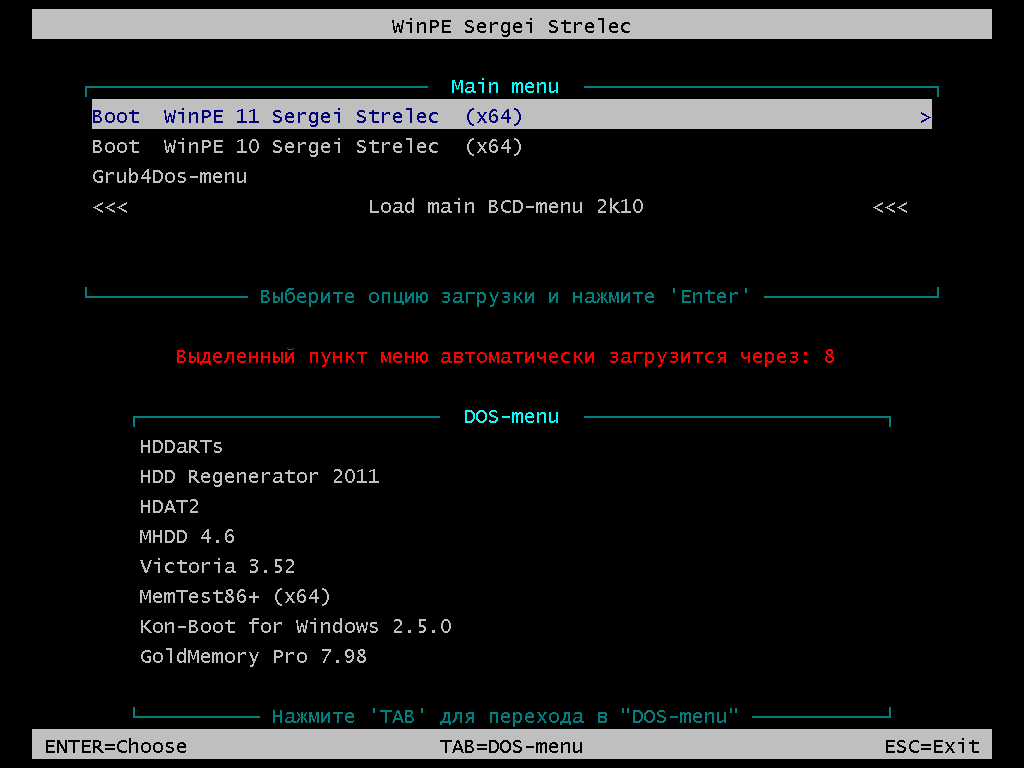
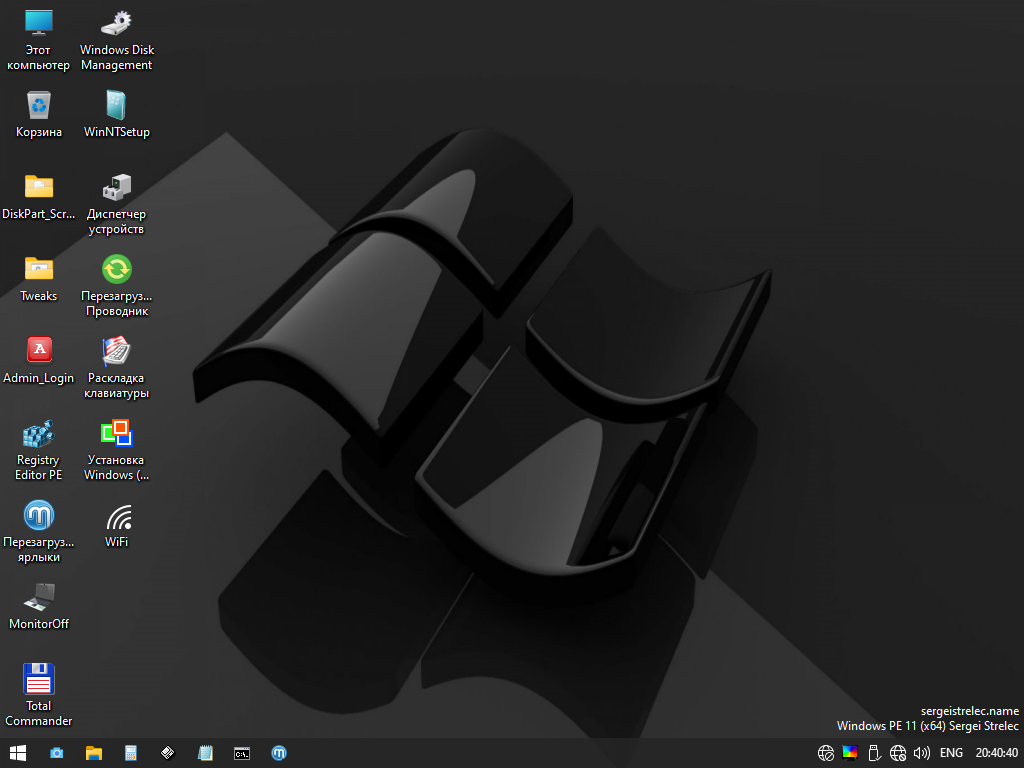
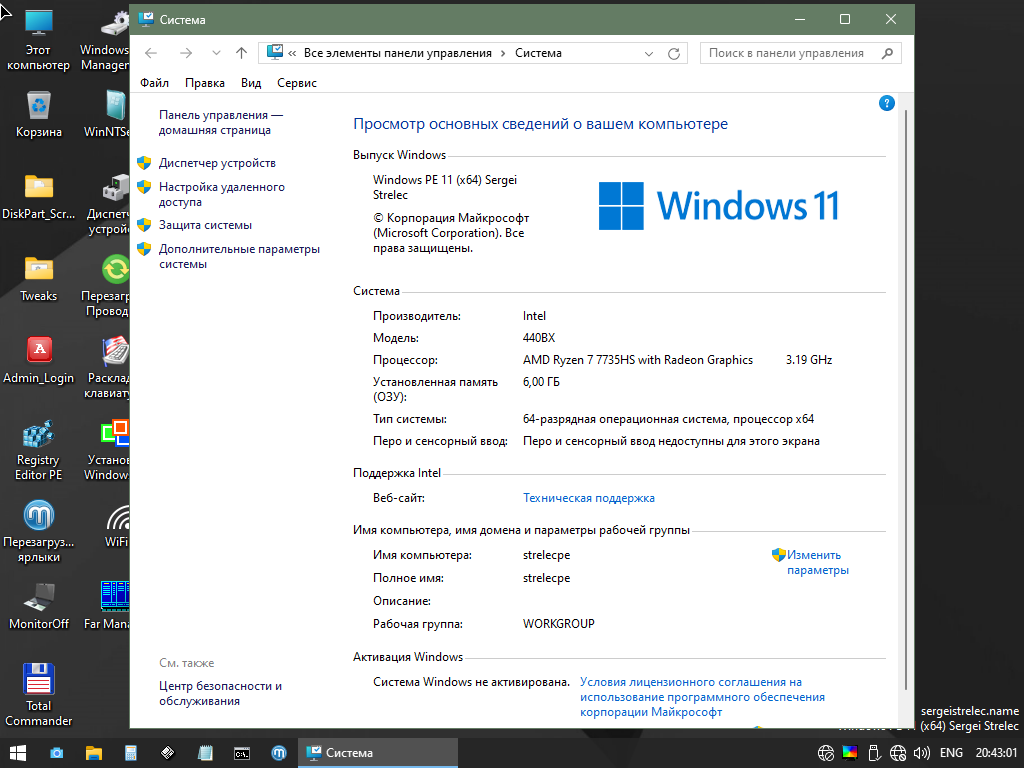
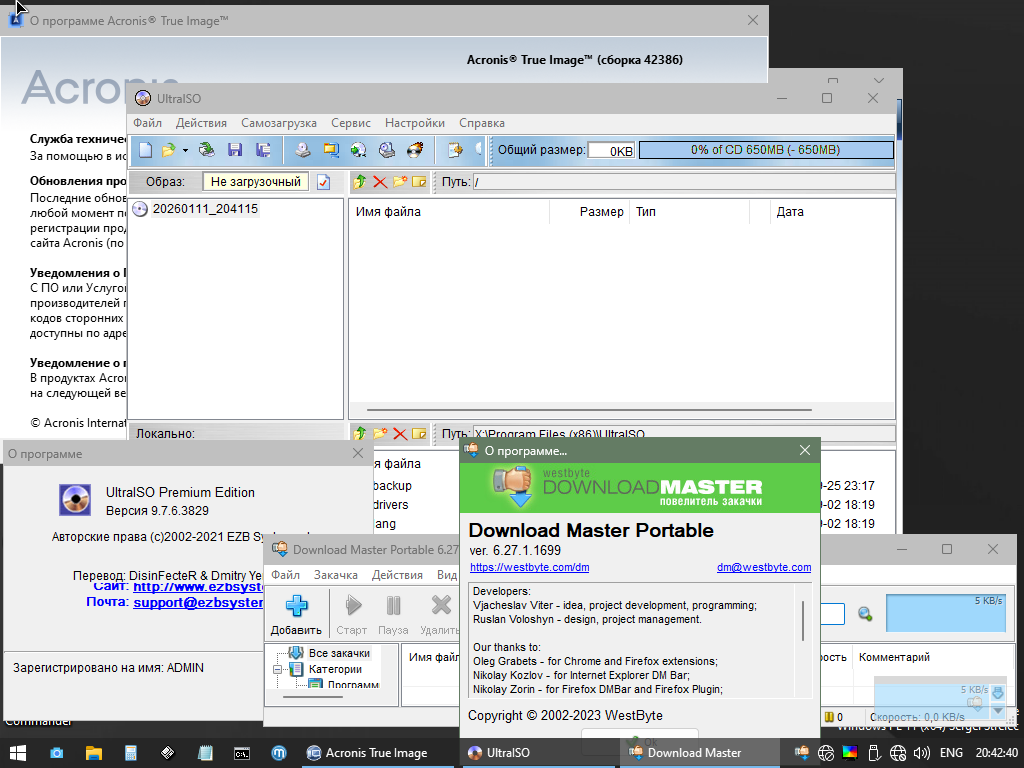
Сделано по просьбам.©Sergei StrelecСкриншоты:
|
|
|
_________________
По вопросам: как активировать, как установить, Retail или Volume что лучше мне поставить и их отличия, - не пишите мне, пожалуйста. Я игнорирую данные сообщения. Не тратьте своё драгоценное время, а лучше воспользуйтесь Google или Яндексом.
|
|
 |
Vitalik369
Стаж: 13 лет 3 мес.
Сообщений: 487
Ratio: 7.418
Поблагодарили: 86
57.89%
|
Спасибо!
А дата-то какая красивая. |
|
|
|
|
Feudor888
Стаж: 14 лет 5 мес.
Сообщений: 591
Ratio: 2.862
Поблагодарили: 60427
100%
Откуда: Славянский мир Явь
|
adguardАктуальная версия История версий доступна по следующему адресу: https://sergeistrelec.name/version_history_new.html |
_________________
|
|
|
|
HomeASG
Стаж: 15 лет 10 мес.
Сообщений: 24
Ratio: 6.367
4.36%
|
К конкретной папке 111 я подключаюсь так:
net use K: \\NOUT-123\Users\ADMIN1\111 /PERSISTENT:NO /USER:User "1"
где NOUT-123 - имя устройства, User- логин пользователя ADMIN1, а 1 - пароль для этого пользователя |
|
|
|
|
Primara007
Стаж: 11 мес. 19 дней
Сообщений: 16
Ratio: 0.01
0%
|
Как удалять ненужные ярлыки с рабочего стола? |
|
|
|
|
WerCorp
Стаж: 10 лет 5 мес.
Сообщений: 3
Ratio: 609.912
Поблагодарили: 11
100%
|
Primara007 писал(а):  | Как удалять ненужные ярлыки с рабочего стола? |
В описании есть - Инструкции и программы: - Удаление - добавление ярлыков на Рабочем столе: И смотрите видео |
|
|
|
|
Primara007
Стаж: 11 мес. 19 дней
Сообщений: 16
Ratio: 0.01
0%
|
| WerCorp писал(а): | | Primara007 писал(а): | Как удалять ненужные ярлыки с рабочего стола? |
В описании есть - Инструкции и программы: - Удаление - добавление ярлыков на Рабочем столе: И смотрите видео |
Не нужно советовать, если сами не знаете. Про добавление ярлыков все есть, а вот про удаление толком ничего. Только несколько ярлыков можно удалить, редактируя Minst. Остается куча неудаляемых (MonitorOff, WiFi, Adminlogin, DiskPart и пр), хочу оставить только "Мой комп". |
|
|
|
|
sergeysvirid
Стаж: 13 лет 9 мес.
Сообщений: 4100
Ratio: 30.328
Раздал: 97.44 TB
Поблагодарили: 12188
100%
Откуда: 65 регион (GMT+11)
|
| Primara007 писал(а): | Остается куча неудаляемых (MonitorOff, WiFi, Adminlogin, DiskPart и пр) |
Primara007Эти ярлыки лежат в \strelec*.wim\Users\Default\Desktop\ Если надо чего в меню "Пуск" поправить, то \strelec*.wim\Users\Default\AppData\Roaming\Microsoft\Windows\Start Menu\ - монтируйте образ, удаляйте, размонтируйте с сохранением изменений. Остальные ярлыки можно удалить редактируя Minst |
|
|
|
|
dortmundus
Стаж: 9 лет 6 мес.
Сообщений: 7
Ratio: 63.066
0%
|
Посоветуйте, как прикрутить к этому замечательному диску Malwarebytes AdwCleaner? |
|
|
|
|
dalbert
Стаж: 13 лет 1 мес.
Сообщений: 168
Ratio: 4.768
Поблагодарили: 17
9.52%
|
| dortmundus писал(а): | Посоветуйте, как прикрутить к этому замечательному диску Malwarebytes AdwCleaner? |
А зачем это? Создайте с помощью Ventoy загрузочную флеху с разбивкой на 2-ва раздела, второй форматните в NTFS (Win10 его увидит) и грузите туда portable версии чего хотите, всё откроется и запустится с помощью Total Commander, ярлык которого присутствует на рабочем столе. |
|
|
|
|
Valery-2025
Стаж: 11 мес. 15 дней
Сообщений: 20
Ratio: 0.248
0%
|
А "Авто-меню запуска образов из папки _ISO" включено? |
|
|
|
|
sergeysvirid
Стаж: 13 лет 9 мес.
Сообщений: 4100
Ratio: 30.328
Раздал: 97.44 TB
Поблагодарили: 12188
100%
Откуда: 65 регион (GMT+11)
|
| Valery-2025 писал(а): | А "Авто-меню запуска образов из папки _ISO" включено? |
У Сергея это дополнительная опция, а не на постоянной основе, так что самому, ручками. Вы в предыдущей раздаче уже спрашивали: => WinPE 11-10 Sergei Strelec (x64) 2025.11.19 [Ru] |
|
|
|
|
Primara007
Стаж: 11 мес. 19 дней
Сообщений: 16
Ratio: 0.01
0%
|
| dortmundus писал(а): | Посоветуйте, как прикрутить к этому замечательному диску Malwarebytes AdwCleaner? |
Создайте в образе папку Desktop ( \sources\$OEM$\$1\Users\Public\Desktop ), туда кидайте все что хотите, после установки все содержимое папки Desktop окажется на рабочем столе. |
|
|
|
|
elektoral
Стаж: 10 лет 5 мес.
Сообщений: 192
Ratio: 3.948
25.44%
|
Спасибо за новый релиз (только вопросы все старые).
Интересно какую цель преследуют те, кому заставка не нравится, ярлыки мешают?
Около 15 лет работаю со сборками Sergei Strelec и ни разу не возникла подобная мысль.
Это как цвет ключа для автослесаря. Со сборкой ведь работают с компами к чему тут ритуалы с оформлением? Или цель загрузить и смотреть на экран - релаксировать?
Sergei Strelec сделал сборку - аналогов нет. Можно просто поблагодарить и работать. |
_________________
Любая игра кажется честной, если всех игроков надули в самом начале.
|
|
|
|
dortmundus
Стаж: 9 лет 6 мес.
Сообщений: 7
Ratio: 63.066
0%
|
Primara007 | Primara007 писал(а): | Создайте в образе папку Desktop ( \sources\$OEM$\$1\Users\Public\Desktop ), туда кидайте все что хотите, после установки все содержимое папки Desktop окажется на рабочем столе. |
Создал в корне диска папку "sources" и все вложенные папки. В папку "Desktop" положил файл "adwcleaner.exe". Загрузился с диска. На рабочем столе папка "Desktop" отсутствует. Где я допустил ошибку? |
|
|
|
|
|
|
|



 (Голосов: