MarkusEVO ®
RG Games
Стаж: 16 лет 5 мес.
Сообщений: 1561
Ratio: 26.731
Раздал: 18.31 TB
Поблагодарили: 76040
100%
Откуда: Evolution OfThe Emulation
|
Эмулятор Nintendo GameCube и Wii "Dolphin" на PC
Содержание раздачи: Эмулятор Nintendo GameCube и Wii "Dolphin" Дата выхода: 17 апреля 2014 года Разработчик: Добровольцы (более 65 человек) Тип издания: Эмулятор игровой приставки Версия: 4.0-1428 Системные требования: √ операционная система
Linux OS / Apple Mac OS X (Intel version) / Windows XP / Vista / 7
√ минимальная конфигурация
Центральный процессор: Любой, который поддерживает SSE2 (рекомендуется 2 GHz)
Объем оперативной памяти: 1.5GB RAM (обратите внимание для комфортной работы под Vista/7 требуется не менее 2Gb ОЗУ)
Графический процессор: С поддержкой Pixel Shader model 2.0, за исключением серии NVIDIA FXОписание:Dolphin является открытым исходным кодом Nintendo GameCube и Wii эмулятор для Microsoft Windows и операционные системы Linux. В последней версии, многие игры для GC & Wii могут воспроизводиться (хотя пока еще есть ограничения скорости в играх), и несколько игр, как утверждается, имеют полную функциональность. В целом это наиболее полная и точная инструкция по эмулятору в интернете на этот момент.
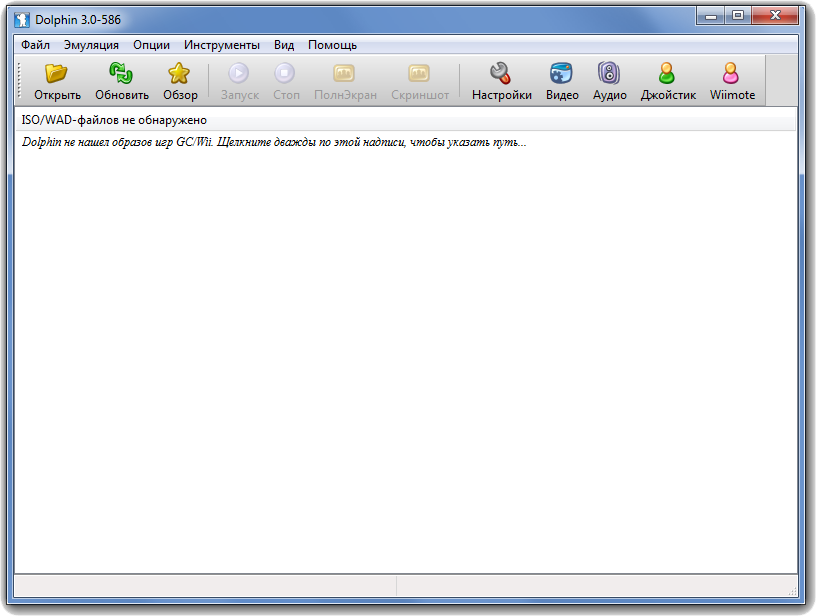
Итак, начнем настройку. Для начала напомню - у вас на компьютере всегда должна быть установлена последняя версия DirectX, MVC++, OpenAL и OpenCL по возможности. Запускаем эмулятор и сразу жмём "Настройка". Тут не спеша нужно настроить каждую из вкладок, чтобы не возникло проблем и вопросов в будущем.
Первой у нас идет вкладка Общие, давайте рассмотрим ее свойства:
Включить Dual Core (ускорение) – этот спидхак дает значительную прибавку ФПС прочти во всех играх как для Wii, так и для Game Cube, смело ставим галочку. Лишь только в некоторых требуется его отключение. Эффект достигается как можно догадаться из названия включением второго ядра Вашего процессора. Однако функция бесполезна если у Вас одноядерный процессор.
Включить Idle Skipping (ускорение) – по аналогии с Dual Core дает небольшой прирост ФПС во всех играх ставим галочку.
Включить чит-коды – судя из названия, понятно, что данная функция отвечает за включение кодов, которые помогают для прохождения конкретной игры. Включение идет не игровых читов, а своего рода "хаков", изменения программного кода. Обычно представляют собой ini файлы и лежат в папке "\User\GameConfig"
Лимит кадров – ограничение лимита кадров, можно выставить значение от 10 до 120, но рекомендую оставить Auto (по дефолту)
Limit by FPS – использовать FPS для ограничения скорости вместо VPS.
Немного ниже у нас идет подраздел Advanced Setting:
Режим эмуляции CPU – одним словом рекомпиляторы, в зависимости от выбора дают прибавку ФПС. На выбор предлагается три:
Интерпретатор (очень медленный) – самая маленькая скорость и, как правило, играть в этом режиме некомфортно. Однако в этом режиме самая точная эмуляция игры.
JIT-рекомпилятор (рекомендуется) - самый скоростной рекомпилятор, стоит по умолчанию, так что его и оставляем.
JITIL-рекомпилятор (экспериментальный) – скорость конечно, не такая маленькая как в interpreter, но тоже довольно низкая, обычно на 20% ниже JIT. Но режим имеет чаще ряд преимуществ, например исчезновение багов в некоторых случаях, иногда же игра просто не запустится без него.
Lock theards to core – запрещает ОС управлять многоядерным режимом и фиксирует нагрузку на 2 ядра. Включать только если у вас двух ядерник или XP, которая неспособна правильно работать с прого-поточными приложениями (более 2-х потоков нормально не держит).
Force Console as NTSC-J – включение старого звукового плагина, на котором в древности проходились висяки в некоторых играх.
Теперь переходим во вкладку Gamecube:
Язык Системы – выбираем язык эмулируемой консоли, оставляем по дефолту.
Slot A (Slot B) – эта опция позволяет выбрать устройства, куда записывать сохранения, либо не выбирать их вообще. Рекомендую ставить Memory Card.
SP 1 - Неизвестная функция.
Port 1 (2,3,4….) – в этой опции нам предлагают на чем играть в кубовские игры, оставляем по дефолту – Standart Controller. Важно: иногда может возникнуть желание поиграть вдвоем, для этого в Port 2 – тоже выставляем Standart Controller.
Еще один пункт настройки пройден, переходим к следующему - Wii (актуально при запуске Wii игр):
Enable Screen Saver – без комментариев.
Использование EuRGGB60 режим (PAL60) – при выставлении этой опции, часть игр Wii которые должны в ПАЛ показывать 25 или 50 герц, показывают 30 или 60 (не всегда работает корректно).
Соотношение сторон – формат выводимого изображения 16х9 или 4х3.
Язык Системы – по аналогии с кубом, выставляем язык системы.
Вставить SD карту – эмуляция SD накопителей, как на оригинальной консоли. До сих пор ни разу не пригодилась.
Подключить USB-клавиатуру - эмуляция клавиатуры для Wii. Аналогично с SD накопителем ни разу не была мной использована.
Paths - эта вкладка для нас очень важна, так как именно тут мы будем настраивать пути к нашим образам. Чтобы указать путь к папке с образами GC & Wii, достаточно нажать на кнопку "Добавить" (если есть и подпапки с образами, то поставьте галку "Искать в подпапках") и выбрать путь в открывшемся окошке. Ниже есть еще несколько функций:
Образ по умолчанию – эта опция позволяет выбирать конкретный образ на жестком диске и играть.
DVD-диск - можно выбрать привод (физический или виртуальный) для игры с реального DVD диска или образа.
Загрузчик – Неизвестная функция.
Пора перейти к настройке плагинов, вот некоторые функции видео плагинов, жмём в меню на закладку Видео:
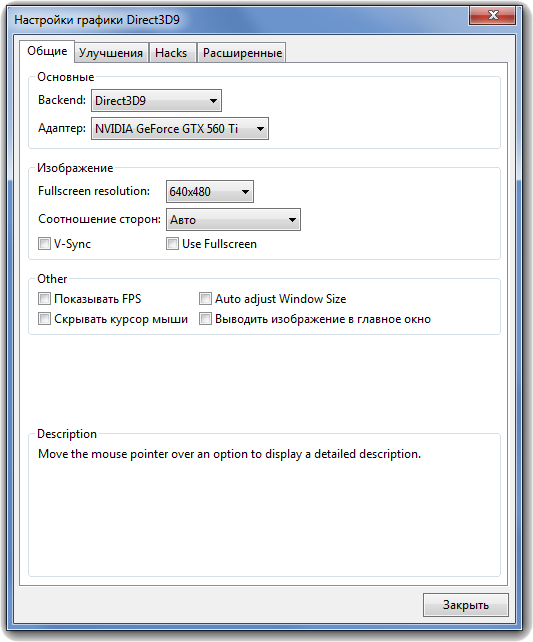
Смотрим вкладку Общие
Адаптер – По умолчанию здесь высветится видеокарта, которую определил эмулятор.
Соотношение сторон – Размер выводимого на экран изображения. Имеются три варианта:
* 4х3 - Используется в большинстве игр GameCube, и чуть более чем в десятке игр для WII.
* 16х9 - Зеркально – используется в большинстве игр WII, и в нескольких играх для GameCube.
* Auto – автоматическое определение размера игры.
* Растянуть по окну –растяжение игры под размер вашего монитора.
Далее вкладка Улучшение:
Internal Resolution - очень хорошая функция сглаживания.
Anti-Aliasing – еще одна улучшающая изображение, в режиме 4х SSAA скорость эмуляции не падает, а вот в режиме 9x SSAA могут наблюдаться просадки скорости до 50% (но это зависит только от мощности вашего процессора и видеокарты).
Anisotropic filtering – включение фильтрации, можно смело выставлять на максимум (16х), скорость эмуляции не упадет.
Scale EFB Copy – Определяет разрешение рендера. Высокое разрешение улучшает качество картинки но повышает нагрузку на видеокарту.
Force Bi/Trilinear Filtering – Принудительное включение фильтрации текстур, даже если игра пытается ее отключить, улучшает качество текстур, особенно при высоком разрешении но может вызвать проблемы при воспроизведении видеороликов.
Per-Pixel lighting – Альтернативный метод вычисления освещения в 3D, основан на анализе точек пересечения полигонов вместо вертексов (вершин полигонов), более точен но не очень быстрый.
3D vision – есть специальные очки? тогда включаем (опасно для зрения).
Далее вкладка Hacks:
EFB Copies – Включает эмуляцию копирования EFB. Большинство игр использует эту функцию для пост-процессинга, но в некоторых играх отключение этой функции может ускорить эмуляцию.
RAM - полная эмуляция EFB копирования. Более точный метод, необходим некоторым играм для правильной работы, но может очень медленно работать.
Texture - эмулирует копирование фреймбуфера напрямую в область памяти текстур виртуальной консоли. Не слишком точный метод, но приемлемо работает в большинстве игр.
Accurate Texture Cashe – Включает анализ текстур который основан на анализе фактического расположения пикселей в текстуре. Замедляет эмуляцию, но необходим некоторым играм для правильной работы. В основном исправляет неверное отображение текстов.
Safe/Normal/Fast - быстрый вариант анализирует расположение пикселей поверхностно и допускает больше ошибок, медленный анализирует очень тщательно и почти не ошибается.
XFB (enable) – XFB это внешний фреймбуфер, статическая область памяти в CG/Wii, в которой сохраняются промежуточные результаты перед выводом на экран. Есть два вида XFB, Virtual и Real, реальный XFB использует нативное разрешение, виртуальный - выходное разрешение рендера. При подготовке фрейма рендер может применять операции скейлинга, слияния кадров, конверсии из RGB в YUV не только к основному фреймбуферу, EFB но и к дополнительному, XFB, следовательно, может повысить качество картинки, но в большинстве игр вызывает лишь дрожание экрана и ухудшение качества при включении Real XFB(разрешение рендера снижается до нативного, 720х480).
Fast Mipmaps – Загрузка мипмапов вместо их генерации. Более точный метод, уменьшает вероятность рендера битых и "невидимых" текстур, может вызвать снижение скорости.
Осталось настроить наш выбранный аудио плагин, жмём в меню на Аудио:
Enable HLE Audio - Включаем.
Enable DTK Misic - Включаем.
Enable Audio Throttle - Включаем.
Sample Rate – ставим 48.000 Hz.
Audio Backend – ставим XAudio2 или OpenAL.
Уровень громкости - без комментариев.
Это были последние настройки, жмем "OK" для закрытия окна.
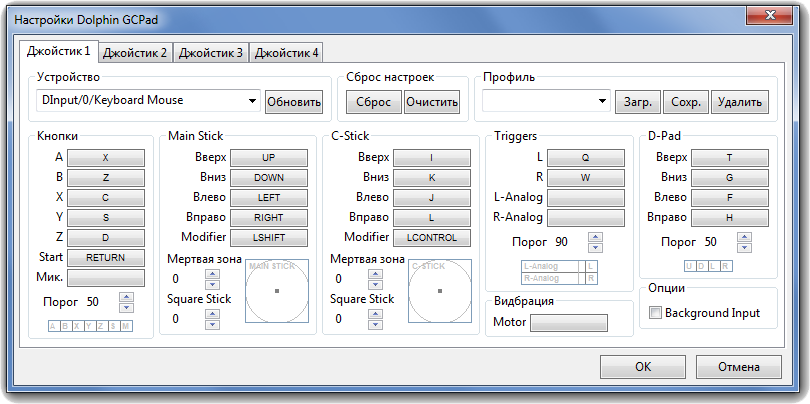
Теперь осталось настроить управление. В главном окне эмулятора есть иконки быстрого доступа к настройкам - "GCPad" и "Wiimote".
Настройка GCPad. Выбираем любой из четырех Падов, затем в опции Device выбираем – GSB Joystick, потом настраиваем кнопки, и наконец жмем SAVE – в правом нижнем углу.
Настройка Wimote. По аналогии с кубом - выбираем один из четырех Вимотов, затем в опции Devise выбираем – Generic USB Joystick или клава + мышь, потом настраиваем кнопки, и наконец жмем SAVE – в правом нижнем углу.
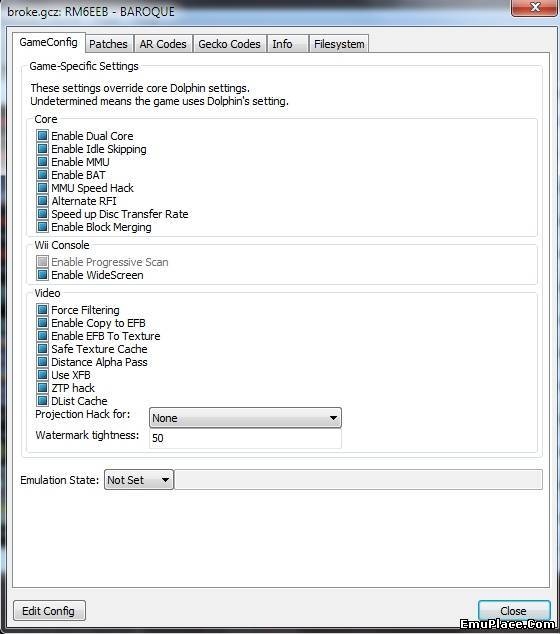
Есть еще некоторые необязательные настройки, прибегать к ним необязательно, но если есть проблемы с запуском игры, то можно и с ними попробовать поиграться. Жмем правой кнопкой мыши на строчке образа игры, выбираем пункт "Properties" и перед нами откроется небольшое новое окошко с различными настройками.
Здесь мы можем увидеть вкладки GameConfig, Patches, AR codes, Gecko codes, Info и Filesystem. Это кастомные настройки, если там стоят квадраты то используются глобальные настройки. Если там взводить/снимать галки то настройки будут применяться только для этой игры. Для работы с образами Вии нам потребуется только первая закладка. В ней три подраздела Core, Wii Console и Video, а также под ними Projection Hack for, Watermark tightness и Emulate state.
Как правило в большинстве игр настройки в свойствах образа трогать не приходиться, лишь некоторые игры требуют включения или отключения какой-либо функции. Остановимся на тех, которые периодически попадаются:
Projection Hack for - если в игре некорректно отображается текст, диалоги, главное меню и текстуры, тогда вам сюда - выбираете нужный хак и смотрим изменения картинки.
Watermark tightness - по умолчанию показатель этой функции стоит на 50, но в некоторых играх, где периодически вылазит вредная табличка с этим названием (Watermark tightness) приходится изменить исходное значение, для чего прибавляем по 10 единиц пока ошибка не исчезнет.
Emulate state - здесь показан статус игры.Всегда проверяйте игры, даже если стоит статус Broke и Intro, так как разработчики эту опцию эмулятора обновляют редко и игра вполне может оказаться рабочей.
Остальные опции GameConfig включаем только, если этого требует конкретная игра. Вот описание некоторых:
Enable dual Core - поддержка многоядерности, прирост 30-50% ФПС.
Enable Idle Skipping - прирост ФПС но не более 10% (фактически этот пропуск кадров).
Enable MMU - включает Memory Menagment Unit, то есть более точная (аккуратная) эмуляция .
Enable BUT - включает Enable Block Adress Translation, это одна из функций Memory Menagment Unit, более точная (аккуратная) эмуляция, но может вызывать падение ФПС.
MMU Speed Hack - новое название TLBHack, требуется для запуска некоторых проблемных игр.
Alternate RFI - если игра виснет на директах9/11 и OpenGL, а работает только в режимах видео плагина interpreter или Dolphin crashes ставим галочку.
Speed up Disc Trancfer Rate - ускоренный доступ к содержимому диска, требуется для ряда игр.
Distance Alpha Pass - отчасти исправляет и уменьшает черные текстуры при применении рейсенгана в Naruto 3....
ZTP Hack - этот хак дает прибавку скорости только в Zelda Twilight Princess, в остальных играх от него толку ноль
Все, теперь можно запускать вашу любимую игру двойным щелчком левой кнопки мыши по строке в менеджере.
В Дельфине также реализован режим игры по сети, надо сказать что этот режим сильно отличается от обычных онлайн игр, дело в том что Дельфин пока не умеет эмулировать сетевой адаптер настоящего Куба и онлайн-режим здесь это эмуляция второго геймпада сетевым напарником, как игра на обычной консоли вдвоем. Проблема в том что при различных лагах начинается рассинхрон и эмулятор в отличие от обычных онлайн-игр его исправить не в состоянии. Еще эмулятору сильно не хватает информации для полной синхронизации, например в файтинге включили режим Versus, выбрали персов, запустился первый раунд а арены на эмуляторах оказались разные и с разным размером из-за того что выбираются рандомно и в результате получится полный рассинхрон.
Настройка сети: Tools>Start NetPlay>Host, здесь можно сменить порт хоста(2626 по умолчанию) и выбрать игру которую вы собираетесь хостить, в списке который там есть будут все игры которые найдет эмулятор.
На закладке Connect нужно указать IP хоста и порт, внизу написаны рекомендуемые настройки для сетевого режима, но если их поставить так как просят то эмуляторы перестанут синхронизироваться и будут работать на разных скоростях, конечно это вызовет жуткий рассинхрон.
Старт хоста: Теперь выбираем игру из списка и жмем кнопку Host, появится окно Dolphin NetPlay, ждем когда в списке игроков появится напарник, и жмем Start. Параметр Buffer внизу это размер буфера сетевого "геймпада", другими словами это число команд (нажатий) геймпада в буфере которые при задержках в сети хранятся в буфере и передаются как только связь восстановится, высокие значения могут спровоцировать зафлуживание хоста с потерей синхронизации если пинг достаточно высокий.
Подключение к хосту: На вкладке Connect пишем IP хоста и жмем Connect, во внутреннем чате, если нужно, договариваемся с хостом и ждем когда он запустит и настроит игру. Примечания:
В настройках нужно обязательно включить второй геймпад.
У вас должна быть одна и та же ревизия и настройки эмулятора, сохранения, версия и регион игры.
Вимоуты не поддерживаются, Игры для Вии хоть и запускаются но управление не будет работать. Играть можно только в те игры где есть поддержка геймпадов.
Скорость всегда ограничивает более слабый ПК, если подключиться к медленной тачке то игра может едва ползти несмотря на то что у вас она всегда литаид!!! Это не ошибка в настройках, а признак наличия синхронизации скорости и отсутствия сильных лагов!
Более ранние версии:
v3.0-586 v3.0-591 v3.0-636 v3.0-687 v3.0-699 v3.0-735 v3.0-772 v3.0-843 v3.5-124 v3.5-332
v3.5-1311
Dolphin Git changelog:
================
Version 3.5.1312-4.0.1427
Изменения:
=============
Произошли многочисленные и существенные изменения!
---------------------
Version 4.0.1428
Изменения:
=============
Don't use SDL devices that report invalid ranges. (PR #279 from Sonicadvance1)
---------------------
|
|
|
|
|



 (Голосов:

 работает...